- Home
- Conectores
- Moodle
Moodle
Acerca de la integración de ONLYOFFICE y Moodle
ONLYOFFICE ofrece un conector oficial para integrar ONLYOFFICE Docs con Moodle y editar documentos de oficina adjuntos a las páginas de los cursos. Puedes descargar el conector de ONLYOFFICE desde la biblioteca de plugins de Moodle o la página de GitHub.
También puedes instalar el plugin de integración de envío de tareas de Moodle con ONLYOFFICE. Este plugin es una extensión del plugin principal de Moodle y permite a los usuarios agregar un envío personalizado del tipo documento de ONLYOFFICE en formato .pdf.
Características principales
- Edición y visualización de documentos de texto, hojas de cálculo, presentaciones y formularios.
- Coedición de documentos en tiempo real: dos modos de coedición (Rápido y Estricto), el modo Control de Cambios, comentarios y el chat integrado.
- Soporte JWT para asegurar tu tráfico de modo que nadie pueda acceder a tus documentos, excepto los usuarios con los derechos adecuados.
Formatos compatibles
- Para visualización y edición: DOCX, XLSX, PPTX, PDF
- Solo para visualización: TXT, CSV
- Para rellenar formularios: PDF
Novedades de la versión 6.1.0
Añadido
- Botón de Comprobar Conexión en la configuración para probar la conectividad con el servidor de documentos
- Validación de configuraciones de administrador para campos relacionados con el servidor de documentos
- Nuevas plantillas de idioma añadidas: ca, cs, da, hu, id, ro, sq, ur
Cambiado
- Lógica de validación de configuraciones de administrador para verificar solo la validez de entrada
- Eliminación de barras diagonales finales de las URL de configuración tras la actualización
- Corrección de renombrado de archivo no exitoso
- Corrección de carga de archivo no soportado
- Corrección de bloqueadores de aprobación: colisiones de espacio de nombres, uso de superglobales
- Corrección de desactivación incorrecta de la verificación de certificados en solicitudes curl
El registro completo de cambios está disponible aquí.
Conectando ONLYOFFICE Docs a Moodle
Requisitos
- ONLYOFFICE Docs (Servidor de documentos) 6.1.0 o superior (servidor o versión en la nube)
Necesitas una instancia de ONLYOFFICE Docs que sea resoluble y conectable tanto desde Moodle como desde cualquier cliente final. Debe poder realizar POST a Moodle directamente.
Por favor, consulta la página de documentación oficial para aprender más sobre la instalación de ONLYOFFICE Docs. - Moodle v4.9 o posterior
- Conector de ONLYOFFICE v4.4.0 se utiliza para Moodle v4.3.0; v4.3.0 se utiliza para Moodle v4 < 4.3.0; v4.2.0 se utiliza para Moodle v3.9 - 3.11
Instalación del conector de ONLYOFFICE para Moodle
El plugin de ONLYOFFICE para Moodle es un módulo de actividad.
Instalación del conector de ONLYOFFICE usando la biblioteca de plugins de Moodle
- Inicia sesión como administrador en tu instancia de Moodle y ve a Administración del sitio > Plugins > Instalar plugins. Si no puedes encontrar esta ubicación, entonces la instalación de plugins está deshabilitada en tu sitio.
- Haz clic en el botón Instalar plugins desde el directorio de plugins de Moodle.
- Selecciona tu versión de Moodle actual.
- Busca el plugin documento de ONLYOFFICE.
- Haz clic en el botón Instalar, luego haz clic en Continuar.
- Confirma la solicitud de instalación.
- Verifica el informe de validación del plugin. Importante Elige correctamente tu versión de Moodle. Si descargas e instalas por error la versión incorrecta del plugin para tu servidor Moodle, esto puede llevar a problemas serios, incluso al congelamiento del sitio Moodle.
Instalación del conector de ONLYOFFICE usando el archivo .ZIP de GitHub
- Descarga el conector desde la página de GitHub.
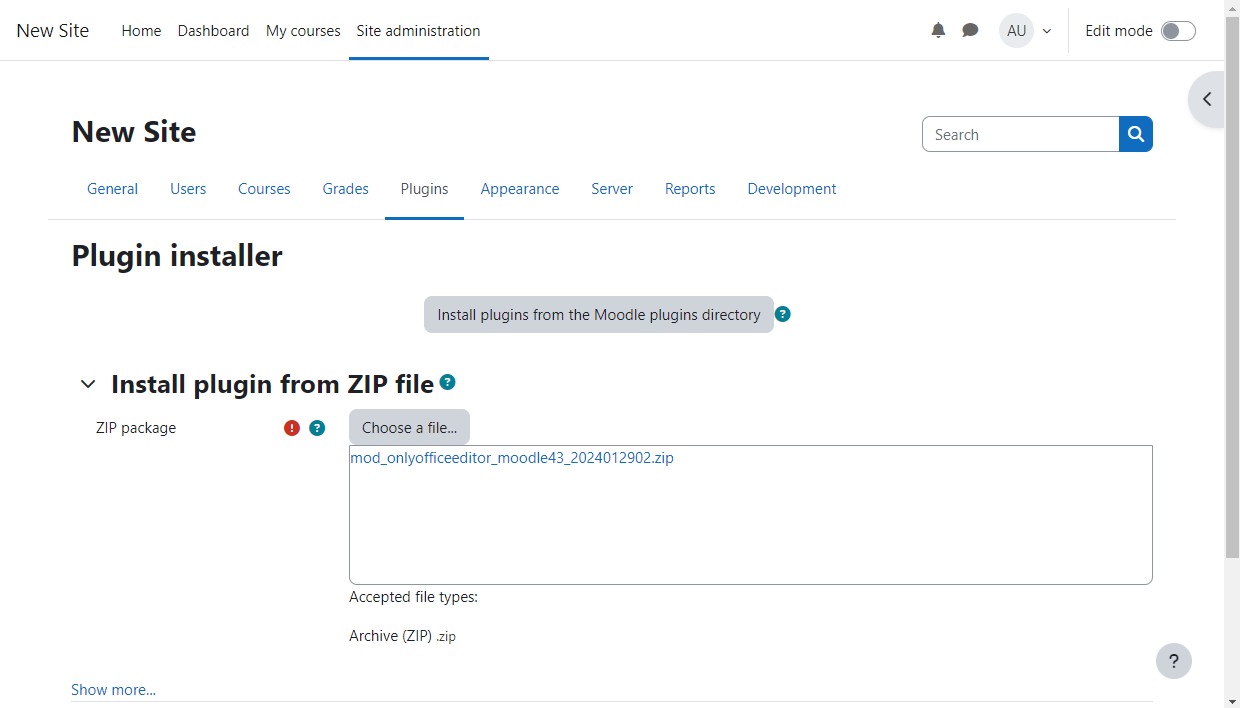
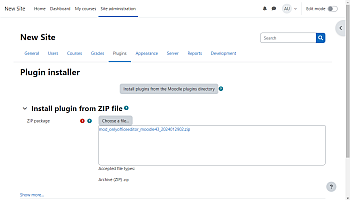
- Inicia sesión en tu instancia de Moodle como administrador, ve a la sección Administración del sitio, cambia a la pestaña Plugins y haz clic en el enlace Instalar plugins.
- Sube el archivo moodle-mod_onlyofficeeditor-x.x.x.zip a través del selector de archivos o arrástralo y suéltalo en el campo correspondiente y haz clic en el botón Instalar plugin desde el archivo ZIP.
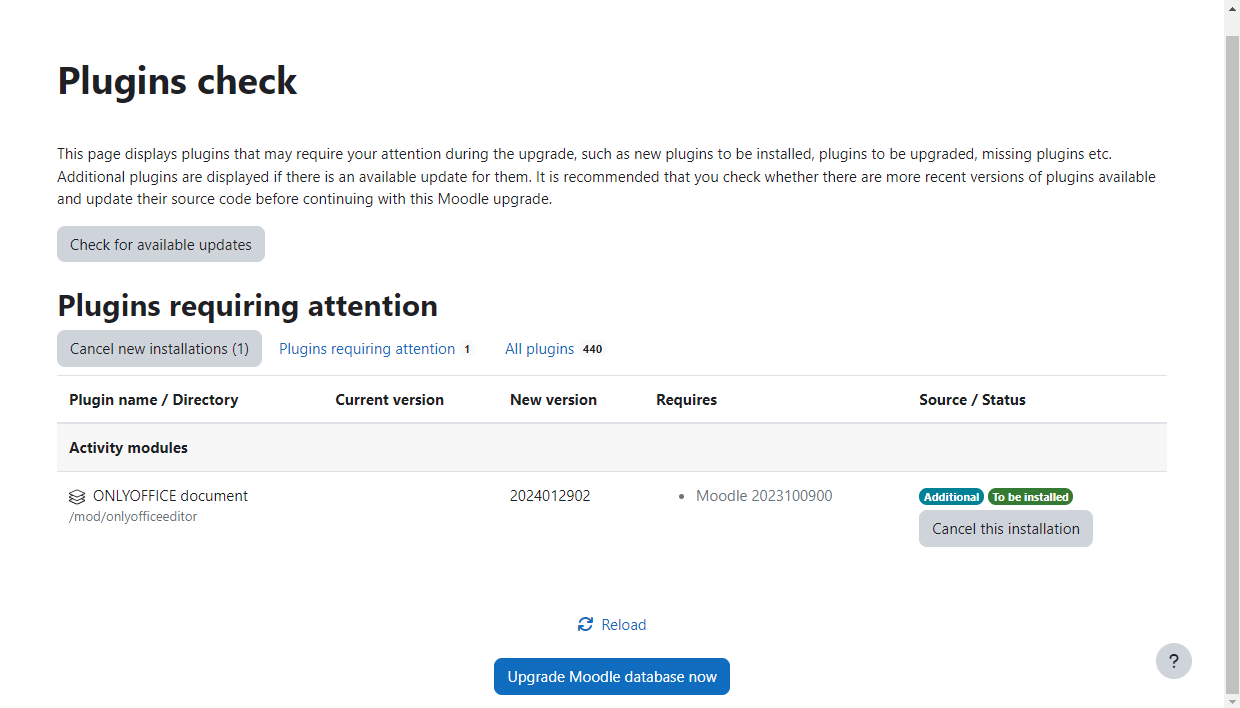
- Verifica el informe de validación del plugin y haz clic en Continuar. Si tu directorio de destino no es escribible, verás un mensaje de advertencia, por ejemplo,
[Error] Verificación de acceso de escritura [/var/www/html/moodle/mod]. En este caso, puedes hacer que sea temporalmente escribible usando el siguiente comando:sudo chmod -R 777 /var/www/html/moodleDespués de eso, repite el Paso 3.
Después de instalar el plugin, necesitas revertir los permisos para que el directorio ya no sea escribible. Usa el siguiente comando:
sudo chmod -R 0755 /var/www/html/moodle - Haz clic en Continuar en la página Información de la versión actual -> Verificaciones del servidor.
- Haz clic en Actualizar base de datos de Moodle ahora en la página Verificación de plugins.
- Haz clic en Continuar en la página Actualización a nueva versión.
Instalación del plugin de integración de envío de tareas de Moodle con ONLYOFFICE
- Inicia sesión como administrador en tu instancia de Moodle y ve a Administración del sitio > Plugins > Instalar plugins. Si no puedes encontrar esta ubicación, entonces la instalación de plugins está deshabilitada en tu sitio.
- Haz clic en el botón Instalar plugins desde el directorio de plugins de Moodle.
- Selecciona tu versión de Moodle actual.
- Busca el plugin Envío de tareas de ONLYOFFICE.
- Haz clic en el botón Instalar, luego haz clic en Continuar.
- Confirma la solicitud de instalación.
- Verifica el informe de validación del plugin. Importante Elige correctamente tu versión de Moodle. Si descargas e instalas por error la versión incorrecta del plugin para tu servidor Moodle, esto puede llevar a problemas serios, incluso al congelamiento del sitio Moodle.
Alternativamente, puedes descargar el plugin desde la página de GitHub e instalarlo desde el archivo ZIP.
Configuración del conector de ONLYOFFICE para Moodle
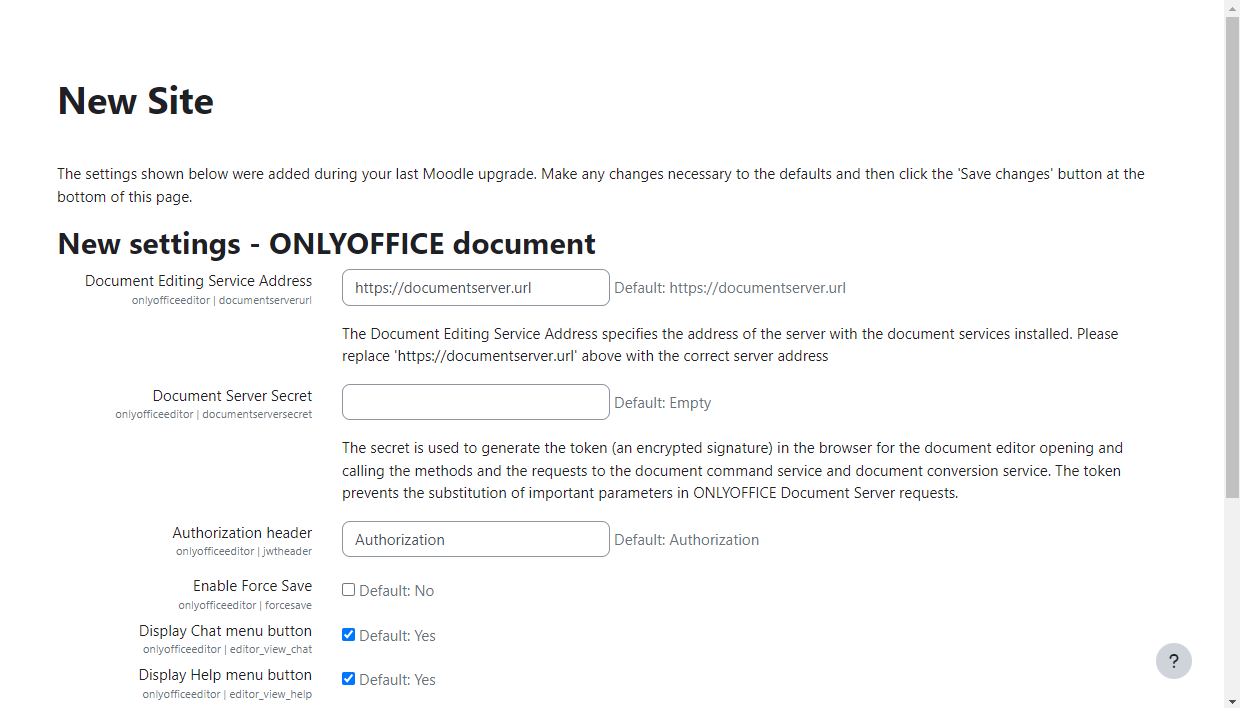
Una vez instalado el plugin, se abrirá la página de configuración del plugin. Alternativamente, puedes encontrar documento de ONLYOFFICE en la página Resumen de plugins y hacer clic en Configuración. En la página de Configuración, puedes configurar los siguientes parámetros:
- Introduce la dirección que se utiliza para acceder al Servicio de Edición de Documentos desde Moodle en el campo Dirección del Servicio de Edición de Documentos. Este campo es obligatorio. La dirección de ONLYOFFICE Docs debe ser accesible desde Moodle, así como la dirección de Moodle debe ser accesible desde ONLYOFFICE Docs.
- Opcionalmente, especifica el secreto utilizado para firmar los datos en el campo Secreto del Servidor de Documentos. La clave secreta se utiliza para validar el token web JSON al realizar la solicitud al Servidor de Documentos. Para obtener más información, consulta la documentación de la API para configurar JWT en el lado de ONLYOFFICE Docs. A partir de ONLYOFFICE Docs v7.2, JWT está habilitado por defecto y la clave secreta se genera automáticamente. Necesitas habilitarlo también en el lado de Moodle: encuentra tu clave secreta en el archivo de configuración de ONLYOFFICE Docs, luego especifica la misma clave secreta en la configuración del conector. Para más detalles, consulta la sección Habilitar JWT para la integración de ONLYOFFICE y Moodle de este artículo.
- Habilitar Guardado Forzado - cuando esta opción está deshabilitada, tus cambios se guardan automáticamente en la caché de los editores. Cuando esta opción está habilitada, todos los cambios en un documento se envían directamente al almacenamiento cuando haces clic en el botón Guardar.
- Opcionalmente, especifica la configuración de personalización del editor marcando las casillas necesarias:
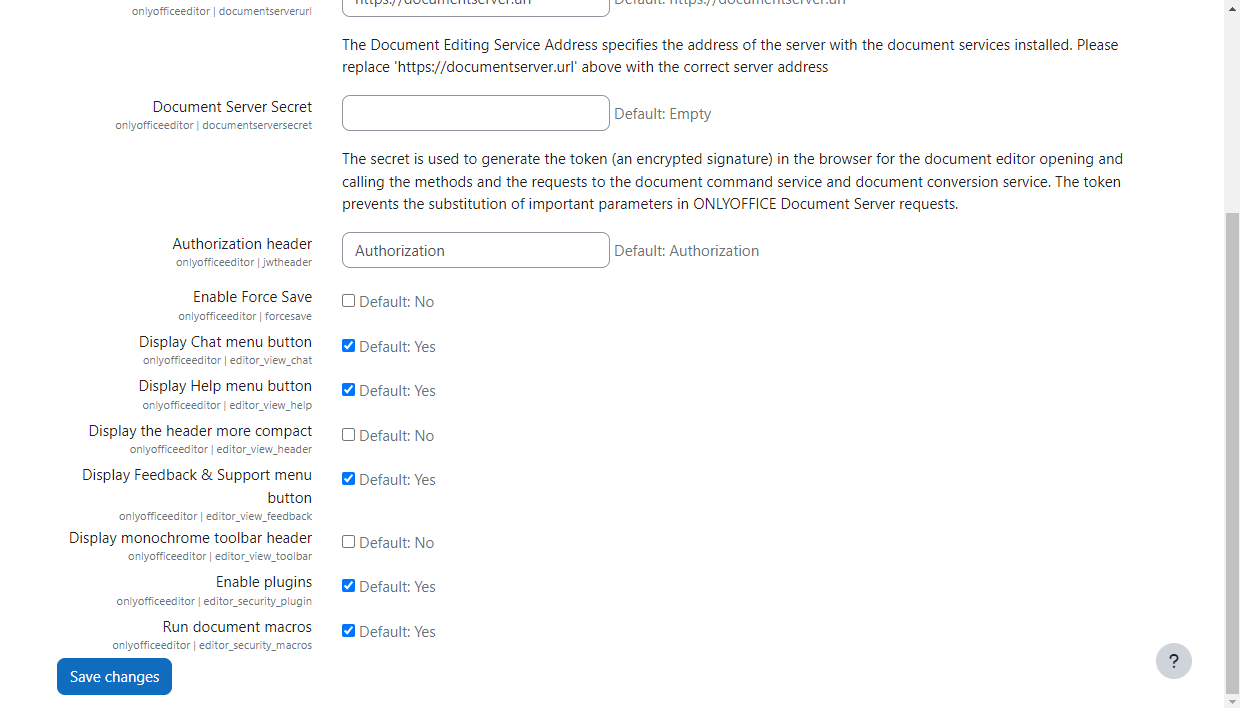
- Mostrar botón de menú de Chat - esta opción se utiliza para mostrar u ocultar el botón de menú de Chat.
- Mostrar botón de menú de Ayuda - esta opción se utiliza para mostrar u ocultar el botón de menú de Ayuda.
- Mostrar el encabezado más compacto - esta opción se utiliza para mostrar los botones de acción adicionales ya sea en la parte superior del encabezado de la ventana del editor junto al logo o en la barra de herramientas.
- Mostrar botón de menú de Soporte de Retroalimentación - esta opción se utiliza para mostrar u ocultar el botón de menú de Soporte de Retroalimentación.
- Mostrar encabezado de barra de herramientas monocromático - esta opción se utiliza para mostrar la barra de herramientas del editor en monocromo.
- Habilitar plugins - esta opción se utiliza para habilitar/deshabilitar la pestaña Extensiones en la interfaz de los editores.
- Ejecutar macros de documentos - esta opción se utiliza para habilitar/deshabilitar la ejecución automática de todas las macros dentro del documento. Siempre puedes ejecutar macros manualmente.
Cuando estés listo, haz clic en Guardar cambios.
Cómo funciona
La interacción usuario-documento se realiza tanto en el lado del cliente como en el lado del servidor.
A continuación se explican los conceptos principales utilizados a lo largo de la documentación actual.
El lado del cliente incluye:
- Gestor de documentos - la lista de documentos mostrada en el navegador del usuario donde el usuario puede seleccionar el documento necesario y realizar algunas acciones con él (dependiendo de los derechos proporcionados, el usuario puede abrir el documento para verlo o editarlo, compartir el documento con otros usuarios).
- Editor de documentos - la interfaz de visualización y edición de documentos con todas las características de edición de documentos más conocidas disponibles, utilizada como un medio entre el usuario y el servicio de edición de documentos.
El lado del servidor incluye:
- Servicio de almacenamiento de documentos - el servicio del servidor que almacena todos los documentos disponibles para los usuarios con los derechos de acceso apropiados. Proporciona los IDs de los documentos y enlaces a estos documentos al gestor de documentos que el usuario ve en el navegador.
- Servicio de edición de documentos - el servicio del servidor que permite realizar la visualización y edición de documentos (en caso de que el usuario tenga los derechos apropiados para hacerlo). La interfaz del editor de documentos se utiliza para acceder a todas las características del servicio de edición de documentos.
- Servicio de comandos de documentos - el servicio del servidor que permite realizar comandos adicionales con el servicio de edición de documentos.
- Servicio de conversión de documentos - el servicio del servidor que permite convertir el archivo de documento en el formato Office Open XML apropiado (docx para documentos de texto, xlsx para hojas de cálculo y pptx para presentaciones) para su edición o descarga.
- Servicio de creación de documentos - el servicio del servidor que permite crear un documento fácilmente sin la necesidad de ejecutar realmente un editor de procesamiento de documentos.
Por favor, ten en cuenta que el Servidor de Documentos de ONLYOFFICE incluye el editor de documentos, servicio de edición de documentos, servicio de comandos de documentos, servicio de conversión de documentos y servicio de creación de documentos. El gestor de documentos y el servicio de almacenamiento de documentos están incluidos en el Servidor Comunitario o deben ser implementados por los integradores de software que utilizan el Servidor de Documentos de ONLYOFFICE en su propio servidor.
Habilitar JWT para la integración de ONLYOFFICE y Moodle
Para proteger los documentos del acceso no autorizado, los editores de ONLYOFFICE utilizan el JSON Web Token (JWT). El token se añade en la configuración cuando se inicializa el Editor de Documentos y durante el intercambio de comandos entre los servicios internos de ONLYOFFICE Docs. La clave secreta se utiliza para firmar el token web JSON y validar el token al realizar la solicitud a ONLYOFFICE Docs.
A partir de ONLYOFFICE Docs v7.2, JWT está habilitado por defecto y la clave secreta se genera automáticamente. Necesitas encontrar tu clave secreta en el archivo de configuración de ONLYOFFICE Docs, luego especifica la misma clave secreta en la configuración del conector.
Paso 1: Encuentra tu clave secreta en el archivo de configuración de ONLYOFFICE Docs
- Abre el archivo local.json con cualquier editor de texto disponible.
- Para Linux -
/etc/onlyoffice/documentserver/local.json - Para Windows -
%ProgramFiles%\ONLYOFFICE\DocumentServer\config\local.json - Para Docker – entra en el contenedor de ONLYOFFICE Docs usando el comando
docker exec -it <containerID> bashy abre/etc/onlyoffice/documentserver/local.json
El archivo local.json debería verse así:
{ "services": { "CoAuthoring": { "token": { "enable": { "request": { "inbox": true, "outbox": true }, "browser": true } }, "secret": { "inbox": { "string": "yoursecret" }, "outbox": { "string": "yoursecret" }, "session": { "string": "yoursecret" } } } } } - Para Linux -
- El valor
trueestá especificado en tres secciones. Significa que la validación del token está habilitada.services.CoAuthoring.token.enable.browserservices.CoAuthoring.token.enable.request.inboxservices.CoAuthoring.token.enable.request.outbox
- La clave secreta generada automáticamente está especificada en tres secciones. Puedes reemplazar el valor secreto predeterminado con tu propia clave secreta. La clave secreta debe ser la misma en las tres secciones.
services.CoAuthoring.secret.inbox.stringservices.CoAuthoring.secret.outbox.stringservices.CoAuthoring.secret.session.string
- Si realizas cambios, guárdalos y reinicia los servicios para que los cambios de configuración surtan efecto.
- Para Linux:
sudo supervisorctl restart all - Para Docker:
o reinicia todo el contenedor:docker exec <containerID> supervisorctl restart alldocker restart <containerID>
- Para Linux:
Paso 2: Especifica la misma clave secreta en la configuración del conector
En la configuración del conector, especifica el mismo secreto en el campo Clave secreta y guarda la configuración.
Comenzar a usar ONLYOFFICE Docs dentro de Moodle
Agregar actividades de ONLYOFFICE
Para crear una nueva actividad de ONLYOFFICE:
- Abre la sección Mis Cursos y cambia al curso necesario.
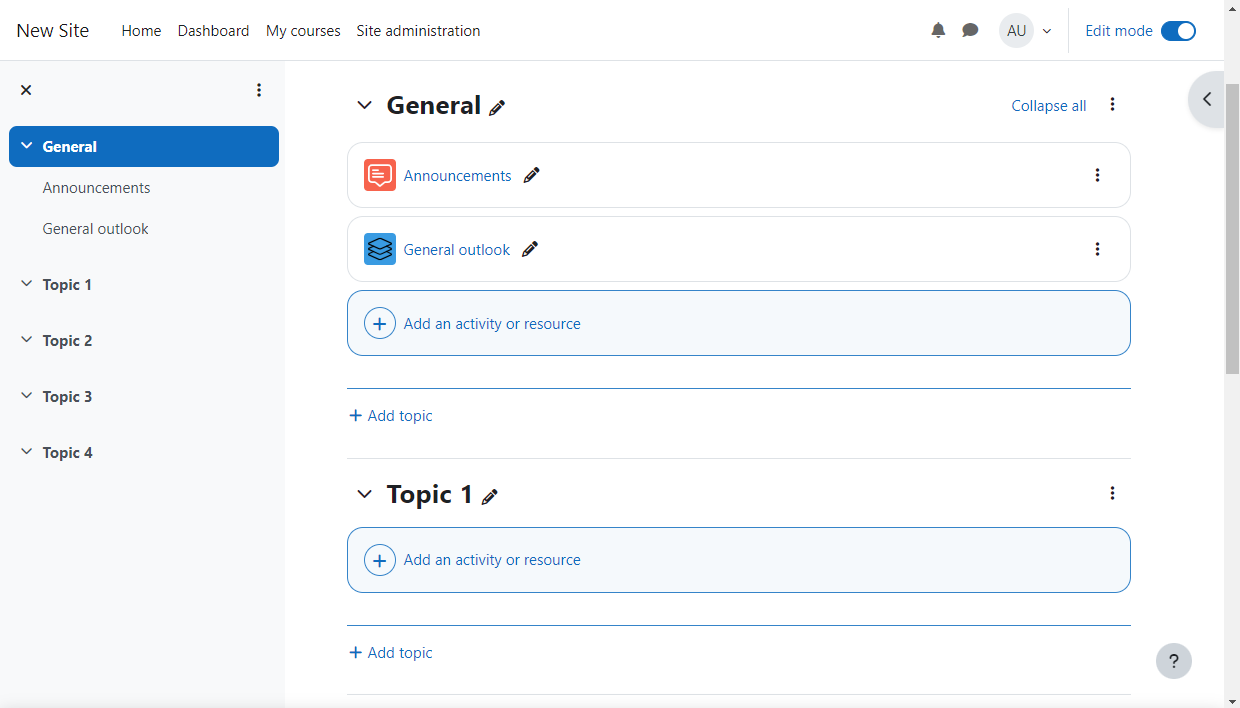
- Activa el Modo de Edición usando el interruptor en la esquina superior derecha.
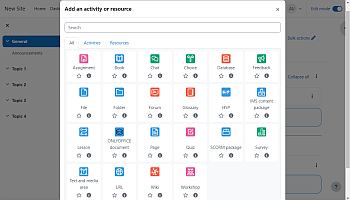
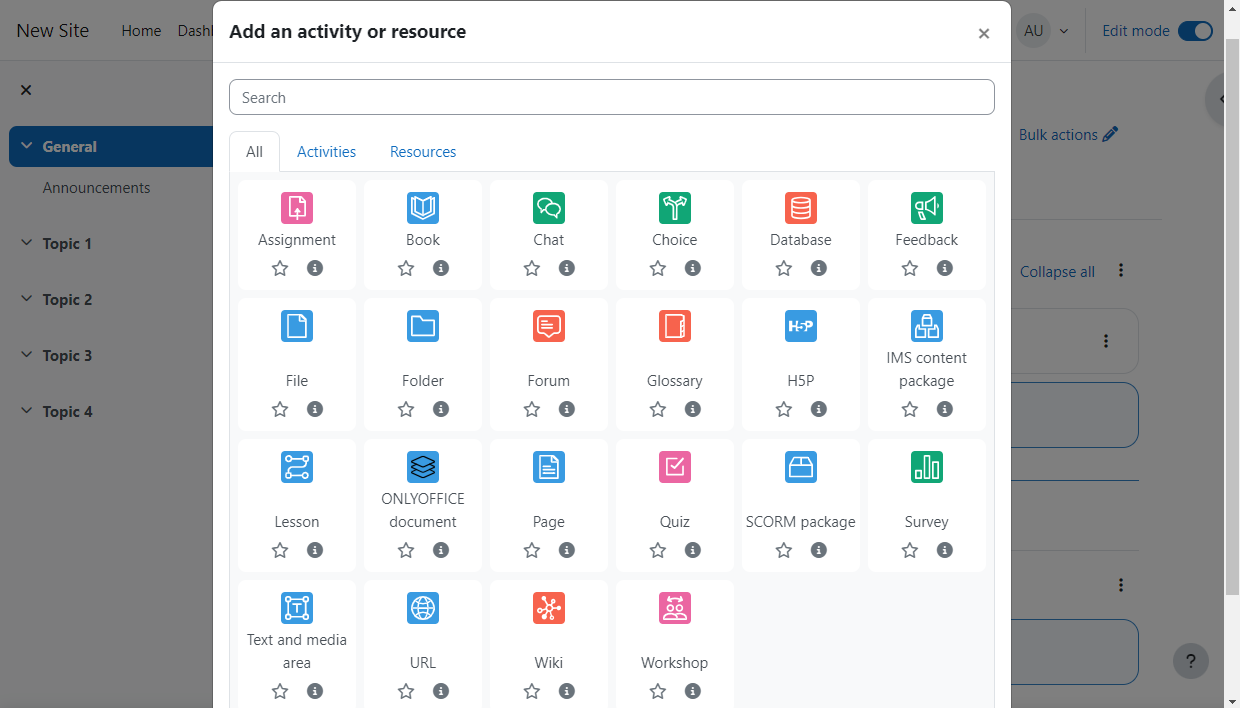
- Haz clic en Agregar una actividad o recurso.
- Selecciona la actividad documento de ONLYOFFICE en la ventana emergente.
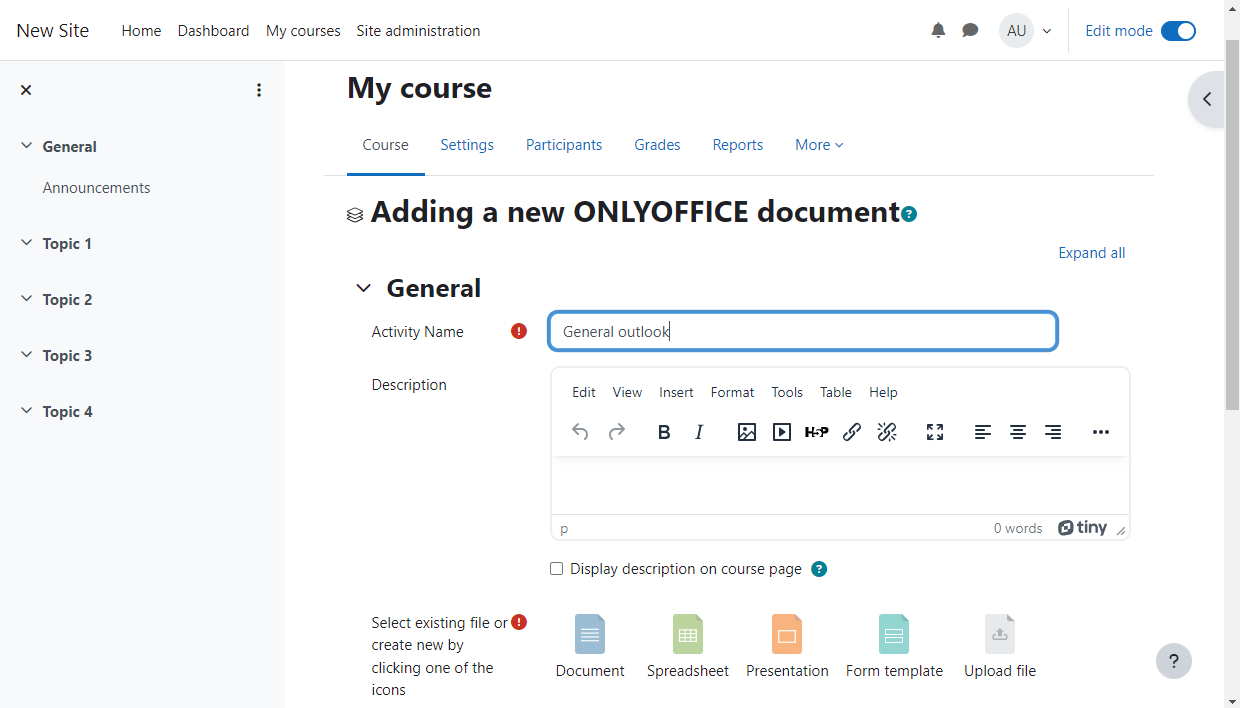
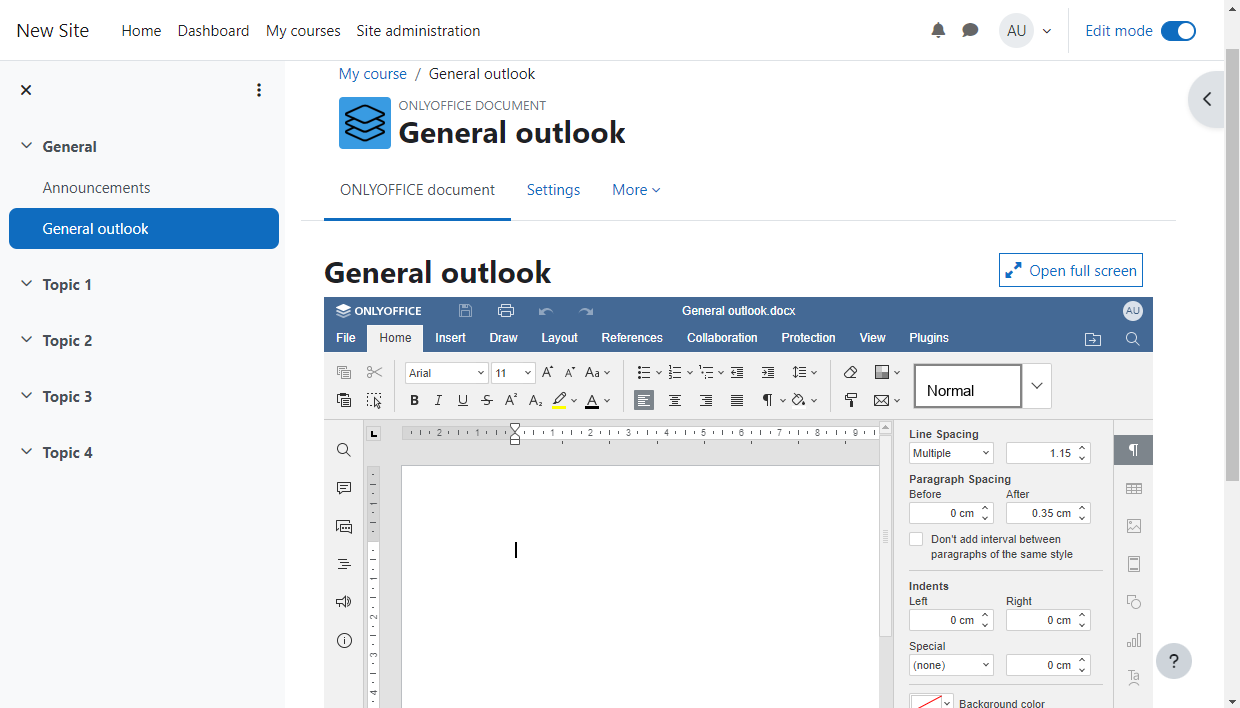
- Escribe el nombre de la actividad, crea, sube o arrastra y suelta el documento necesario desde tu PC y haz clic en el botón Guardar y mostrar.
La actividad puede ser un archivo vacío
.docx,.xlsx,.pptxo.pdf.
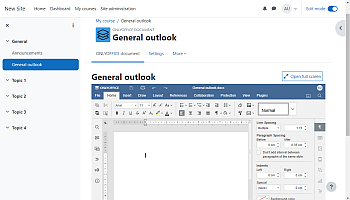
El documento se abrirá en el editor ONLYOFFICE Docs.
Visualización y edición de archivos
Las actividades de ONLYOFFICE estarán marcadas con el icono
en tus páginas de cursos. Para abrir un documento en el editor de ONLYOFFICE Docs, simplemente haz clic en su título.
Para abrir el editor en modo pantalla completa, haz clic en el botón Abrir en pantalla completa en la esquina superior derecha sobre la ventana del editor.
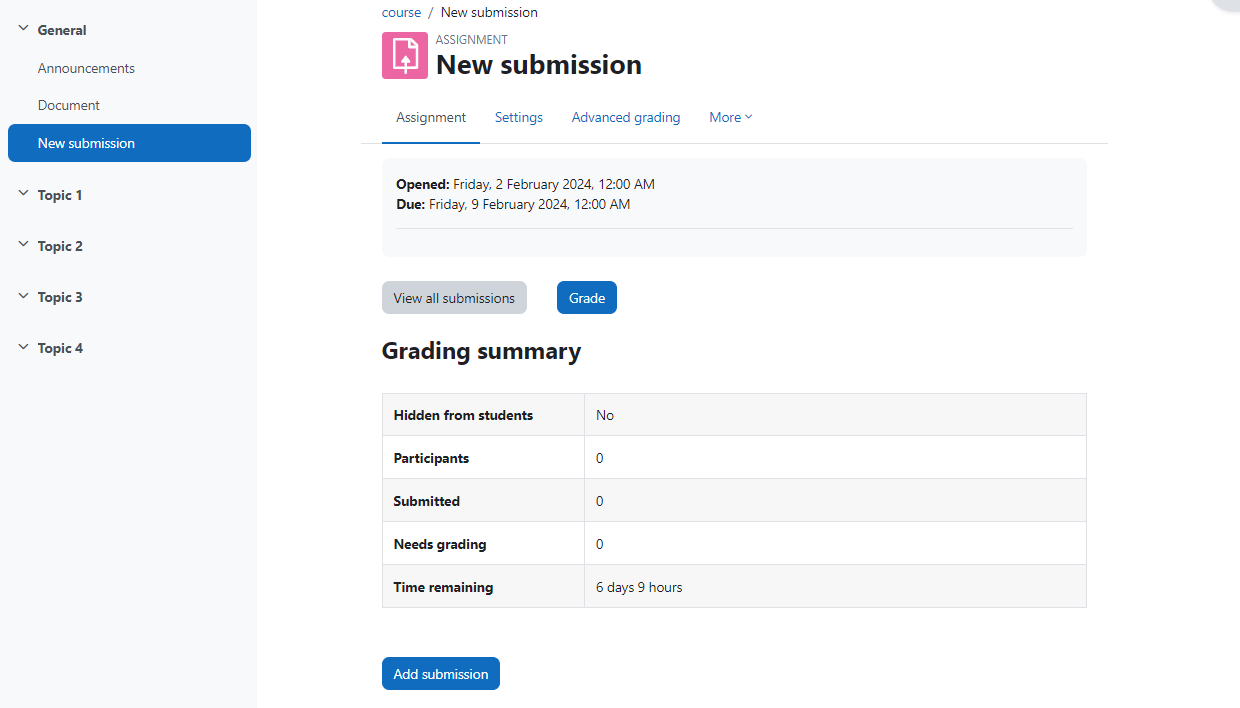
Agregar envíos
Para agregar un envío personalizado del tipo documento de ONLYOFFICE en formato .pdf,
- Abre la sección Mis Cursos y cambia al curso necesario.
- Activa el Modo de Edición usando el interruptor en la esquina superior derecha.
- Haz clic en Agregar una actividad o recurso.
- Selecciona la actividad Tarea en la ventana emergente.
- En la pestaña Tipos de envío, selecciona el tipo documento de ONLYOFFICE. Una vez hecho esto, el creador de formularios (
.pdf) estará disponible en la página de creación/edición de la Tarea. Aquí puedes crear un formulario que estará disponible para que los estudiantes lo llenen después de guardar. - Haz clic en Guardar y regresar al curso o Guardar y mostrar. La tarea creada aparecerá en la sección del curso.
Rellenar formularios
Para rellenar el formulario,
- Selecciona la tarea creada y haz clic en Agregar envío.
- El formulario en formato
.pdfse abrirá (para Docs v8.0 o posterior. Para versiones anteriores, se utiliza el formato.oform). Cada estudiante obtiene su propia copia del formulario pdf y trabaja en su propia tarea. - Rellena el formulario y haz clic en Guardar cambios.
Un profesor puede ver todas las tareas haciendo clic en el botón Ver todos los envíos.
Proteger archivos con una contraseña
Los archivos de ONLYOFFICE pueden protegerse con una contraseña para evitar el acceso no autorizado. Para hacer eso,
- Ve a la pestaña Archivo en la barra de herramientas superior.
- Selecciona la opción Proteger.
- Haz clic en el botón Agregar contraseña.
- Establece una contraseña en el campo Contraseña y repítela en el campo Repetir contraseña a continuación, luego haz clic en OK. Importante La contraseña no se puede restaurar si la pierdes o la olvidas. Por favor, guárdala en un lugar seguro.
Para cambiar una contraseña,
- Ve a la pestaña Archivo en la barra de herramientas superior.
- Selecciona la opción Proteger.
- Haz clic en el botón Cambiar contraseña.
- Establece una contraseña en el campo Contraseña y repítela en el campo Repetir contraseña a continuación, luego haz clic en OK.
Para eliminar una contraseña,
- Ve a la pestaña Archivo en la barra de herramientas superior.
- Selecciona la opción Proteger.
- Haz clic en el botón Eliminar contraseña.
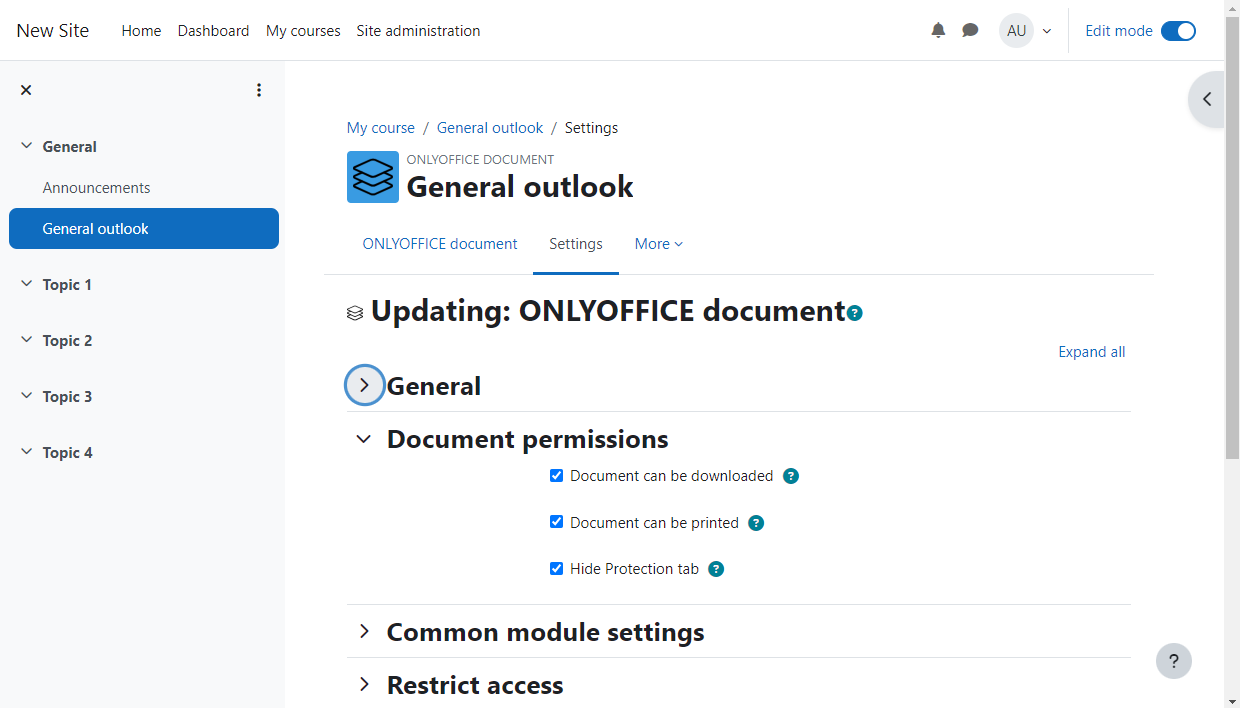
Para deshabilitar la opción de protección,
- Ve a la página de edición de la actividad.
- Abre la sección Permisos de documentos.
- Marca la casilla Ocultar pestaña de Protección.
Gestión de permisos
Los administradores/profesores pueden elegir si los documentos pueden descargarse o imprimirse desde el editor de ONLYOFFICE. Esto se puede hacer en la sección Permisos de documentos.
Para cambiar el permiso del documento a solo lectura:
- Abre el documento de ONLYOFFICE necesario.
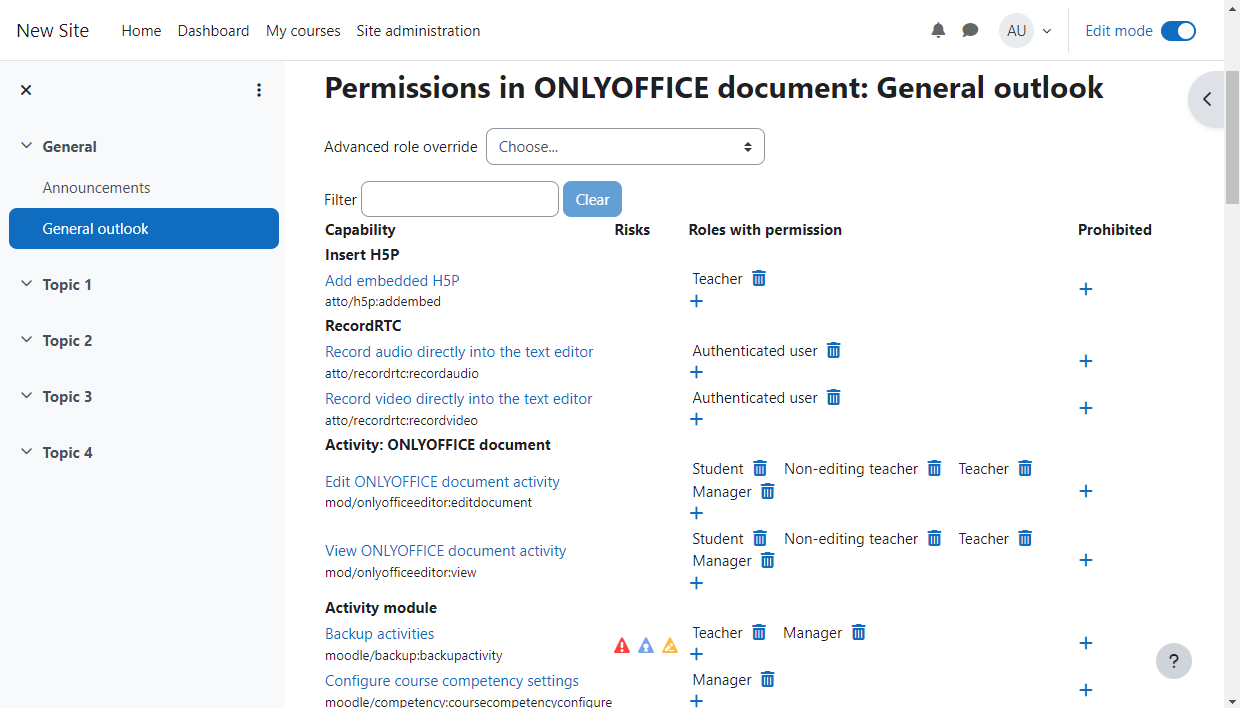
- Ve a Más > Permisos.
- Encuentra la entrada Editar actividad de documento de ONLYOFFICE/Ver actividad de documento de ONLYOFFICE.
- Agrega los roles requeridos en la sección Prohibido o elimina los de la sección Roles con permiso.
Para aprender cómo marcar el documento como favorito directamente en el editor, por favor sigue las instrucciones de este artículo.