Comenzando
Visión general
CRM, o Gestión de Relaciones con Clientes, es una estrategia utilizada por muchas empresas con el objetivo de obtener más información sobre las necesidades y comportamientos de sus clientes para mejorar sus interacciones, reduciendo así los costos de la empresa y aumentando su rentabilidad.
CRM es una herramienta sencilla de gestión de relaciones con clientes que ayuda a alcanzar estos objetivos proporcionándote:
- un lugar único para tu base de datos de clientes,
CRM es una alternativa moderna a una hoja de cálculo utilizada por muchas empresas para almacenar los datos de sus clientes. A diferencia de las hojas de cálculo, CRM ofrece acceso multiusuario a los datos almacenados, además permite restringir el acceso a algunos contactos haciéndolos privados para que solo las personas autorizadas puedan verlos y editarlos.
- varias maneras de añadir nuevos contactos a tu base de datos de clientes,
Añade contactos uno por uno ingresando manualmente los datos disponibles, o importa todos tus contactos de una vez desde un archivo .csv, o incluso añade contactos automáticamente creando un Formulario de Contacto en el Sitio Web.
- una forma sencilla de organizar tus contactos,
Divide tus contactos en tipos y añade etiquetas. Esto te ayuda a crear campañas de marketing especiales, rastrear tus contactos y simplemente facilitar el proceso de búsqueda de contactos.
- una gran oportunidad para llevar un seguimiento de las ventas potenciales,
Crea oportunidades y vincúlalas con proyectos para organizar el trabajo y hacer que la gestión de ventas sea más fácil y efectiva.
- la posibilidad de facturar a tus clientes en segundos,
Realiza una factura por productos y servicios proporcionados y envíala a tus clientes utilizando la información de contacto almacenada en tu base de datos de clientes.
- una forma efectiva de organizar un evento común para tus clientes,
Utiliza casos para planificar y llevar un seguimiento de un evento común: añade tareas para gestionar el trabajo de tu equipo, almacena toda la documentación relacionada en un solo lugar, sigue el historial de trabajo.
- una forma fácil y conveniente de llamar a tus clientes directamente desde un navegador web,
Utiliza la funcionalidad VoIP para recibir llamadas entrantes de tus clientes y realizar llamadas salientes directamente desde tu portal.
Para acceder al módulo CRM desde cualquier página del portal, utiliza la lista desplegable en la esquina superior izquierda de la página y selecciona la opción correspondiente.
Añadir contactos
No cabe duda de que es muy importante mantener toda la información sobre los clientes en orden, para que sea rápidamente accesible y fácilmente actualizable. El módulo CRM te permite crear tu propia base de datos de clientes, ya sean grandes empresas o individuos.
Añadir un nuevo contacto
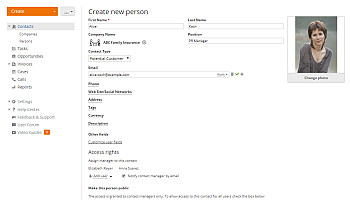
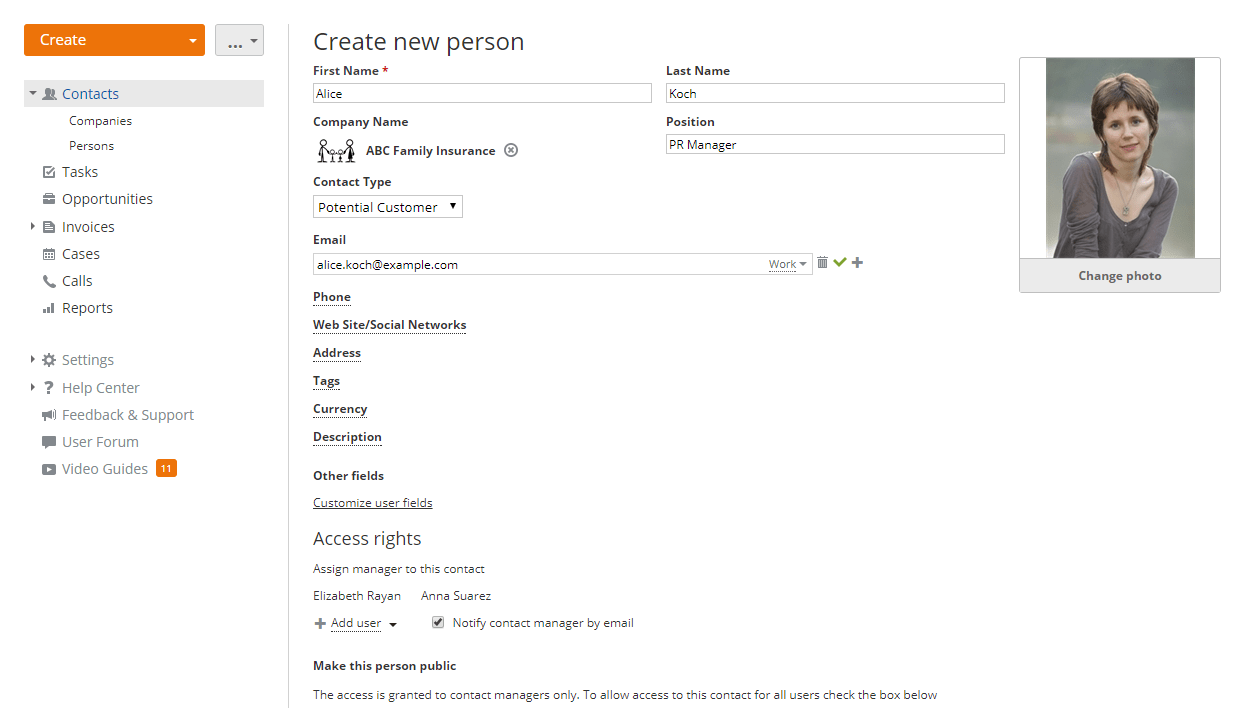
- Haz clic en el botón Crear en la esquina superior izquierda y selecciona una de las dos opciones: Persona o Empresa.
- Rellena los campos obligatorios: Nombre y Apellido para personas, Nombre de la empresa para empresas.
- Selecciona un Tipo de contacto o deja el tipo no especificado.
Los administradores del portal y CRM pueden cambiar los tipos de contacto predeterminados según las necesidades de su empresa. Simplemente haz clic en el enlace Tipos de contacto en la sección Configuración >> Configuración de contacto. Para más detalles, consulta este artículo.
- Introduce cualquier otra información disponible: Email, Teléfono, Sitio web/Redes sociales, Dirección, Descripción.
Para introducir información adicional, personaliza los campos de usuario. Para hacerlo, primero guarda el contacto que estás creando actualmente. De lo contrario, toda la información ingresada se perderá. Luego expande la sección Configuración >> Otras configuraciones en el panel lateral izquierdo y haz clic en el enlace Campos de usuario.
Para más detalles, consulta este artículo.
Esta función está disponible solo para administradores del portal y CRM. - Selecciona la Moneda para este contacto de la lista de las disponibles. La moneda seleccionada se utilizará en las facturas que crees para este contacto.
- Añade algunas Etiquetas existentes seleccionándolas de la lista o crea una nueva.
- Sube una foto.
Para añadir/cambiar una imagen, haz clic en el enlace Cambiar foto debajo del área de imagen. Se abrirá la ventana Elegir una foto de perfil. Si deseas subir una imagen desde el PC, haz clic en el botón Examinar, localiza la imagen deseada almacenada en tu disco duro y haz doble clic para cargarla.
Puedes subir una imagen que no sea mayor de 200x300 píxeles, de lo contrario se redimensionará. El tamaño máximo de la imagen no puede exceder de 1 MB.Si previamente llenaste el campo de usuario de redes sociales en el perfil del contacto, las imágenes de las redes sociales se mostrarán en la ventana Elegir una foto de perfil. Haz clic en la que desees usar para un contacto.
- Asigna un gestor de contacto.
Por defecto, el contacto que creas se te asigna a ti. Si deseas nombrar a otro gestor para este contacto, haz clic en el enlace Añadir usuario y selecciona el usuario necesario. El usuario seleccionado será notificado sobre un nuevo contacto asignado a él/ella.
- Haz que el contacto esté disponible para otros usuarios.
Por defecto, el acceso al contacto recién creado se otorga solo a sus gestores. Marca la casilla Permitir acceso a la empresa/persona para todos los usuarios de CRM si deseas otorgar acceso a todos los usuarios de CRM, es decir, hacer el contacto público. Especifica el tipo de acceso seleccionando la opción necesaria de la lista desplegable:
- para lectura - para permitir que todos los usuarios vean este contacto (esta opción está seleccionada por defecto),
- para lectura/escritura - para permitir que todos los usuarios vean y editen este contacto.
Los contactos públicos están marcados con el icono
 en sus fotos.
 - Haz clic en el botón Guardar o utiliza el botón Guardar y crear nuevo contacto para comenzar a crear un nuevo contacto justo después de guardar el actual.
Añadir varios contactos
Utiliza la opción Importar contactos. Esta opción te ayuda a mover todos tus contactos desde un archivo .csv al módulo CRM sin esfuerzos. Para hacerlo, simplemente haz clic en el botón  a la derecha del botón Crear, selecciona la opción Importar contactos y sigue las instrucciones paso a paso.
Para más detalles, consulta este artículo.
Añadir contacto automáticamente
Utiliza el Formulario de Contacto en el Sitio Web. Esta opción te permite construir un formulario que puedes publicar en tu sitio. Tus clientes potenciales se añadirán automáticamente a tu base de datos de clientes cuando te contacten a través del formulario en línea incrustado en tu página web. Para hacerlo, haz clic en el enlace Formulario de Contacto en el Sitio Web de la lista Configuración en el panel lateral izquierdo y sigue las instrucciones paso a paso.
Para más detalles, consulta este artículo.
Una vez que tus clientes se hayan creado manualmente a través del formulario Crear nueva empresa/persona, importados desde un archivo .csv, o añadidos automáticamente a través del Formulario de Contacto en el Sitio Web, todos estarán incluidos en la lista Contactos del módulo CRM.
Actualizar la información de contacto disponible
- selecciona el contacto necesario de la lista Contactos,
- haz clic en el icono
 a la derecha del nombre del contacto,
 - selecciona la opción Editar contacto de la lista desplegable,
- realiza todos los cambios que necesites y haz clic en el botón Guardar cambios.
Para eliminar un contacto, elige la opción correspondiente de la lista desplegable Acciones.
Asignar tareas
La sección Tareas te ofrece una visión completa de las próximas obligaciones de un vistazo. Al colaborar con un cliente, puedes crear tareas para ti mismo o asignarlas a otros colegas.
Establecer una tarea
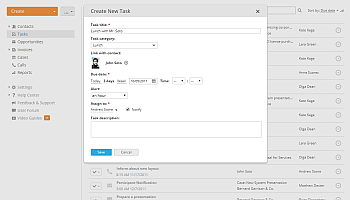
- Haz clic en el botón Crear en la esquina superior izquierda y selecciona la opción Tarea.
- Introduce un Título para tu tarea.
- Selecciona una Categoría de tarea apropiada de la lista desplegable.
Los administradores del portal y CRM pueden cambiar las categorías de tareas predeterminadas según las necesidades de su empresa. Simplemente haz clic en el enlace Categorías de tareas en la sección Configuración >> Otras configuraciones. Para más detalles, consulta este artículo.
- Introduce un contacto con el que deseas vincular tu tarea.
- Establece una Fecha de vencimiento deseada: fecha y hora.
Para hacerlo, utiliza una de las opciones disponibles: Hoy, 3 días, Semana, o selecciónala del calendario, o introdúcela manualmente en el siguiente formato dd/mm/aaaa.
- Establece un recordatorio de tarea.
Por defecto, se te informará sobre tu tarea un día antes de su fecha de vencimiento. Si deseas cambiar la hora del recordatorio, abre la lista desplegable Alerta y selecciona una de las opciones disponibles: 5 minutos, 15 minutos, media hora, una hora, 2 horas, un día. Para desactivar el recordatorio, selecciona la opción nunca de la lista desplegable.
- Selecciona a la persona responsable a la que deseas asignar esta tarea de la lista Asignado a.
Por defecto, la tarea se te asigna a ti. Para cambiar a la persona responsable, simplemente haz clic en el enlace con tu nombre y selecciona el usuario que necesitas. Deja marcada la casilla Notificar si deseas que la persona responsable sea notificada sobre la nueva tarea asignada a él/ella.
- Introduce una breve Descripción.
- Haz clic en el botón Guardar.

También es posible crear una tarea dentro de una oportunidad o un caso.
- abre la página de la oportunidad/caso correspondiente haciendo clic en su título,
- cambia a la pestaña Tareas debajo de su título,
- haz clic en el enlace Crear tarea si no hay tareas o utiliza el botón Crear en la esquina superior izquierda y selecciona la opción Tarea,
- rellena el formulario Crear nueva tarea,
- haz clic en el botón Guardar.
Esta tarea se vinculará automáticamente a la oportunidad/caso seleccionado.
Añadir la misma tarea con diferentes contactos
Para añadir la misma tarea vinculada con diferentes contactos, utiliza la operación de grupo Crear Nueva Tarea,
- abre la lista de Contactos,
- selecciona los contactos que necesitas marcando la casilla a la izquierda,
- haz clic en el botón Crear Nueva Tarea en la parte superior de la lista de Contactos,
- rellena el formulario Crear nueva tarea,
- haz clic en el botón Guardar.
Las tareas se añadirán a la lista de Tareas.
Para obtener más información sobre las Operaciones de Grupo disponibles en CRM, consulta este artículo.
Editar una tarea
- selecciona la tarea que necesitas de la lista de Tareas,
- haz clic en el icono a la derecha del título de la tarea,
- selecciona la opción Editar tarea de la lista desplegable Acciones,
- realiza todos los cambios que necesites y haz clic en el botón Guardar cambios.
Una vez que la tarea esté completada, ciérrala directamente en la lista de Tareas cambiando su estado de Abierta a Cerrada. Para hacerlo, simplemente haz clic en la flecha  a la izquierda del título de la tarea y selecciona el estado necesario de la lista.
Para eliminar una tarea, elige la opción correspondiente de la lista desplegable Acciones.
Gestionar oportunidades
Una oportunidad se utiliza para realizar un seguimiento de las ventas potenciales, su fecha de vencimiento estimada, presupuesto y probabilidad de éxito, y te ayuda a gestionar tus ventas de manera más fácil y efectiva.
Añadir una oportunidad
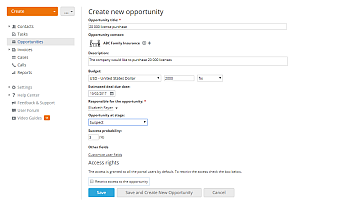
- Haz clic en el botón Crear en la esquina superior izquierda y selecciona la opción Oportunidad.
- Introduce un Título para tu oportunidad.
- Introduce un Contacto para la oportunidad - persona o empresa - seleccionándolo de tu base de datos de clientes.
- Añade una breve Descripción.
- Especifica la Moneda, cantidad y tipo del Presupuesto de tu oportunidad.
- Establece la Fecha estimada de cierre del trato usando el calendario.
- Selecciona un Responsable para tu oportunidad de la lista desplegable.
- Establece una Etapa para la oportunidad usando la lista desplegable. La Probabilidad de éxito en porcentaje se establecerá en consecuencia.
Los administradores del portal y CRM pueden cambiar las etapas predeterminadas de oportunidad según las necesidades de su empresa. Simplemente haz clic en el enlace Etapas de Oportunidad en la sección Configuración >> Otras configuraciones. Para más detalles, consulta este artículo.
- Introduce otra información solicitada, si está disponible.
Para ingresar información adicional, personaliza los campos de usuario. Para hacerlo, primero guarda la oportunidad que estás creando. De lo contrario, toda la información ingresada se perderá. Luego explora la sección Configuración >> Otras configuraciones en el panel lateral izquierdo y haz clic en el enlace Campos de Usuario.
Para más detalles, consulta este artículo.
Esta función está disponible solo para administradores del portal y CRM. - Restringe el acceso a tu oportunidad marcando la casilla correspondiente.
Por defecto, el acceso a la nueva oportunidad creada se concede a todos los usuarios del portal. Marca la casilla Restringir acceso a la oportunidad y selecciona los usuarios a los que deseas conceder acceso haciendo clic en el enlace Añadir usuarios. Los usuarios seleccionados serán notificados sobre la nueva oportunidad añadida y podrán verla y editarla.
- Haz clic en el botón Guardar o utiliza el botón Guardar y Crear Nueva Oportunidad para comenzar a crear una nueva oportunidad justo después de guardar la actual.
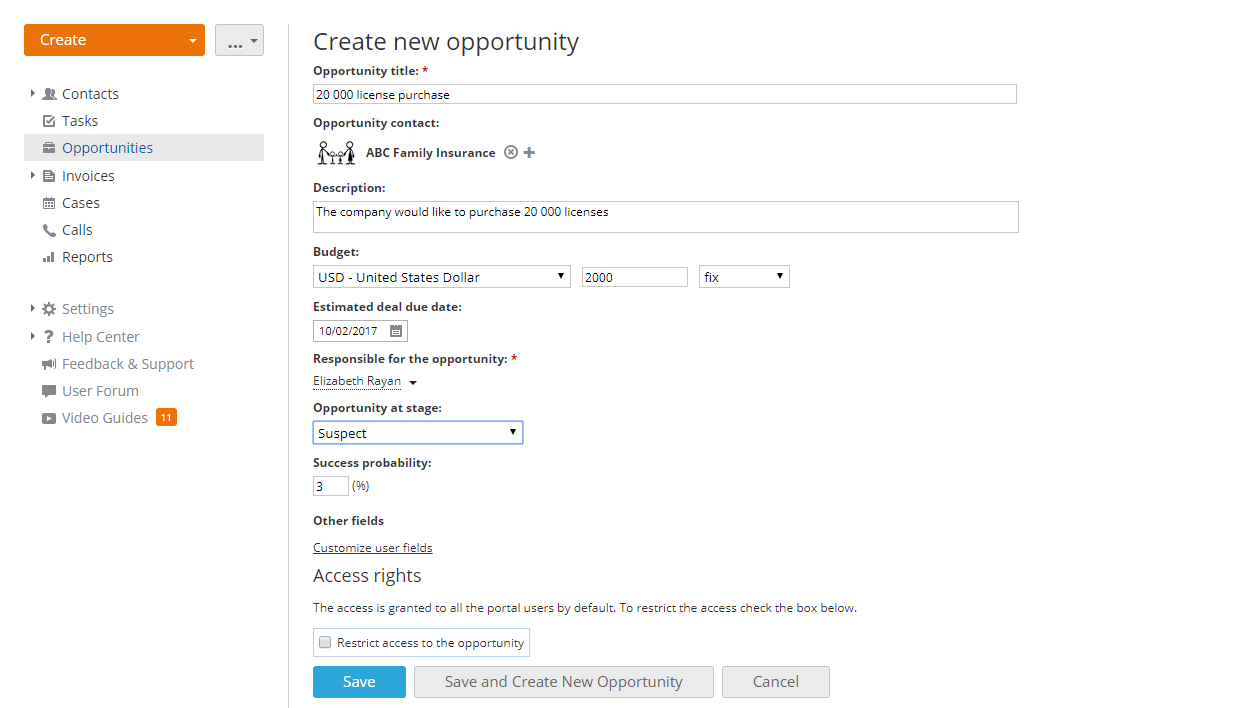
La oportunidad creada se añadirá a la lista de Oportunidades. Puedes acceder a ella desde la lista de Oportunidades haciendo clic en el enlace correspondiente en el panel lateral izquierdo o haciendo clic en el nombre del cliente en la lista de Contactos y cambiando a la pestaña Oportunidades dentro.
Crear un proyecto
Para organizar el trabajo en tu oportunidad de manera más eficiente, puedes crear un proyecto. Para hacerlo,
- selecciona la oportunidad que necesitas en la lista de Oportunidades,
- haz clic en el icono a la derecha del título de la oportunidad,
- selecciona la opción Crear proyecto de la lista desplegable,
- rellena el formulario y haz clic en el botón Guardar.
Cambiar la etapa de la oportunidad
Cada vez que tus relaciones con el cliente avanzan, la oportunidad relacionada con este cliente pasa a una nueva etapa. Para cambiar la etapa de la oportunidad,
- abre la página de resumen de la oportunidad haciendo clic en su título,
- selecciona una de las etapas disponibles de la lista desplegable correspondiente.
Editar una oportunidad
- selecciona la oportunidad que necesitas en la lista de Oportunidades,
- haz clic en el icono a la derecha del título de la oportunidad,
- selecciona la opción Editar oportunidad de la lista desplegable,
- realiza todos los cambios que necesites y haz clic en el botón Guardar cambios.
Para eliminar una oportunidad, elige la opción correspondiente de la lista desplegable Acciones.
Crear facturas
La sección de Facturas te permite crear y gestionar facturas para los productos y servicios proporcionados.
Crear una factura
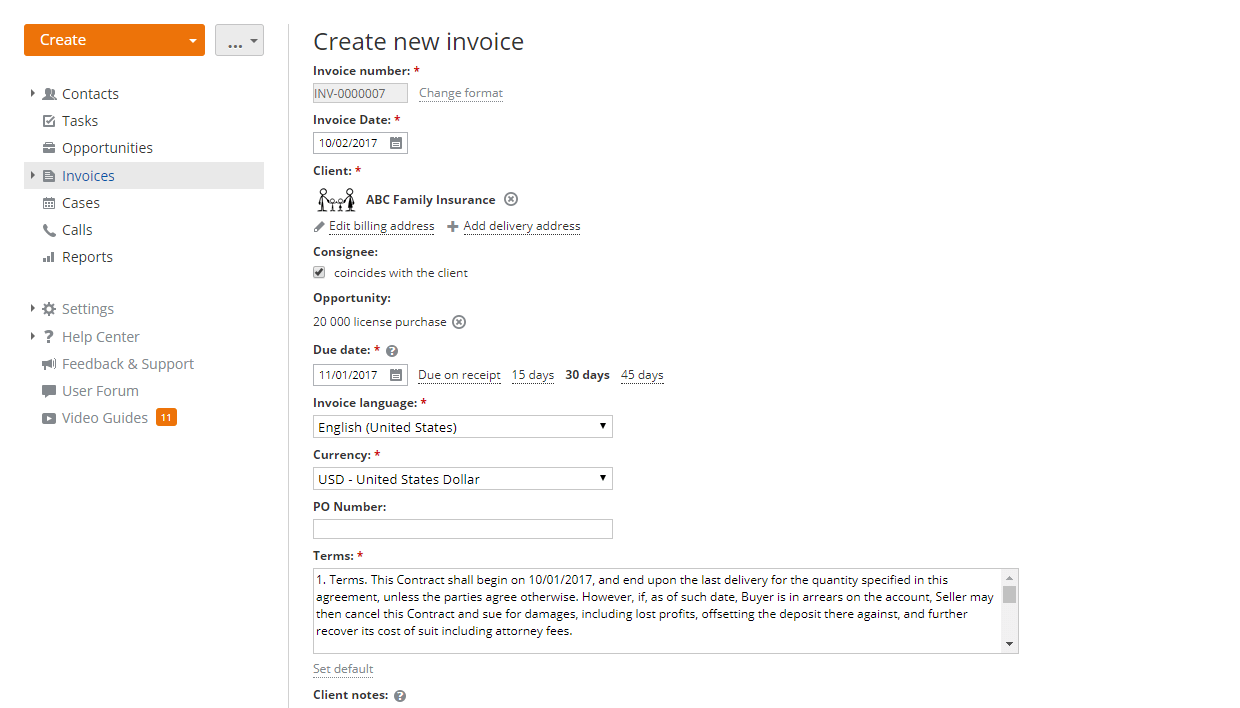
- Haz clic en el botón Crear en la esquina superior izquierda y selecciona la opción Factura.
- Verifica tu Número de factura.
Por defecto, el número de factura se genera automáticamente usando el prefijo INV y el número en el formato ####### comenzando desde 0000001. Pero puedes cambiarlo fácilmente al crear una factura. Para hacerlo, simplemente haz clic en el enlace Cambiar formato junto al campo Número de factura. Introduce un Prefijo necesario y el Número de inicio.
Si no deseas que el número de factura se genere automáticamente, desmarca la casilla de generado automáticamente. Después de eso, podrás ingresar cualquier número que necesites manualmente.
Esta opción está disponible solo para administradores del portal y CRM. - Establece la Fecha de la factura seleccionándola del calendario, o ingresándola manualmente en el siguiente formato dd/mm/aaaa.
La Fecha de la factura es la fecha en que se emite la factura.
- Selecciona un Cliente para el que deseas crear la factura usando el campo de búsqueda.
El sistema utilizará la información de la dirección de facturación almacenada en tu base de datos de clientes. Si es necesario, puedes cambiarla usando el enlace Editar dirección de facturación que aparece debajo del nombre del cliente una vez seleccionado.
- Selecciona un Consignatario usando el campo de búsqueda.
Si el Consignatario coincide con el Cliente, simplemente marca la casilla coincide con el cliente y añade la dirección de entrega usando el enlace correspondiente que aparece junto al enlace Editar dirección de facturación.
- Vincula la factura con una de las oportunidades disponibles.
- Establece una Fecha de vencimiento usando una de las opciones disponibles a la derecha: Vence al recibo, 15 días, 30 días o 45 días, o seleccionándola del calendario, o ingresándola manualmente en el siguiente formato dd/mm/aaaa.
La Fecha de vencimiento es la fecha en que la factura debe ser pagada.
- Selecciona el Idioma de la factura de la lista de los disponibles.
- Selecciona la Moneda para tu factura. Por defecto, se utiliza la moneda especificada en el perfil del cliente. Si la moneda no está establecida en el perfil del cliente, se utiliza la moneda predeterminada especificada en la configuración del CRM. Si es necesario, puedes seleccionar cualquier otra moneda de la lista de las disponibles.
Si seleccionas una moneda que difiere de la moneda predeterminada especificada en la configuración del CRM, también se mostrará el campo Tasa de cambio. Establece la tasa de conversión adecuada y haz clic en el botón Guardar.
Los administradores del portal y CRM pueden cambiar la moneda predeterminada y establecer tasas de conversión para las monedas de la lista en la sección Configuración >> Configuración de moneda. Para más detalles, consulta este artículo. - Introduce un Número de pedido, si está disponible.
- Especifica tus Términos de pago.
Si deseas especificar los términos generales para todas tus futuras facturas, haz clic en el enlace Establecer por defecto debajo del campo Términos, introduce tus términos y haz clic en el botón Guardar.
- Introduce Notas del cliente
, si deseas expresar tu gratitud a un cliente por la compra y/o ofrecer una oferta especial, por ejemplo, un 20% de descuento si la factura se paga dentro de los 5 días.
Estas notas se mostrarán en tu factura y se añadirán al cuerpo del mensaje si envías la factura a través de ONLYOFFICE Mail.
- Rellena la sección de Productos y Servicios.
Enumera los servicios/productos que proporcionaste a tu cliente. Puedes seleccionarlos de la lista, si están disponibles, o crearlos directamente abriendo la lista Seleccionar artículo y haciendo clic en el enlace Crear nuevo artículo.
Introduce la Cantidad del artículo y el Descuento, si corresponde.
Añade el Impuesto de la venta o deja este campo vacío. Puedes seleccionar el impuesto a aplicar de la lista, si ya está disponible, o crear uno nuevo directamente abriendo la lista de Impuestos y haciendo clic en el enlace Crear nuevo impuesto.
De la misma manera, puedes añadir tantos servicios/productos como necesites.
- Verifica el Subtotal y el Total calculados automáticamente en base a la información proporcionada anteriormente.
- Haz clic en el botón Añadir esta factura o utiliza el botón Añadir y Crear Nueva Factura para comenzar a crear una nueva factura justo después de guardar la actual.
Para especificar la información de tu empresa para la factura, despliega la lista de Configuración en el panel lateral izquierdo, selecciona la sección Configuración de facturas y haz clic en el enlace Perfil de la organización.
Aquí puedes:
- introducir el nombre de tu empresa,
- añadir el logotipo de tu empresa haciendo clic en el botón Cambiar logotipo debajo de la imagen predeterminada,
- establecer la dirección de facturación de tu organización rellenando los campos de la sección Dirección.
Toda esta información se colocará y mostrará en tus facturas.

Cambiar el estado de las facturas
Una vez creada la factura, se añadirá a los Borradores de facturas. Tan pronto como la factura sea enviada a tu cliente, pagada o rechazada por él/ella, puedes cambiar su estado en la lista de Facturas.
- verifica la factura que necesitas en la lista de Facturas,
- haz clic en el botón Cambiar estado arriba,
- selecciona el estado apropiado: Borrador, Facturado, Pagado o Rechazado.
Editar una factura
- selecciona la factura que necesitas en la lista de Facturas,
- haz clic en el icono a la derecha del título de la factura,
- selecciona la opción Editar factura del menú desplegable Acciones,
- realiza todos los cambios que necesites y haz clic en el botón Guardar cambios.
Usando el menú desplegable Acciones también puedes descargar, imprimir, enviar, duplicar o eliminar la factura seleccionada.
Organizando casos
La sección de Casos está diseñada para simplificar la organización de eventos, seminarios y reuniones, etc. con un grupo de clientes.
Planificando un evento
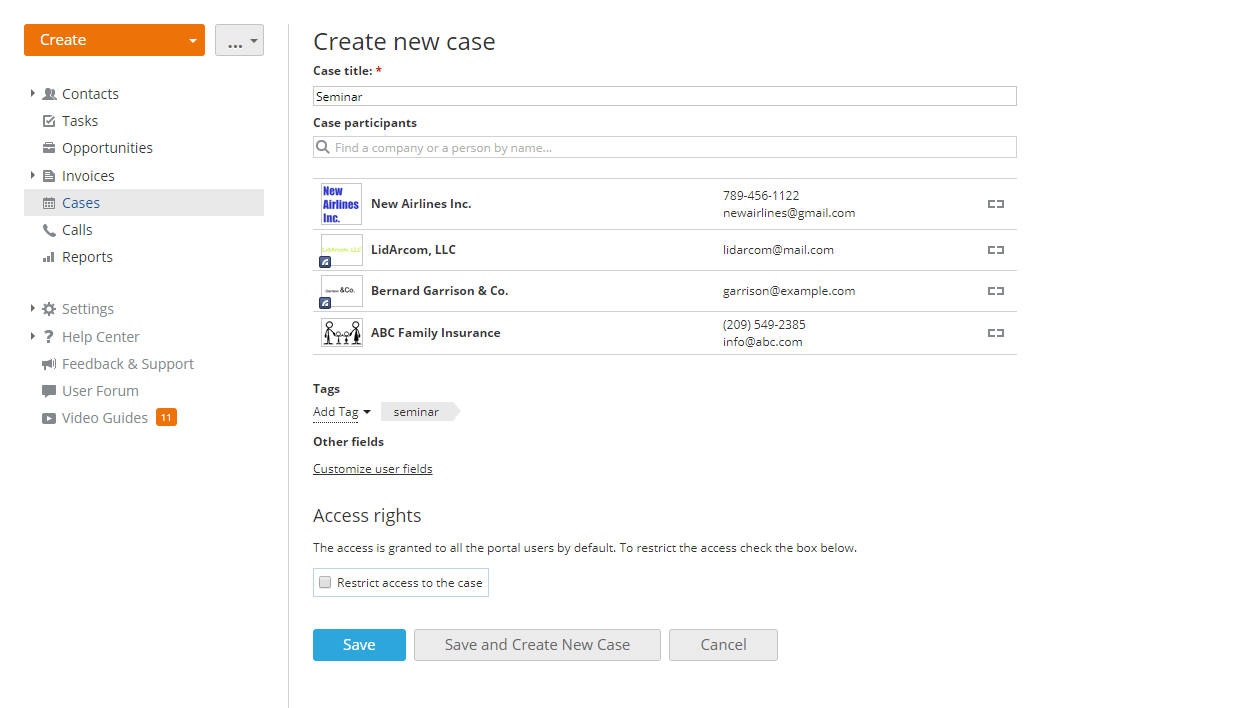
- Haz clic en el botón Crear en la esquina superior izquierda y selecciona la opción Caso.
- Introduce un Título para tu Caso.
- Selecciona el Participante de tu caso de la base de datos de clientes.
Puedes añadir tantos participantes como desees usando el campo de búsqueda. Para eliminar un participante añadido por error, utiliza el icono
 .
. - Añade etiquetas, si es necesario, haciendo clic en el enlace Añadir etiqueta y seleccionando una de las etiquetas disponibles o creando una nueva.
- Introduce otra información solicitada, si está disponible.
Para introducir información adicional, personaliza los campos de usuario. Para hacerlo, primero guarda el caso que estás creando actualmente. De lo contrario, toda la información introducida se perderá. Luego explora la sección Configuración >> Otras configuraciones en el panel lateral izquierdo y haz clic en el enlace Campos de usuario.
Para más detalles, consulta este artículo.
Esta función está disponible solo para administradores del portal y CRM. - Restringe el acceso a tu caso marcando la casilla correspondiente.
Por defecto, el acceso al caso recién creado se concede a todos los usuarios del portal. Marca la casilla Restringir acceso al caso y selecciona los usuarios a los que deseas conceder acceso haciendo clic en el enlace Añadir usuarios. Los usuarios seleccionados serán notificados sobre el nuevo caso creado y podrán verlo y editarlo.
- Haz clic en el botón Guardar o utiliza el botón Guardar y Crear Nuevo Caso para comenzar a crear un nuevo caso justo después de guardar el actual.
Una vez creado un caso, puedes programar eventos, asignar tareas, gestionar participantes, almacenar la documentación relacionada.
Para más información, consulta este artículo.
Editando un caso
- selecciona el caso que necesitas en la lista de Casos,
- haz clic en el icono a la derecha del título del caso,
- selecciona la opción Editar caso del menú desplegable,
- realiza todos los cambios que necesites y haz clic en el botón Guardar cambios.
Después de que tu caso tenga lugar, puedes cerrarlo en el sistema. Para hacerlo, solo marca la casilla a la izquierda del título del caso.
Para eliminar un caso, elige la opción correspondiente del menú desplegable Acciones.
Usando VoIP
La función de VoIP te permite recibir llamadas entrantes de tus clientes y realizar llamadas salientes directamente desde un navegador web.
Conectando a Twilio
Para usar la funcionalidad de telefonía IP, necesitas registrarte para obtener una cuenta de Twilio y conectarla a tu portal especificando las credenciales de la API: Account SID y Auth token. Se pueden encontrar en la página de Consola de Twilio en la sección 'Resumen de la cuenta'.
Haz clic en el icono  en la parte superior de la página para ir a la configuración de tu portal y abre la sección Integración -> Autorización de terceros. Haz clic en el interruptor junto al servicio Twilio, especifica las credenciales de la API en los campos correspondientes y haz clic en el botón Habilitar.
Una vez que conectes tu cuenta de Twilio al portal, podrás añadir y gestionar números virtuales.
Añadiendo un número virtual
- En el módulo CRM, ve a la sección Configuración en el panel lateral izquierdo y haz clic en la opción Configuración de VoIP.
- Haz clic en el enlace Comprar número de teléfono.
- En la ventana de Compra de número, selecciona el número necesario de la lista de los disponibles y presiona el botón Comprar número de teléfono.
Si ya tienes algunos números de teléfono comprados anteriormente en tu cuenta de Twilio, puedes usar la opción Vincular número comprado. En una nueva ventana, selecciona uno de los números virtuales de Twilio disponibles y haz clic en el botón Vincular número comprado.
Cuando el primer número se añade a tu módulo CRM, puedes usar el enlace Comprar número de teléfono/Vincular número comprado encima de la lista de Números virtuales y operadores para añadir otros números.
Configurando el número virtual añadido
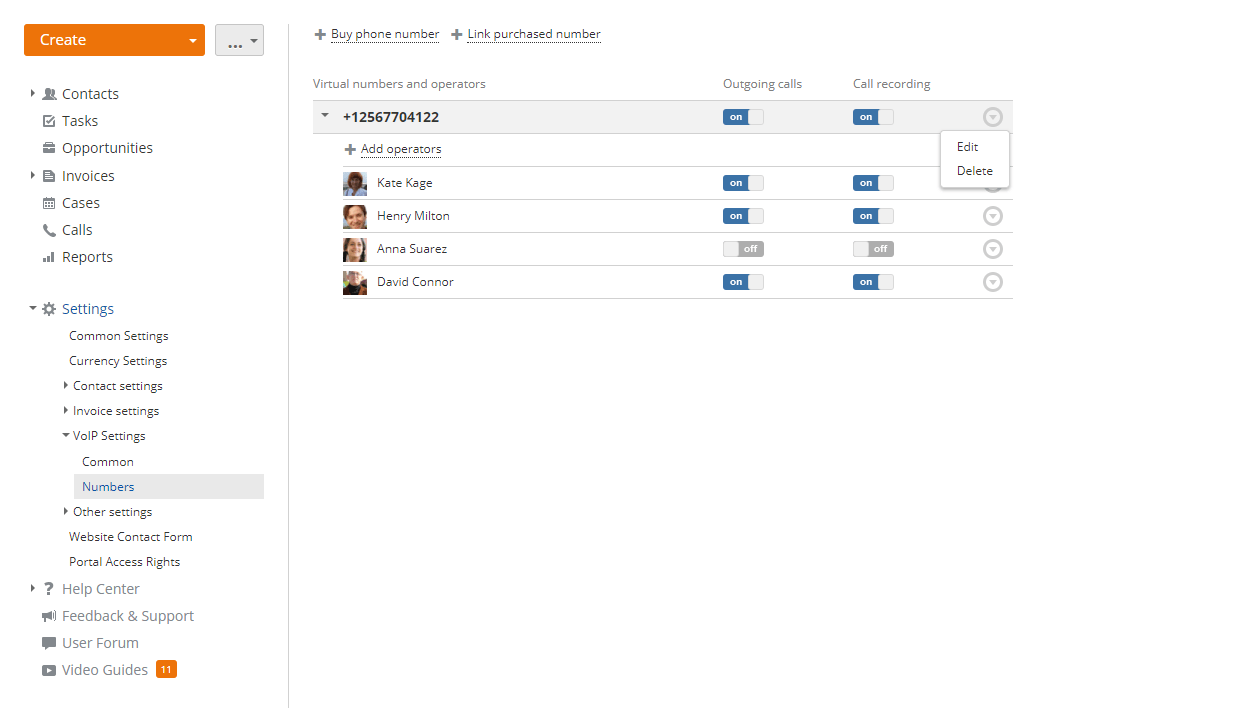
- En la lista de Números virtuales y operadores, selecciona el número que deseas configurar.
- Haz clic en el interruptor de Llamadas salientes para habilitar la posibilidad de no solo recibir llamadas entrantes sino también realizar llamadas salientes usando este número.
- Haz clic en el interruptor de Grabación de llamadas para habilitar la posibilidad de grabar todas las llamadas entrantes y salientes para este número, de modo que puedas escuchar la grabación de la llamada necesaria más tarde.
- Haz clic en la flecha
 a la izquierda del número necesario para Añadir operadores que deberían poder usar este número virtual. Marca los usuarios del portal necesarios en la lista y haz clic en el botón Guardar. Una vez añadidos los operadores, el icono de VoIP
  estará disponible para ellos en la parte superior de la página.
También puedes configurar Llamadas salientes y Grabación de llamadas para cada uno de los operadores añadidos por separado usando los interruptores junto al nombre del operador. Para eliminar un operador añadido de la lista de operadores de números virtuales, haz clic en el icono Acciones
a la derecha del nombre del operador y selecciona la opción Eliminar.
Utiliza el icono Acciones a la derecha del número virtual necesario para Editar o Eliminar el número.
Para obtener más información sobre configuraciones comunes para todos los números y configuraciones individuales que puedes aplicar a un número separado, consulta este artículo.
Aceptar y realizar llamadas
- Haz clic en el icono de VoIP en la parte superior de la página. El cliente VoIP se abre en una nueva ventana.
- Elige el estado En línea junto a tu nombre.
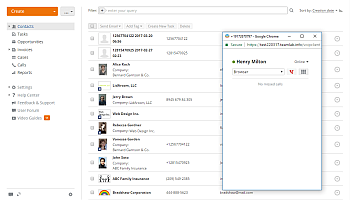

La opción Navegador está seleccionada por defecto, y actualmente es la única opción disponible en la lista desplegable, por lo que no necesitas hacer nada más. Ahora estás listo para aceptar llamadas entrantes.
Si recibes una llamada entrante, puedes Responder o Rechazar usando los botones correspondientes dentro de la ventana de VoIP.
Si una persona cuyo número de teléfono está almacenado en tu base de clientes del CRM te llama, el nombre del contacto se muestra en esta ventana. Puedes hacer clic en él para abrir el perfil del cliente en una nueva pestaña del navegador y encontrar fácilmente toda la información necesaria sobre el cliente que puede ser útil durante la conversación telefónica.
Para finalizar la llamada, haz clic en el botón Desconectar.
El botón  en la ventana de VoIP permite ver la lista de llamadas perdidas durante la sesión actual. Si deseas devolver la llamada a la persona que te llamó, mueve el cursor del ratón sobre el icono de llamada perdida
  en la lista para que se convierta en el icono de
  y haz clic en él.
Los operadores que han recibido permisos suficientes pueden realizar llamadas salientes. Para hacer una llamada,
- Haz clic en el botón
 para abrir el teclado de marcación.
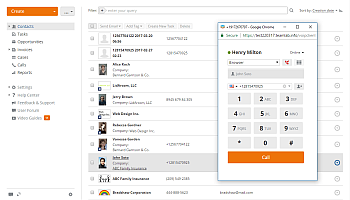
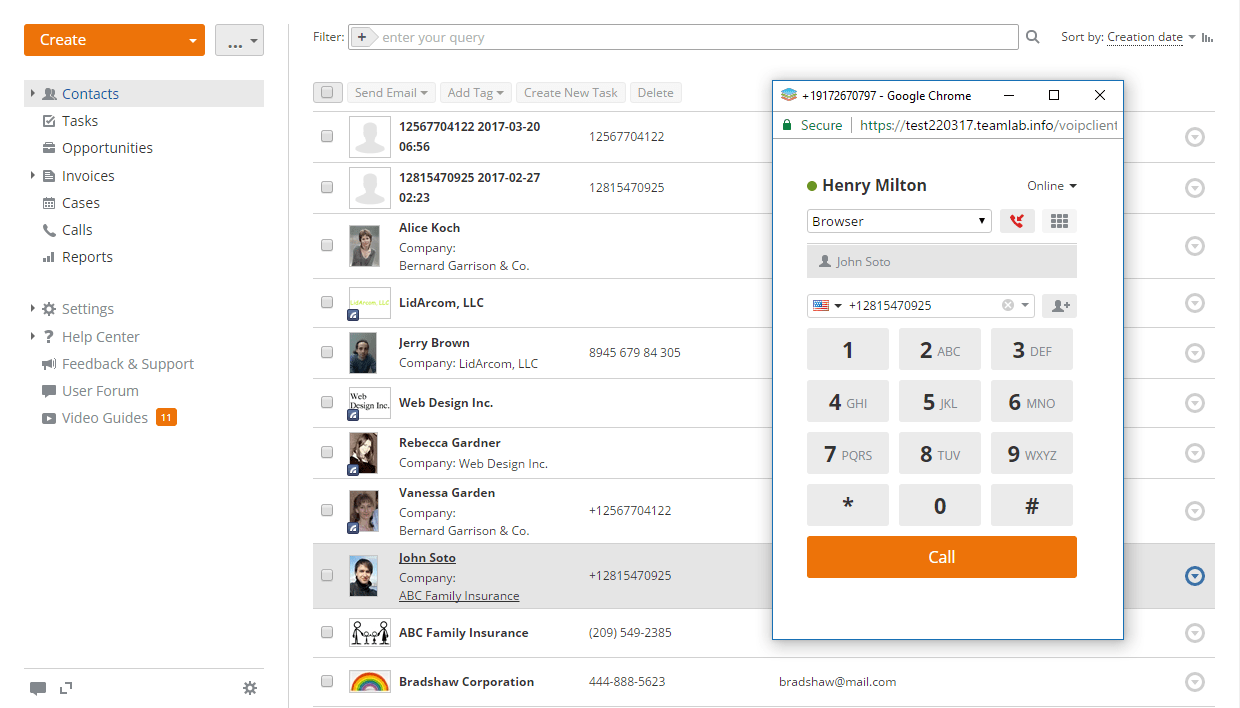
- Haz clic en el icono
 para abrir la lista de todos los contactos existentes del CRM. Para facilitar la búsqueda de un contacto, puedes ingresar el nombre del contacto, total o parcialmente, en el campo de búsqueda sobre la lista de contactos. Selecciona el contacto necesario del CRM de la lista.
Alternativamente, puedes hacer clic derecho en el contacto necesario en la lista completa de Empresas/Personas en la pestaña Contactos y elegir la opción Hacer una llamada VoIP en el menú contextual. Actualmente, no puedes llamar a un contacto desde su página de perfil.
para abrir la lista de todos los contactos existentes del CRM. Para facilitar la búsqueda de un contacto, puedes ingresar el nombre del contacto, total o parcialmente, en el campo de búsqueda sobre la lista de contactos. Selecciona el contacto necesario del CRM de la lista.
Alternativamente, puedes hacer clic derecho en el contacto necesario en la lista completa de Empresas/Personas en la pestaña Contactos y elegir la opción Hacer una llamada VoIP en el menú contextual. Actualmente, no puedes llamar a un contacto desde su página de perfil.El número de teléfono del contacto seleccionado se mostrará en el campo correspondiente.

Si el perfil del contacto contiene varios números de teléfono (móvil, trabajo, casa), haz clic en la flecha
 en la parte derecha del campo del número de teléfono para elegir el número necesario. Para eliminar el número, haz clic en el icono
  .
.Para llamar a un número que no está almacenado en tu base de clientes, selecciona el código de país de la lista
 e ingresa el número de teléfono usando el teclado o el teclado de tu PC.
 - Haz clic en el botón Llamar.
Si llamas a un contacto almacenado en el módulo CRM, el enlace al perfil del contacto se muestra en esta ventana, para que puedas abrir el perfil en una nueva pestaña del navegador.
Si realizas una llamada a un nuevo número que no está almacenado en los contactos del CRM o si recibes una llamada de dicho número, este número se guardará automáticamente en tus contactos del CRM como un nuevo contacto. Un nuevo evento de Llamada saliente o Llamada entrante también se añade automáticamente al historial de este contacto.
Todas las llamadas entrantes, salientes y perdidas se muestran en la sección Llamadas. Haz clic en el enlace Llamadas en el panel lateral izquierdo para abrir la lista de llamadas. Proporciona la siguiente información sobre las llamadas: fecha y hora, agente (nombre del operador), cliente (nombre del cliente almacenado en la base del CRM), duración de la llamada y costo. Si una llamada ha sido grabada, haz clic en el icono  para reproducir la grabación.
Para obtener más detalles sobre cómo ver la lista de llamadas y agregar información sobre llamadas a tu base de datos de clientes, consulta este artículo.
Generación de informes
Para estar al tanto de lo que todos están haciendo, necesitas monitorear constantemente el progreso de las ventas. Puedes ver informes sobre oportunidades cerradas con éxito, evaluar el pronóstico de ventas, construir un embudo de ventas, recibir estadísticas detalladas sobre contactos, tareas, oportunidades, facturas y llamadas VoIP por parte de los gerentes, así como obtener informes resumidos para un período especificado.
Utiliza el sistema de Informes de la oficina en línea que te permite analizar fácilmente tus datos y visualizar la información usando gráficos y tablas.
Para generar un informe:
- abre la lista de Informes haciendo clic en el enlace correspondiente en el panel lateral izquierdo,
- selecciona el tipo de informe que deseas generar de la lista de Informes,
- configura los parámetros de informe disponibles:
- selecciona el Período de tiempo necesario de la lista,
- selecciona los Gerentes cuya productividad deseas evaluar. Haz clic en el enlace Agregar usuario y marca los usuarios necesarios en la lista. Usa el campo de filtro en la parte superior para facilitar la búsqueda. También puedes marcar el grupo necesario o la opción Seleccionar todo para agregar a los usuarios del grupo seleccionado o a todos los usuarios del portal respectivamente. Haz clic en el botón Guardar. Si deseas eliminar un usuario agregado por error, coloca el cursor del ratón sobre el usuario necesario y haz clic en el icono
 .
.
- haz clic en el botón Generar informe.
Si usas diferentes monedas para tus oportunidades y facturas y los tipos de cambio aún no están especificados en la configuración del CRM, se abrirá una nueva ventana donde se te pedirá que configures los tipos de cambio de moneda utilizados. Para más detalles sobre cómo establecer un tipo de cambio, consulta este artículo.
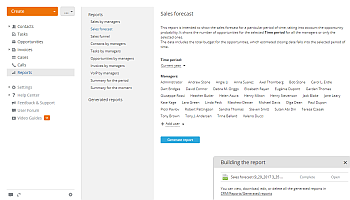
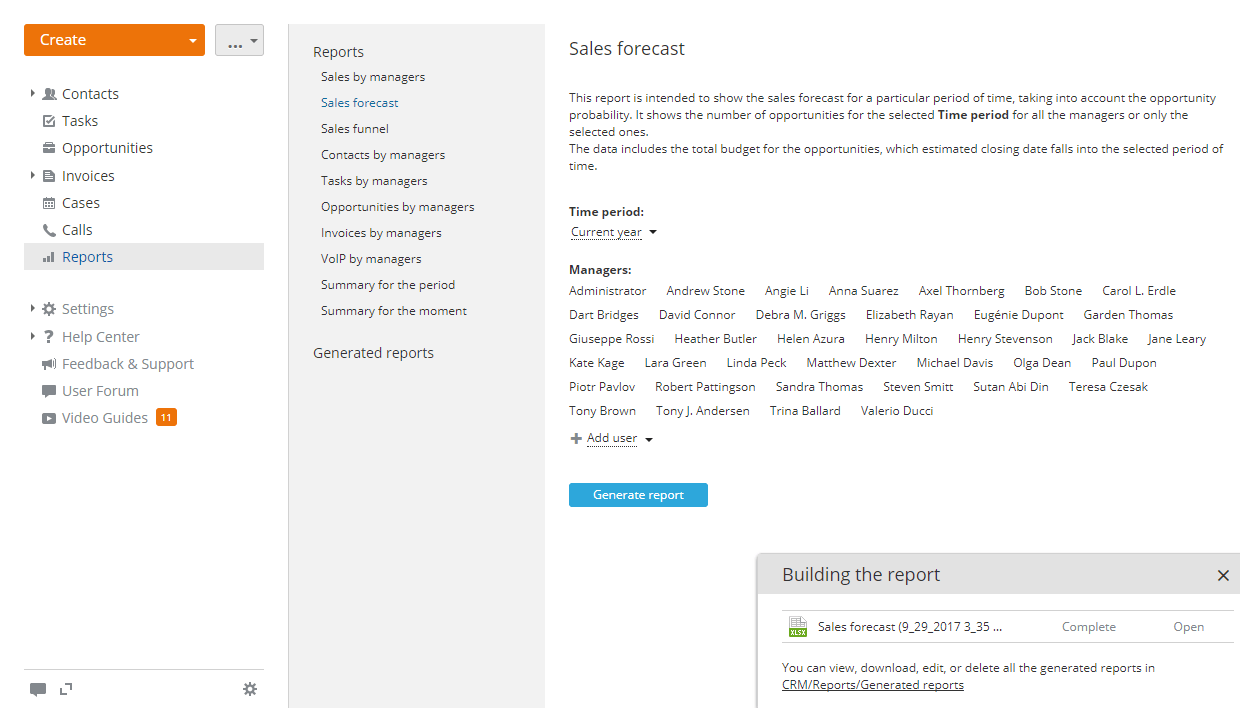
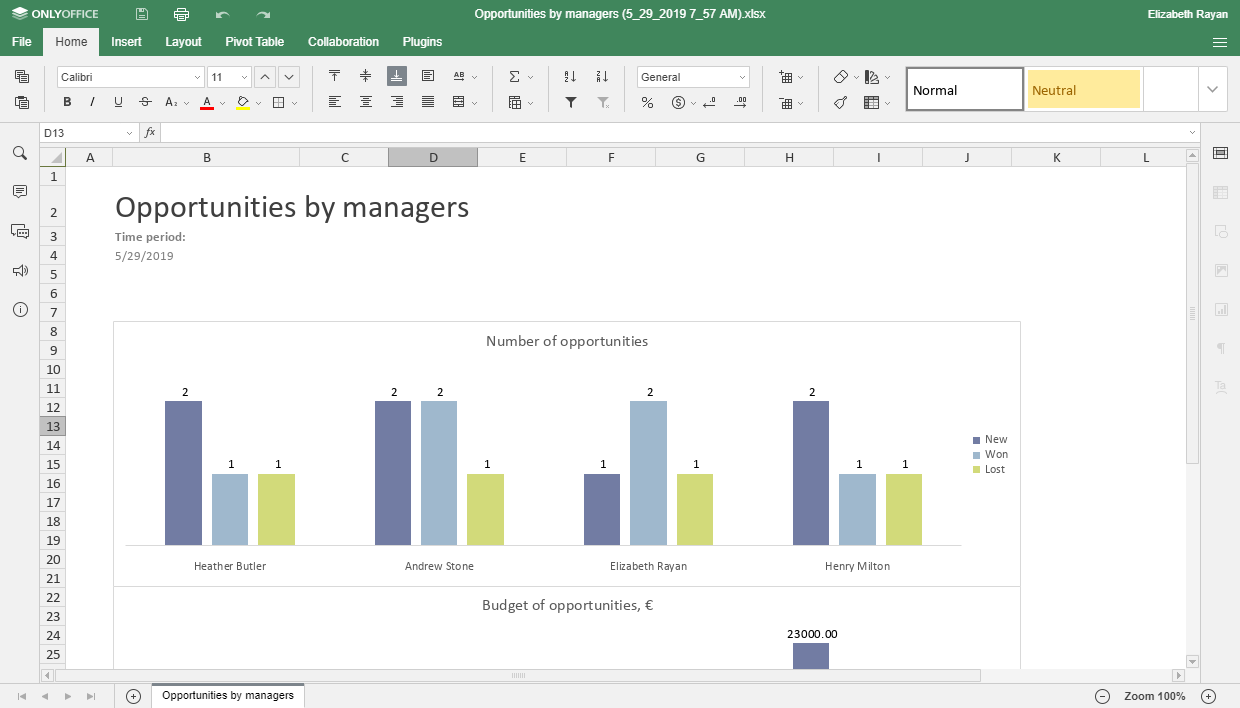
Una vez que el informe se genera, haz clic en el enlace Abrir en la esquina inferior derecha para ver el informe. El archivo se abrirá en el Editor de Hojas de Cálculo y podrás editarlo, imprimirlo o descargarlo si es necesario.
- Para imprimir el informe, haz clic en el icono
 Imprimir en la barra de herramientas superior.
 - Para descargar el informe, cambia a la pestaña Archivo en la barra de herramientas superior, selecciona la opción Descargar como... en la barra lateral izquierda y elige el formato de archivo necesario.
Todos los informes generados se pueden encontrar en la lista de Informes generados (solo son accesibles para el usuario que los generó). Para gestionar tus informes, mueve el cursor del ratón sobre el informe necesario en la lista y usa los iconos junto al archivo:
 - para abrir el informe usando el Editor de Hojas de Cálculo.
 - para descargar el informe como archivo .xlsx.
 - para eliminar el informe.
Cambiando la configuración del módulo CRM
Por defecto, todos los usuarios del portal pueden acceder al módulo CRM. Existen 2 niveles de acceso diferentes dentro de él: usuario y administrador de CRM.
Siendo un usuario puedes realizar las siguientes operaciones:
- ver todo el contenido (excepto el privado);
- crear contacto, tarea, caso, oportunidad con la posibilidad de restringir el acceso a ellos;
- editar contacto, tarea, caso, oportunidad teniendo los derechos de acceso correspondientes;
Siendo un administrador de CRM puedes realizar las siguientes operaciones:
- leer y moderar todo el contenido;
- organizar envíos masivos de correo;
Por favor, consulta este artículo para aprender cómo se puede hacer.
- generar informes;
- configurar la configuración del módulo;
- configurar la moneda predeterminada utilizada para calcular el Monto total para todas las oportunidades de CRM. Esta moneda también se utiliza para establecer precios en la lista de Productos y Servicios,
- exportar todos los datos a un archivo .csv,
- ajustar los niveles de temperatura de contacto,
- agregar nuevos tipos de contacto y modificar los existentes,
- crear una lista de productos y servicios a proporcionar que pueden incluirse en tus facturas,
- crear una lista de impuestos que se pueden aplicar y usar en tus facturas,
- crear el perfil de tu organización: el nombre de tu empresa, logotipo y dirección que se colocarán en todas tus facturas,
- agregar números virtuales y ajustar la configuración de VoIP,
- personalizar campos de usuario para agregar información adicional,
- crear nuevas categorías de eventos históricos,
- especificar categorías de tareas,
- establecer etapas de oportunidad,
- gestionar etiquetas dentro del Módulo CRM,
- crear un Formulario de Contacto en el Sitio Web
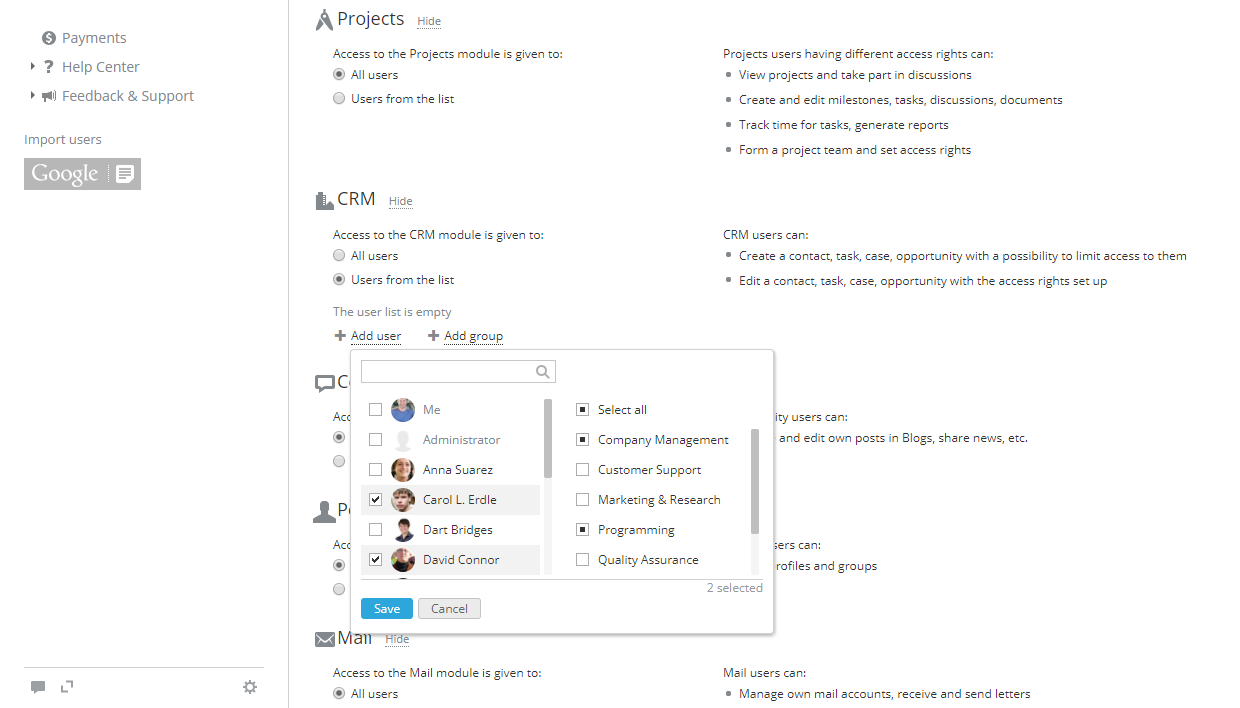
Pero siendo un propietario del portal/administrador con acceso completo puedes restringir el acceso al CRM para algunos usuarios o incluso desactivar este módulo, si no lo necesitas en absoluto. Para hacerlo,
- haz clic en el enlace Configuración en el panel lateral izquierdo,
- selecciona la subsección Derechos de Acceso al Portal,
- ve a la sección CRM,
- marca el botón de opción Usuarios de la lista,
- selecciona los usuarios a los que deseas otorgar acceso,
Para hacerlo, utiliza una de las opciones disponibles;
- usa el enlace Agregar usuario si deseas otorgar acceso a una o más personas;
- usa el enlace Agregar grupo si deseas otorgar acceso a todos los usuarios del portal, o a uno o más grupos.
Para desactivar el módulo CRM simplemente cambia a la subsección Módulos y Herramientas de la configuración común del portal seleccionando la opción correspondiente en el panel lateral izquierdo, desmarca el módulo CRM en la sección Módulos y haz clic en el botón Guardar.