Comenzando: Configuración del Portal
Descripción general
Una vez que tu portal esté creado, necesitarás personalizarlo y gestionarlo para que se ajuste a tus necesidades. Esto se puede hacer en la sección de Configuración del portal.
Para acceder a la Configuración desde cualquier página del portal, haz clic en el icono  en la parte superior de la página o utiliza la lista desplegable en la esquina superior izquierda y selecciona la opción correspondiente.
Puedes realizar las siguientes operaciones a través de la sección de Configuración del portal:
Configuración común
- personalizar el portal:
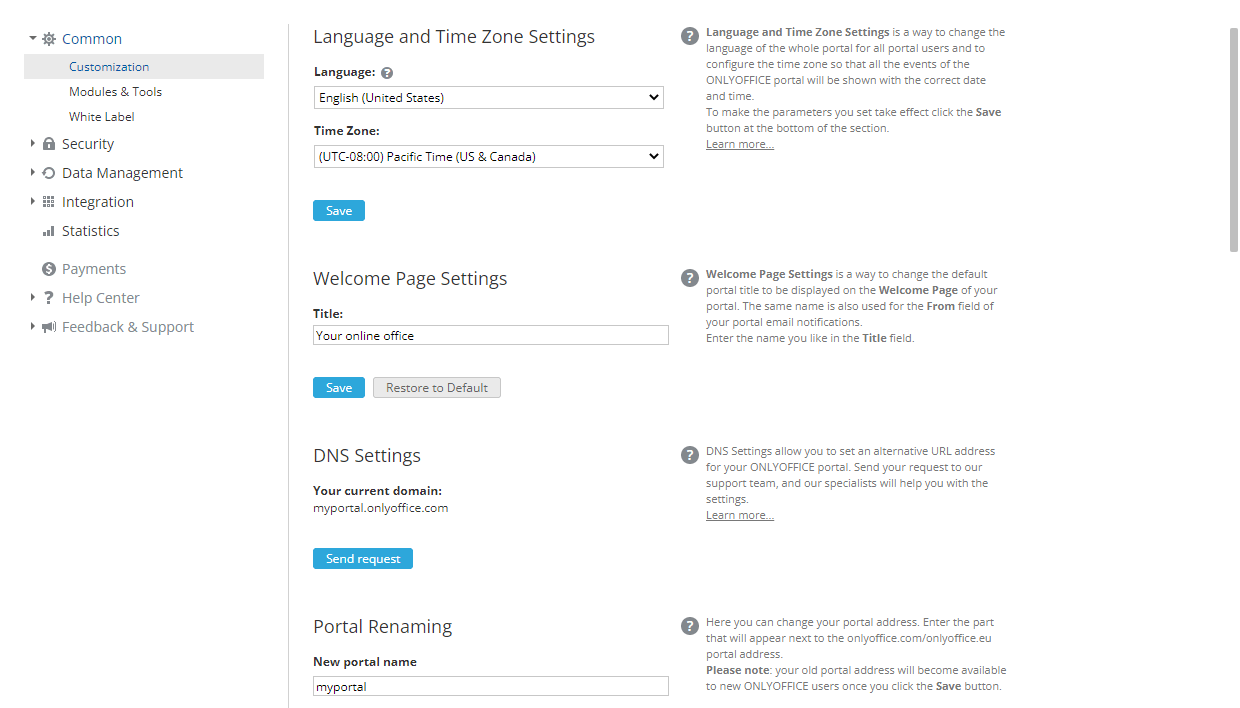
- cambiar el idioma del portal y establecer la zona horaria correcta;
- configurar el título del portal que se muestra en la página de Inicio de sesión del portal;
- establecer una URL alternativa para el portal;
- cambiar el nombre del portal utilizado en la dirección URL de tu portal;
- configurar la plantilla de equipo utilizada para el portal;
- seleccionar un tema de color que se adapte a la marca de tu empresa;
- gestionar los módulos del portal:
- elegir los módulos y herramientas para mostrar en el portal y cuáles ocultar a los usuarios del portal;
- añadir tus propios enlaces en el menú de navegación del portal;
- seleccionar una página de inicio predeterminada;
- ajustar la configuración de la página de precios;
- utilizar la función de Marca Blanca para reemplazar los elementos de marca utilizados en la interfaz de la oficina en línea con los tuyos propios.
Configuración de seguridad
- actualizar la configuración de Acceso al Portal:
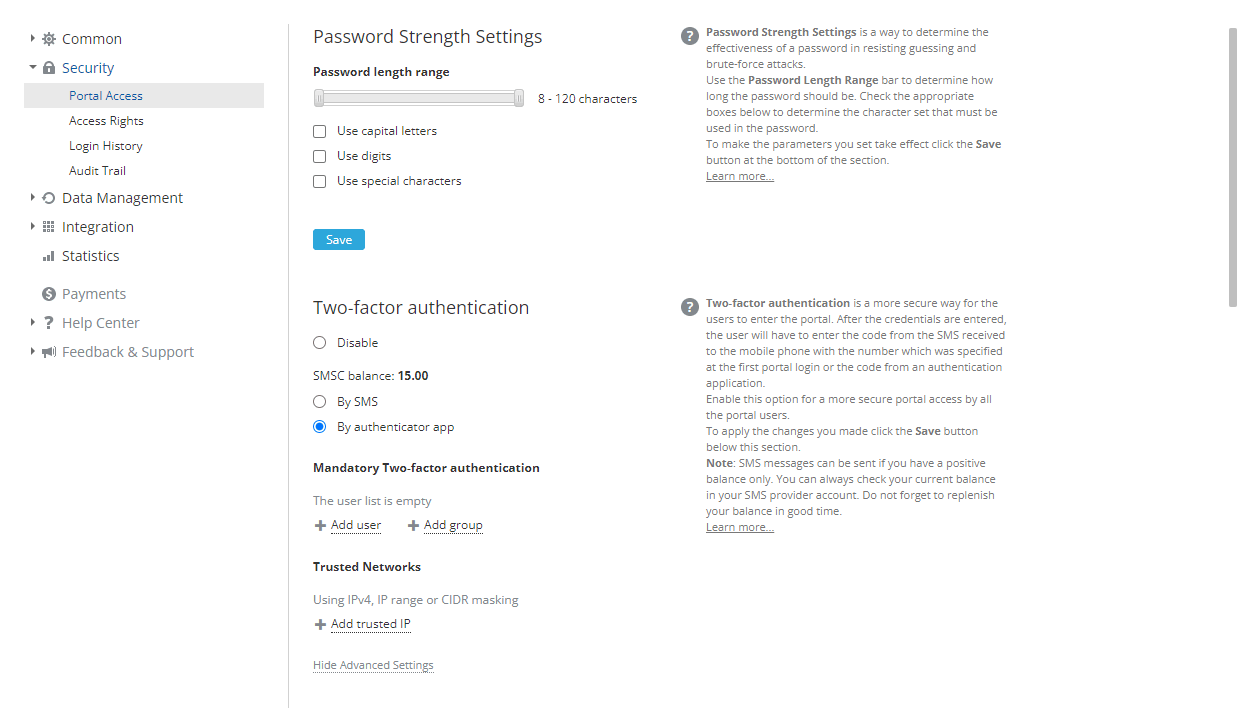
- determinar la fortaleza de la contraseña utilizada para acceder al portal;
- activar la autenticación de dos factores;
- especificar los servidores de correo permitidos para el auto-registro de usuarios;
- ajustar la configuración de seguridad IP;
- configurar la configuración de inicio de sesión;
- cambiar la configuración del mensaje del administrador;
- establecer la duración de la sesión;
- configurar los derechos de acceso para los administradores del portal y otros usuarios:
- cambiar el propietario del portal;
- añadir usuarios a la lista de administradores;
- restringir el acceso a ciertos módulos del portal para usuarios y grupos;
- ver la actividad de inicio/cierre de sesión reciente de los usuarios y obtener un informe detallado de seis meses;
- ver las entradas de registro de las acciones recientes que los usuarios realizaron en el portal (como cerrar y editar tareas, cambiar derechos de acceso, crear y eliminar entidades de CRM, transferir documentos, invitar a invitados, etc.), así como descargar un archivo de estadísticas detallado que proporciona datos de medio año;
Configuración de gestión de datos
- cambiar la región del servidor donde se aloja tu portal;
- crear y restaurar la copia de seguridad de los datos del portal;
- desactivar temporalmente o incluso eliminar el portal para siempre;
Configuración de integración
- habilitar la configuración de LDAP;
- habilitar la configuración de SSO;
- conectar servicios de terceros;
- ajustar la configuración de SMTP para que las notificaciones por correo electrónico se envíen utilizando tu propio servidor SMTP;
Configuración de estadísticas
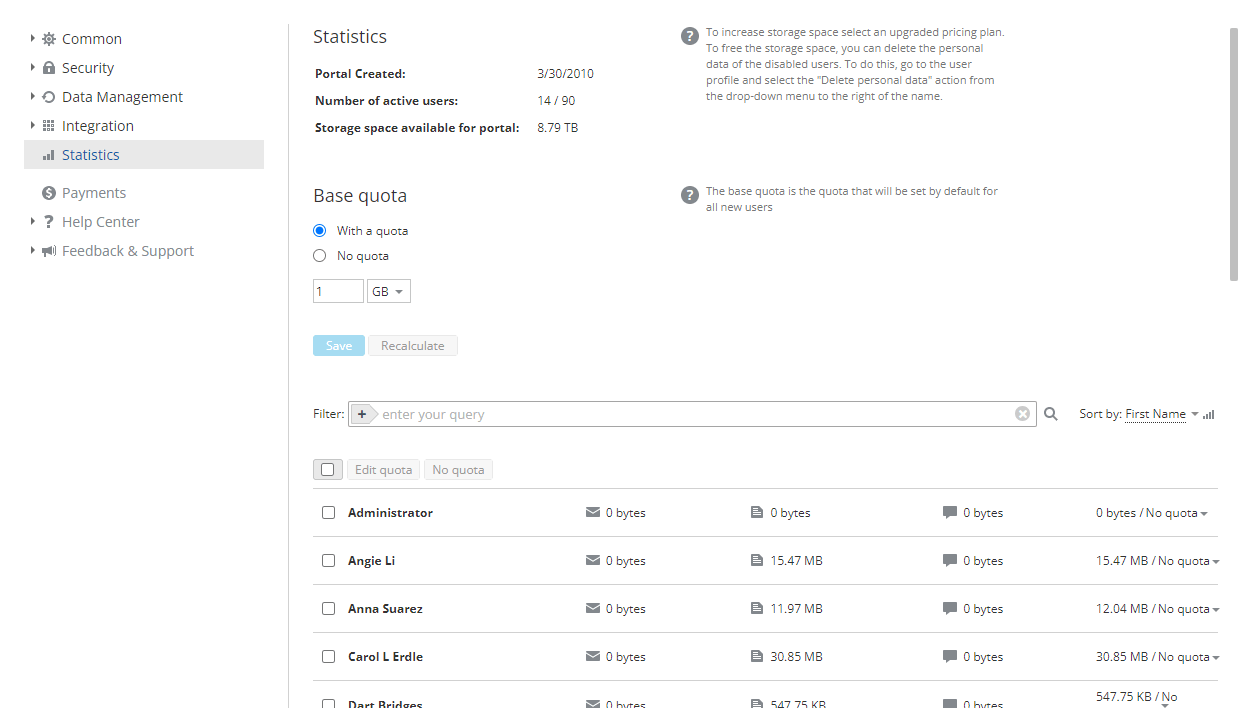
- ver las estadísticas principales del portal: fecha de creación, número total de usuarios, espacio de almacenamiento utilizado por varios módulos y usuarios, asistencia de usuarios.
Configuración común
La sección de Configuración común se abre por defecto. Te permite adaptar la apariencia del portal a tus necesidades y elegir los módulos que deseas utilizar. Incluye tres subsecciones: Personalización, Módulos y Herramientas, y Marca Blanca.
Personalización del portal
La subsección de Personalización de la configuración Común te permite cambiar el aspecto y la sensación de tu portal. Puedes usar el logotipo, nombre y texto de tu propia empresa para que coincida con la marca de tu organización.
Gestión de módulos del portal
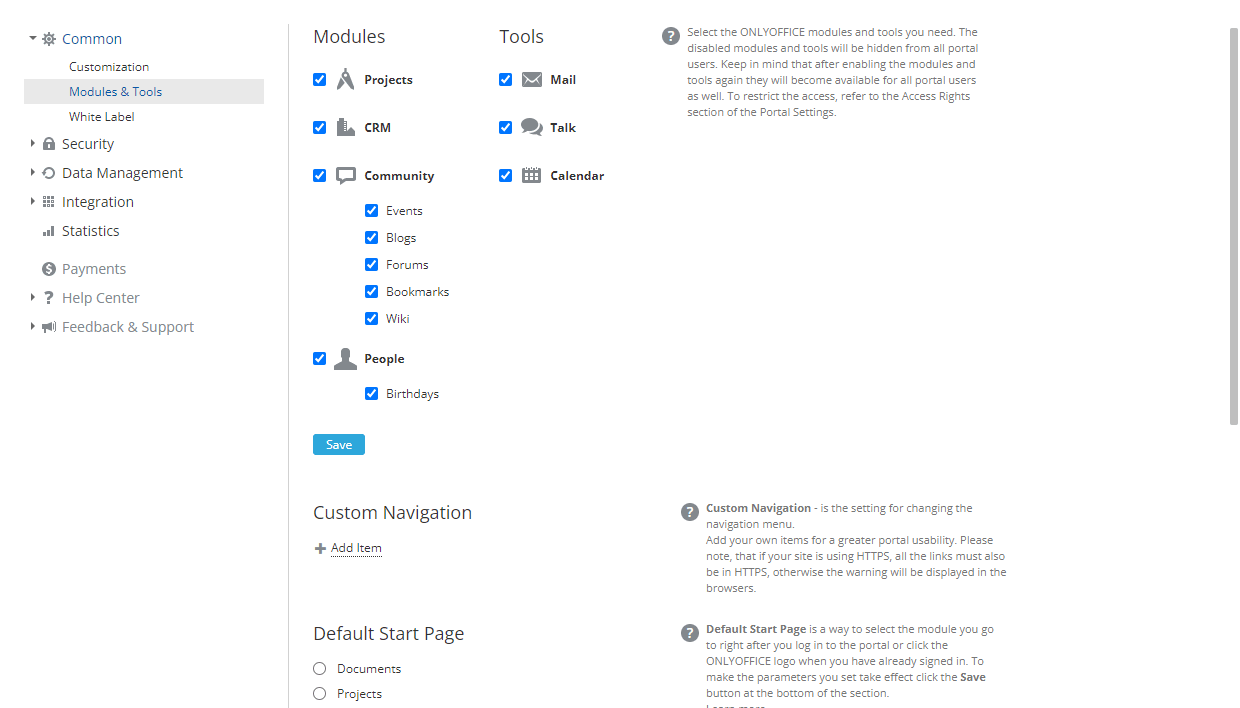
La subsección Módulos & Herramientas de la configuración Común te da acceso a la lista de módulos y herramientas del portal y la capacidad de gestionarlos. Para hacerlo,
- deja marcados los módulos y herramientas deseados y desmarca aquellos que no necesitas para tu trabajo,
A partir de la versión 12.0, el módulo Comunidad está deshabilitado por defecto para instalaciones nuevas y portales en la nube. Puede habilitarse en esta sección de la configuración. También es posible gestionar las herramientas para tu red social dentro del módulo Comunidad marcando las que necesites.
- haz clic en el botón Guardar en la parte inferior de la sección para aplicar los cambios realizados.
Los módulos y herramientas deshabilitados estarán ocultos para todos los usuarios del portal.
Navegación personalizada
Esta sección te permite agregar tus propios elementos al menú de navegación del portal para mejorar la usabilidad del portal. Por ejemplo, puedes añadir enlaces a sitios web o servicios externos.
Para añadir un nuevo elemento al menú:
- Haz clic en el enlace Añadir Elemento en la sección Navegación Personalizada. Se abrirá una nueva ventana.


- Introduce el título del elemento del menú en el campo de texto Etiqueta.
- Especifica el enlace al recurso necesario en el campo URL.
Nota: si tu portal está usando HTTPS, todos los enlaces también deben estar en HTTPS; de lo contrario, se mostrará una advertencia en los navegadores.
- Las opciones Mostrar en el menú y Mostrar en la página de inicio están seleccionadas por defecto. Puedes desmarcar una de ellas si es necesario.
- Reemplaza los iconos predeterminados por los tuyos propios. El Icono pequeño, 16x16, se usará en el menú de navegación ubicado en el encabezado del portal. El Icono grande, 100x100 se mostrará en la página de inicio del portal. Haz clic en el enlace correspondiente Cambiar imagen a continuación para subir una nueva imagen.
- Cuando estés listo, haz clic en el botón Guardar.
El nuevo elemento de navegación creado se añadirá al menú de navegación y/o a la página de inicio del portal dependiendo de la configuración especificada. También se mostrará debajo del título Navegación Personalizada en la página de configuración del portal. Para editar el elemento, haz clic en el icono  Configuración junto a él. En la ventana Configuración del Elemento, cambia los parámetros necesarios y haz clic en el botón Guardar. Si deseas eliminar el elemento de navegación añadido, utiliza el botón Eliminar Elemento en la ventana Configuración del Elemento.
Marca blanca
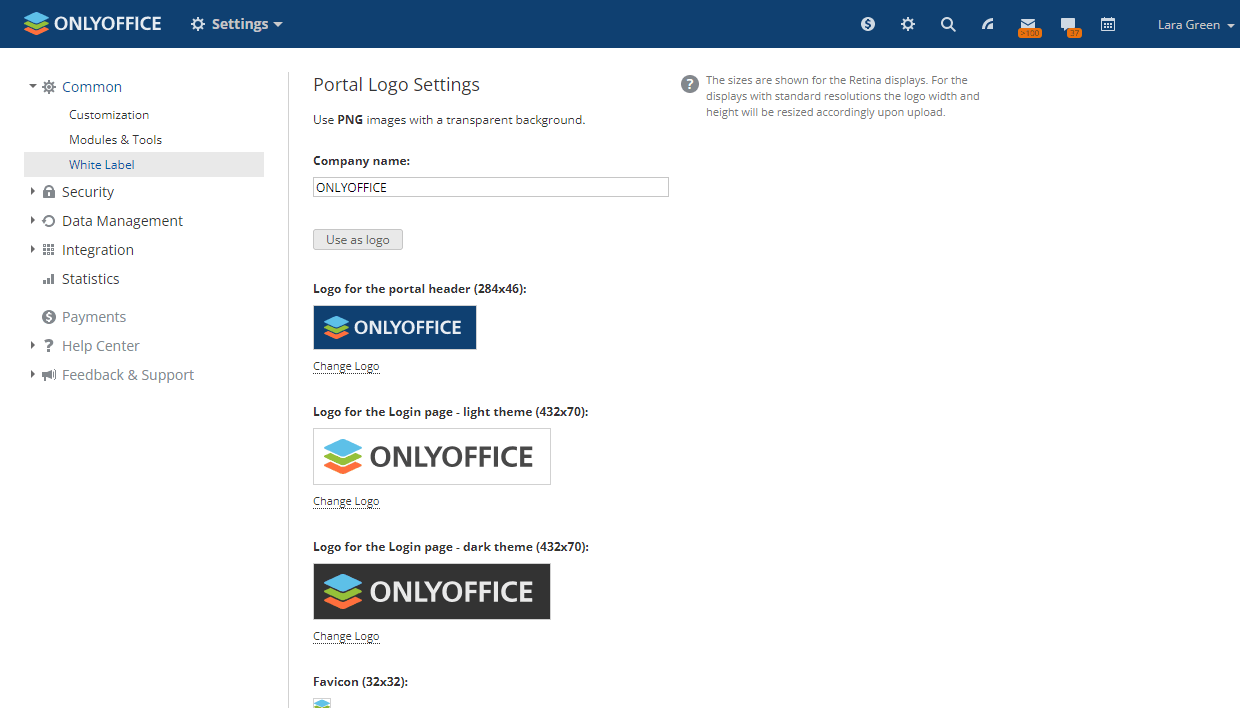
La subsección Marca Blanca de la configuración Común te permite reemplazar los elementos de marca utilizados en la interfaz de la oficina en línea por los tuyos propios. Puedes usar el nombre de tu empresa en los elementos de texto (como tooltips, cuadros de mensaje, etc.) así como reemplazar el favicon y los logotipos predeterminados por tu propio logo. Para hacerlo,
- Introduce el Nombre de tu empresa en el campo de texto para cambiar todos los títulos y mensajes en la interfaz de la oficina en línea donde se usa el valor predeterminado, reemplazándolo por el que especificaste. Haz clic en el botón Usar como logo debajo del campo de entrada si deseas usar el nombre de tu empresa como un logo de texto (en lugar de un logo de imagen) - todos los logotipos a continuación cambiarán correspondientemente.
- Reemplaza todos los Logos de imagen que aparecen en la oficina en línea:
- Logo para el encabezado del portal (284x46) - este logo aparece en la esquina superior izquierda de cada página del portal.
- Logo para la página de inicio de sesión - tema claro (432x70) - este logo aparece en la página de Iniciar sesión del portal, se usa si el tema claro está habilitado.
- Logo para la página de inicio de sesión - tema oscuro (432x70) - este logo aparece en la página de Iniciar sesión del portal, se usa si el tema oscuro está habilitado.
- Favicon (32x32) - este logo aparece en la barra de direcciones o pestaña de un navegador web cuando el portal está abierto en él, o en el panel de marcadores si has añadido la dirección del portal a los marcadores.
- Logo para el encabezado de los editores (172x40) - este logo aparece en la esquina superior izquierda del editor en línea lanzado. El primer, segundo y tercer logos se usan para los editores de documentos, hojas de cálculo y presentaciones, correspondientemente si el tema claro está habilitado; el cuarto logo se usa para todos los editores si el tema oscuro está habilitado.
- Logo para el encabezado de los editores - modo incrustado (172x40) - este logo aparece en la esquina superior izquierda de tus documentos del portal incrustados en páginas web.
Haz clic en el enlace Cambiar Logo debajo del logo que deseas reemplazar. En la ventana del Explorador de Windows, busca el archivo de imagen necesario y haz clic en el botón Abrir. La imagen se cargará y se mostrará en el campo de Logo correspondiente.
Se recomienda que las imágenes usen el formato PNG con un fondo transparente. Para mejorar la legibilidad de tus logos y hacer que su contorno sea claramente distinguible, también necesitas optimizarlos para su uso en fondos oscuros o claros. Los tamaños de imagen se muestran para las pantallas Retina. Para las pantallas con resoluciones estándar, el ancho y la altura del logo se redimensionarán adecuadamente al subirlas. - haz clic en el botón Guardar en la parte inferior de la sección para aplicar los cambios realizados.
Para volver a la configuración predeterminada, haz clic en el botón Restaurar a Predeterminado.
Configuración de seguridad
La sección Seguridad te permite controlar el acceso a tu portal y monitorear la actividad de todos los usuarios. Incluye cuatro subsecciones: Acceso al Portal, Derechos de Acceso, Historial de Inicio de Sesión y Registro de Auditoría.
Controlar el acceso al portal
La subsección Acceso al Portal de la configuración Seguridad te permite proporcionar a los usuarios formas seguras y convenientes de acceder al portal.
Configuración de dominios de correo de confianza
Esta sección te permite especificar los servidores de correo utilizados para el auto-registro de usuarios en tu portal. Por defecto, esta opción está deshabilitada. Para habilitarla,
- marca el botón de opción Dominios personalizados,
- ingresa el servidor de correo de confianza en el campo que aparece abajo,
- marca la casilla Agregar usuarios como invitados si deseas que los usuarios añadidos tengan permisos de solo visualización permisos,
- haz clic en el botón Guardar en la parte inferior de la sección para aplicar los cambios realizados.
Para añadir más servidores de correo, utiliza el enlace Agregar dominio de confianza. Para eliminar un servidor añadido por error, haz clic en el icono correspondiente  a la derecha del campo.
Después de eso, cualquier usuario que tenga una cuenta en un servidor de correo especificado podrá registrarse por su cuenta haciendo clic en el enlace Haz clic aquí para unirte en la página de Iniciar sesión e ingresando la dirección de correo electrónico. Se enviará un correo electrónico de invitación con un enlace al portal a la dirección de correo electrónico especificada. Para iniciar sesión, el usuario deberá seguir el enlace proporcionado en el correo electrónico, ingresar una contraseña y confirmarla.
Para deshabilitar esta opción nuevamente, marca el botón de opción Deshabilitado.
Configuración de seguridad IP
Esta sección te permite prevenir el acceso de visitantes no deseados a tu portal permitiendo el acceso al portal solo desde redes de confianza. Si un usuario intenta iniciar sesión en tu portal desde cualquier dirección IP excepto las que especifiques, este intento de inicio de sesión será bloqueado. Para restringir el acceso a tu portal basado en las direcciones IP,
- marca el botón de opción Habilitar;
- haz clic en el enlace Agregar dirección IP permitida en la sección necesaria:
- Para todos los usuarios - esta sección te permite establecer reglas que se aplican a todos los usuarios, incluidos los administradores con acceso completo.
- Para administradores con acceso completo - esta sección te permite establecer reglas adicionales que se aplican solo a los administradores con acceso completo.
- en el campo de entrada que aparece, especifica una sola dirección IP en el formato IPv4 (x.x.x.x, donde # es un valor numérico de 0 a 255), o establece un rango de direcciones IP ingresando las direcciones IP inicial y final del rango en el formato x.x.x.x-x.x.x.x, o utiliza el enmascaramiento CIDR en el formato x.x.x.x/#;
Puedes encontrar la información sobre las direcciones IP de los visitantes de tu portal en la subsección Historial de inicio de sesión de la configuración de Seguridad haciendo clic en el botón Descargar y abrir informe.
- de la misma manera, añade tantas direcciones IP de confianza como necesites;
- haz clic en el botón Guardar en la parte inferior de la sección.
Si es necesario, puedes eliminar las direcciones IP añadidas haciendo clic en el icono correspondiente a la derecha de la dirección IP. Para deshabilitar esta opción nuevamente, marca el botón de opción Deshabilitar y haz clic en el botón Guardar.
Gestión de derechos de acceso
La subsección Derechos de acceso de la configuración de Seguridad se utiliza para cambiar el propietario del portal, otorgar privilegios de administrador a los usuarios y restringir el acceso a ciertos módulos del portal para usuarios y grupos.
Cambio de propietario del portal
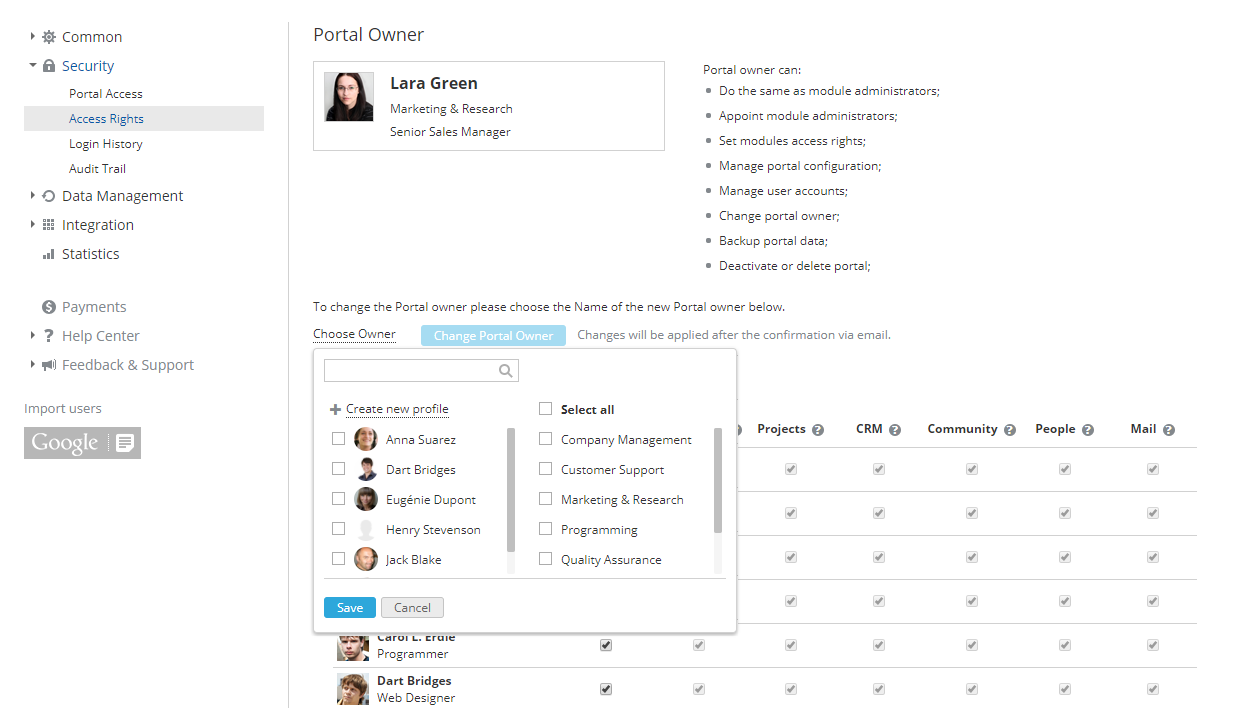
Si el propietario del portal desea nombrar a otro miembro del portal para esta posición, debe:
- hacer clic en el enlace Elegir propietario debajo de la foto en la sección Propietario del portal,
- seleccionar una persona de la lista desplegable,
- hacer clic en el botón Cambiar propietario del portal,
- revisar el buzón de correo y seguir el enlace de confirmación enviado en el mensaje de correo electrónico.

Añadir administradores
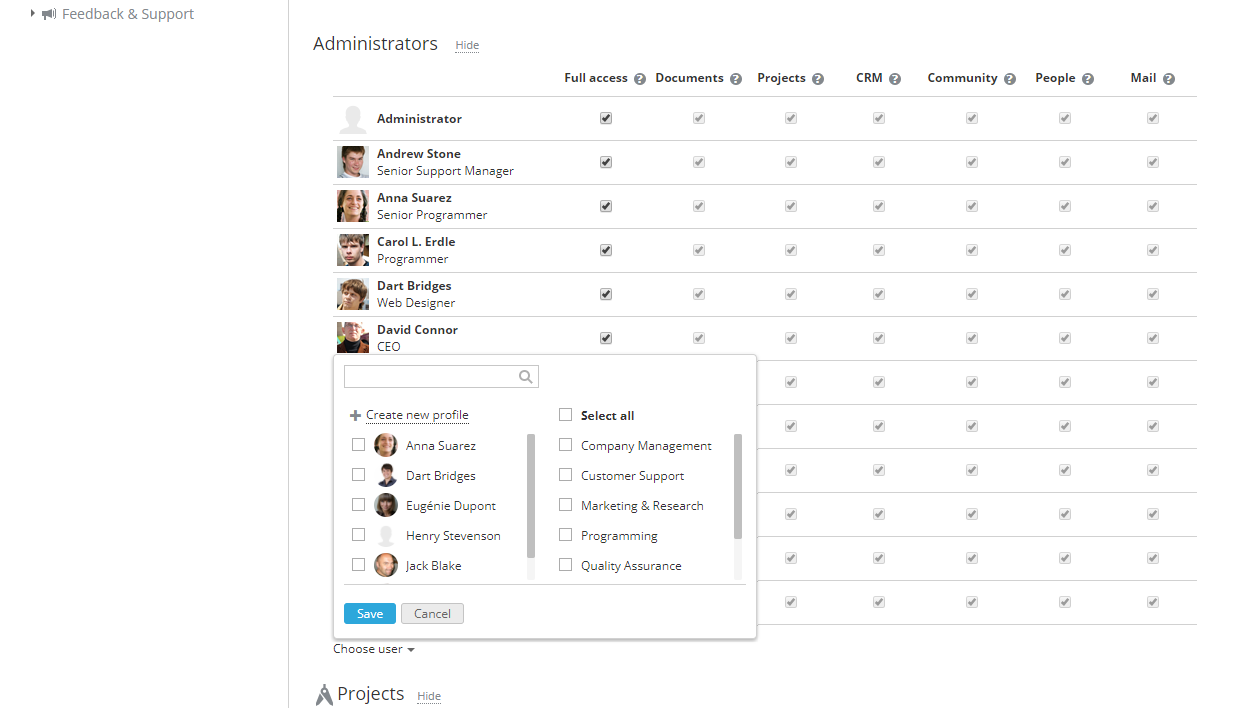
El propietario del portal o los administradores con acceso completo pueden otorgar privilegios de administrador solo a los usuarios (no a los invitados). Para hacerlo, sigue estos pasos:
- haz clic en el enlace Mostrar junto a la sección Administradores,
- haz clic en el enlace Elegir usuario debajo de la lista de administradores,
- selecciona una persona o varias personas a la vez de los usuarios/invitados existentes o crea un nuevo administrador aquí mismo haciendo clic en el enlace Crear nuevo perfil,
- haz clic en el botón Guardar,
- la(s) persona(s) seleccionada(s) obtendrá(n) el acceso máximo a todos los módulos del portal por defecto; para limitarlo, desmarca primero la casilla Acceso completo y luego las casillas correspondientes a los módulos a los que no deseas otorgar acceso de administrador.
Restringir acceso a módulos del portal
El propietario del portal o los administradores con acceso completo pueden restringir el acceso a ciertos módulos del portal para algunos usuarios o grupos.
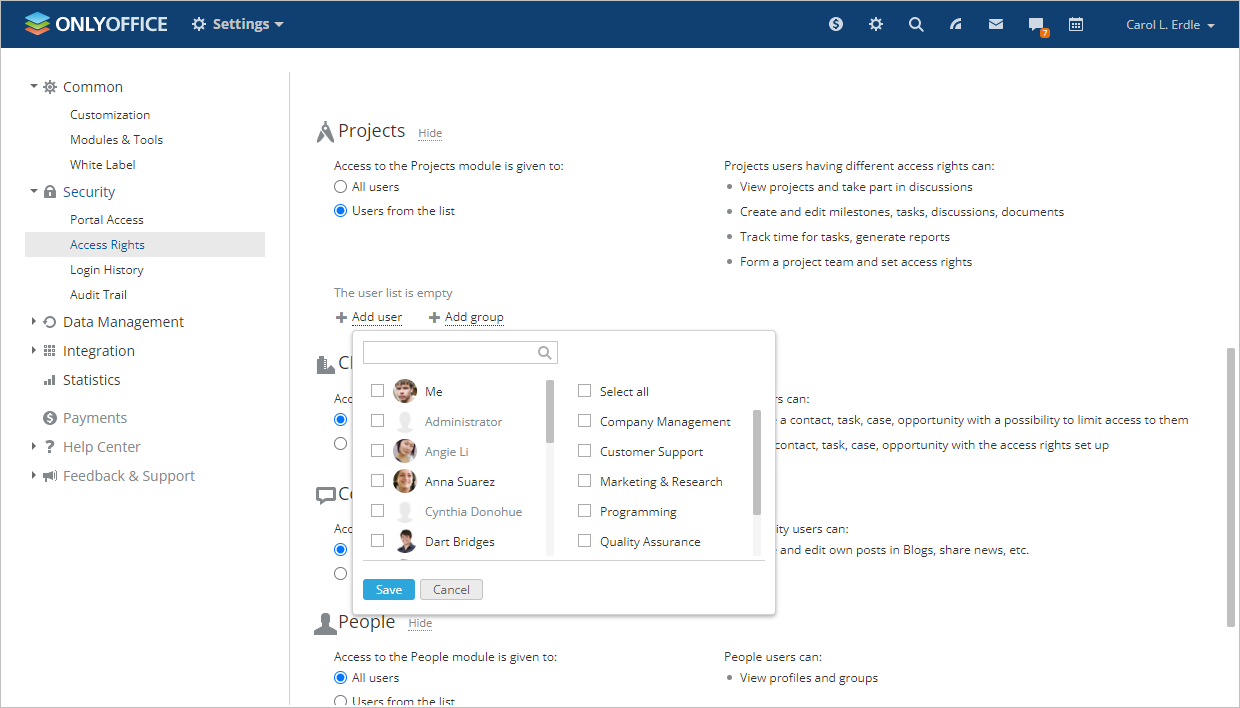
Para restringir el acceso a un módulo del portal,
- encuentra la sección del módulo necesario debajo de la lista de Administradores,
- selecciona el botón de opción Usuarios de la lista,
- selecciona los usuarios a los que deseas otorgar acceso,
Para hacerlo, utiliza una de las opciones disponibles:
- utiliza el enlace Añadir usuario si deseas otorgar acceso a una o más personas;
- utiliza el enlace Añadir grupo si deseas otorgar acceso a todos los usuarios del portal, o a uno o más grupos.
Seguimiento del historial de inicio de sesión
La subsección Historial de inicio de sesión de la configuración de Seguridad se utiliza para monitorear la actividad de inicio de sesión de los usuarios más reciente, incluyendo inicios de sesión exitosos e intentos fallidos, con una indicación de las razones.
Esta página muestra solo los últimos 20 registros. Cada registro muestra qué acción tuvo lugar, quién la realizó y cuándo ocurrió el evento. También puedes establecer el período durante el cual se almacenan los datos. Por defecto, está configurado en 180 días.
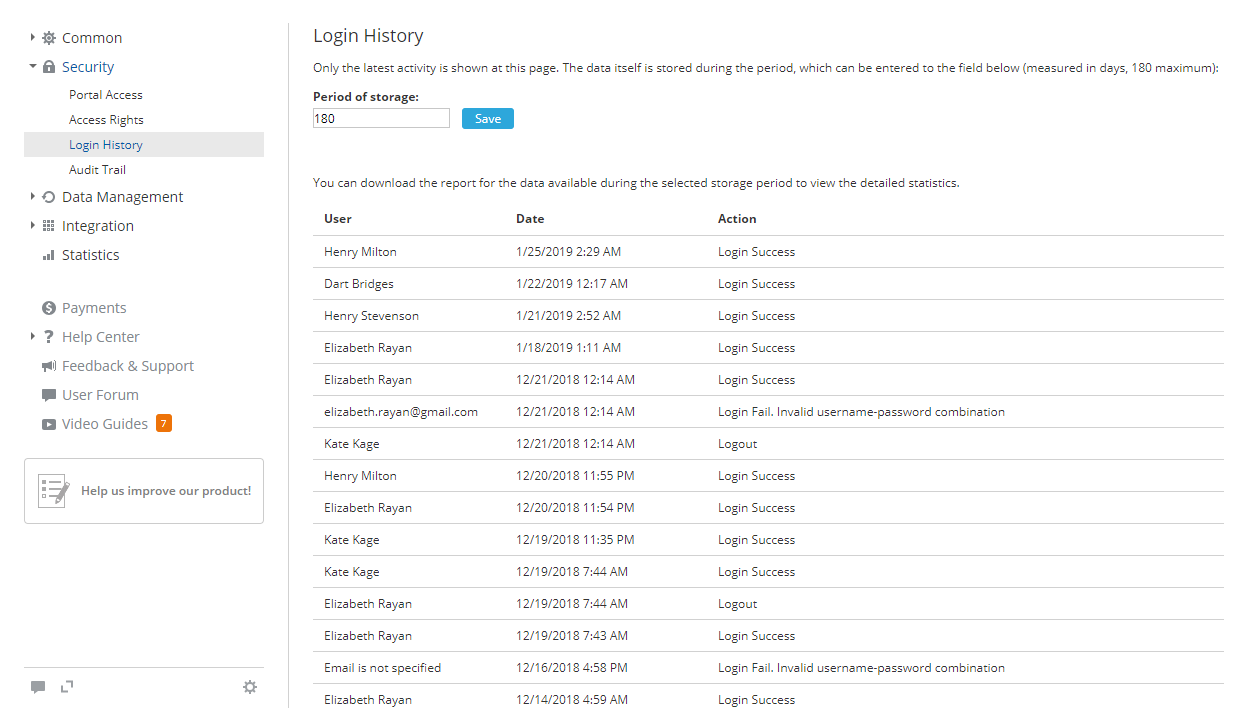
Para ver las estadísticas detalladas de los últimos seis meses, haz clic en el botón Descargar y abrir informe. El informe se abrirá en un archivo .csv (LoginHistory_ReportStartDate-EndDate.csv).
El informe del historial de inicio de sesión incluye los siguientes detalles: dirección IP del usuario, Navegador y Plataforma utilizados cuando ocurrió el evento registrado, Fecha y hora del evento, nombre del Usuario que intentó iniciar o cerrar sesión, Página del portal donde se realizó la acción, Acción específica (por ejemplo, Error de inicio de sesión. Cuenta social asociada no encontrada).
Los registros están ordenados cronológicamente en orden descendente, pero puedes fácilmente ordenar y filtrar los datos por cualquier parámetro o utilizar la herramienta de búsqueda para encontrar rápidamente un registro específico.
En la sección Usuarios en línea, también puedes ver la lista de los usuarios que están actualmente conectados, así como la duración de cada sesión de usuario en línea.
Recepción de datos de auditoría
La subsección Auditoría de la configuración de Seguridad te permite revisar la lista de los últimos cambios (creación, modificación, eliminación, etc.) realizados por los usuarios en las entidades (tareas, oportunidades, archivos, etc.) de tu portal.
Esta página muestra solo los últimos 20 registros. Cada registro muestra qué acción tuvo lugar, quién la realizó y cuándo ocurrió el evento. También puedes establecer el período durante el cual se almacenan los datos. Por defecto, está configurado en 180 días.
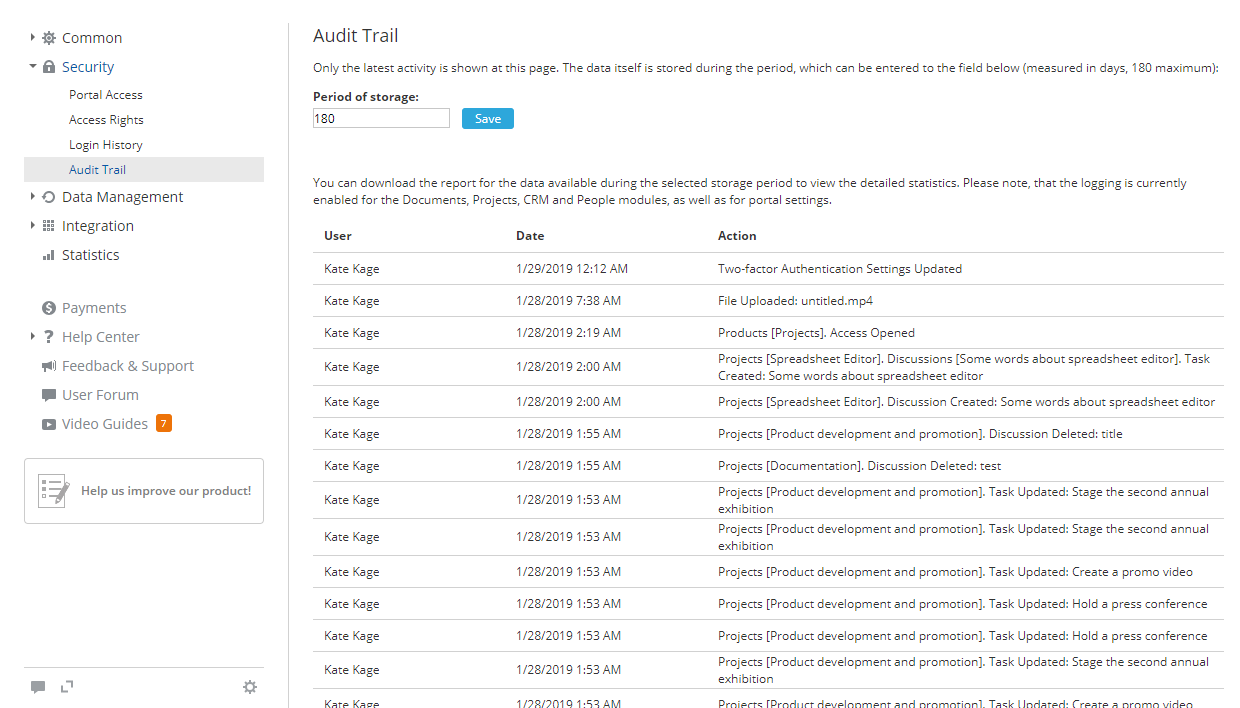
Para ver las estadísticas detalladas del último medio año, haz clic en el botón Descargar y abrir informe. El informe se abrirá en un archivo .csv (AuditTrail_ReportStartDate-EndDate.csv).
El informe de auditoría incluye los siguientes detalles: dirección IP del usuario, Navegador y Plataforma utilizados cuando ocurrió el evento registrado, Fecha y hora del evento, nombre del Usuario que realizó la operación, Página del portal donde se realizó la acción, tipo de Acción genérica (por ejemplo, descargar, adjuntar, actualizar acceso), Acción específica (por ejemplo, Proyectos [Desarrollo y promoción de productos]. Tareas [Distribuir cupones]. Estado actualizado: Cerrado), Producto y Módulo al que se refiere la entidad cambiada.
Los registros están ordenados cronológicamente en orden descendente, pero puedes fácilmente ordenar y filtrar los datos por cualquier parámetro o utilizar la herramienta de búsqueda para encontrar rápidamente un registro específico.
Configuración de gestión de datos
La sección de configuración de Gestión de datos te permite proteger tus datos, gestionar copias de seguridad y controlar el estado de tu portal. Incluye tres subsecciones: Migración, Copia de seguridad y Desactivación/Eliminación del portal.
Cambio de región del portal
La subsección Migración de la sección de configuración de Gestión de datos te permite cambiar la ubicación del servidor donde se aloja tu portal. Cuanto más cerca esté la región del servidor de tu ubicación geográfica, más rápido responderá tu portal.

Actualmente, puedes seleccionar entre tres regiones de servidor: Región UE (Frankfurt), Región Oeste de EE.UU. (Oregón) y Asia Pacífico (Singapur). Para migrar de una región a otra,
- selecciona la Región del Servidor necesaria del menú desplegable,
- marca la casilla Migrar también el correo si deseas transferir tu correo también,
La migración del correo puede aumentar considerablemente el tiempo de migración. Además, solo se transferirá el correo de los últimos 30 días. Por lo tanto, se recomienda reconfigurar tu cuenta de correo una vez completada la migración.
- notifica a los usuarios sobre la migración del portal, dejando marcada la casilla correspondiente,
- haz clic en el botón Cambiar Región del Servidor para iniciar el proceso de migración.
El proceso de migración puede tardar un tiempo dependiendo de la cantidad de datos de tu portal. Durante este proceso, el portal no estará disponible. Una vez completada la migración, recibirás un correo electrónico con la nueva dirección del portal.
Después de la migración, las contraseñas actuales se restablecerán y los usuarios necesitarán restaurar su acceso. Los usuarios recibirán notificaciones en los correos electrónicos especificados en sus perfiles y podrán usar el botón Establecer contraseña en este mensaje para especificar la contraseña que se usará para iniciar sesión.
Creación de copias de seguridad
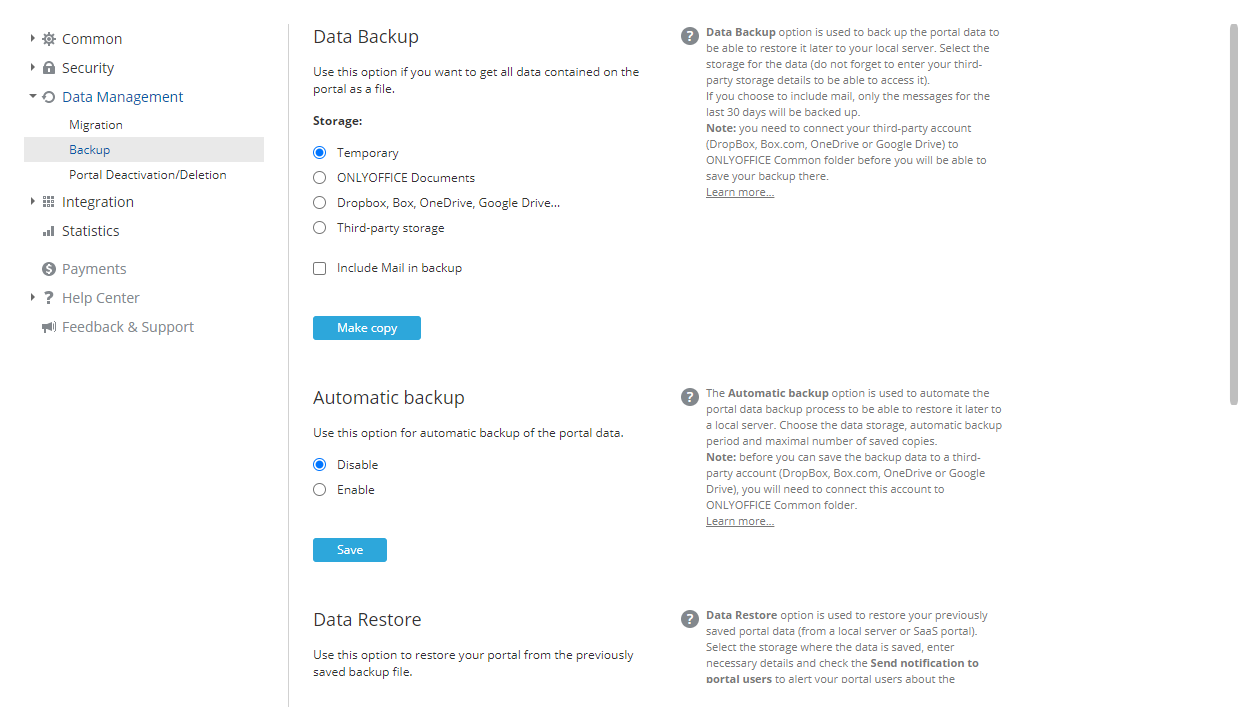
La subsección Copia de Seguridad de la configuración de Gestión de Datos te permite hacer una copia de seguridad de los datos de tu portal.
Restauración de datos
Para restaurar los datos de tu portal desde un archivo de copia de seguridad creado previamente (para ONLYOFFICE Workspace Cloud 11.5 o posterior),
- Selecciona la Fuente donde se almacena la copia de seguridad.
- selecciona la opción Documentos de ONLYOFFICE y haz clic en el botón Elegir a continuación. En la ventana Seleccionar archivo, elige el archivo de copia de seguridad almacenado en la carpeta Común y haz clic en OK.
- selecciona la opción DropBox, Box.com, OneDrive, Google Drive (servicios de terceros conectados al módulo de Documentos, incluidos los servicios conectados a través del protocolo WebDAV) y haz clic en el botón Elegir a continuación. En la ventana Seleccionar archivo, elige el archivo de copia de seguridad almacenado en el directorio de recursos de terceros y haz clic en OK.
- selecciona la opción Almacenamiento de Terceros, elige el almacenamiento de terceros necesario previamente conectado en la sección Integración e introduce los datos requeridos para acceder al almacenamiento elegido.
- selecciona la opción Archivo de computadora, haz clic en el botón Elegir a continuación y busca el archivo de copia de seguridad almacenado en tu unidad local.
En lugar de seleccionar un archivo de copia de seguridad de una cierta Fuente, puedes hacer clic en el enlace Mostrar la lista de copias de seguridad debajo del campo Elegir para seleccionar el archivo de copia de seguridad de la historia de copias de seguridad (si un archivo de copia de seguridad fue eliminado manualmente del almacenamiento, no estará disponible en la lista). Haz clic en el enlace Restaurar junto al archivo de copia de seguridad. Para eliminar un archivo de copia de seguridad de la lista, haz clic en el
 icono.
- Deja la casilla Enviar notificación sobre la restauración del portal a los usuarios marcada para notificar a los usuarios de tu portal;
- Haz clic en el botón Restaurar.
Después de restaurar la copia de seguridad en la versión en la nube, las contraseñas actuales se restablecerán, y los usuarios deberán restaurar su acceso a través de las direcciones de correo electrónico especificadas en sus perfiles, indicando la contraseña que se usará para iniciar sesión.
Para más consejos, puede consultar este artículo para la versión en la nube y la versión del servidor.
Desactivación/eliminación del portal
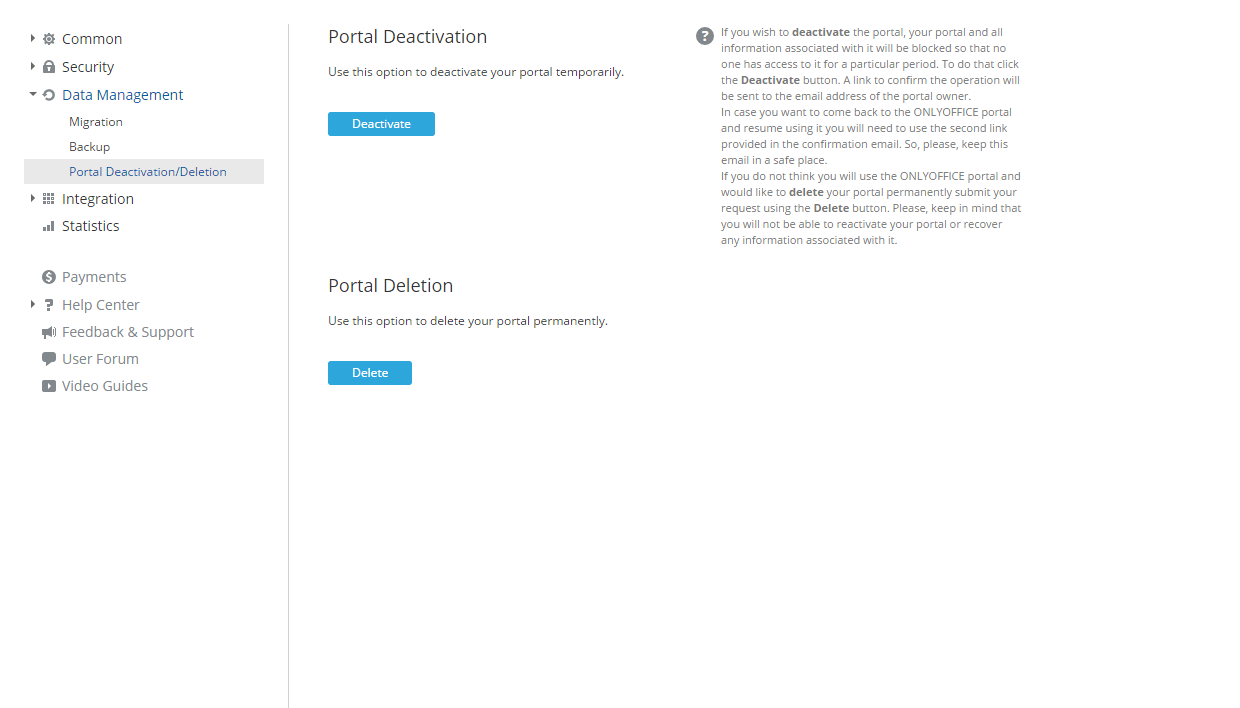
La subsección Desactivación/Eliminación del Portal de la configuración de Gestión de Datos le permite desactivar temporalmente o eliminar permanentemente su portal.
Configuración de integración
La sección de Integración se utiliza para habilitar la configuración de LDAP y SSO, integrar su portal con servicios de terceros, y ajustar la configuración de SMTP.
Configuración de LDAP
Al usar ONLYOFFICE Workspace, crear cuentas para más de 50 empleados puede llevar tiempo. La opción de Configuración de LDAP le permite importar usuarios y grupos desde un Servidor LDAP en minutos. Los nuevos usuarios inician sesión con sus credenciales LDAP existentes, eliminando la necesidad de nuevas contraseñas o inicios de sesión.
Complete los campos requeridos y haga clic en Guardar.
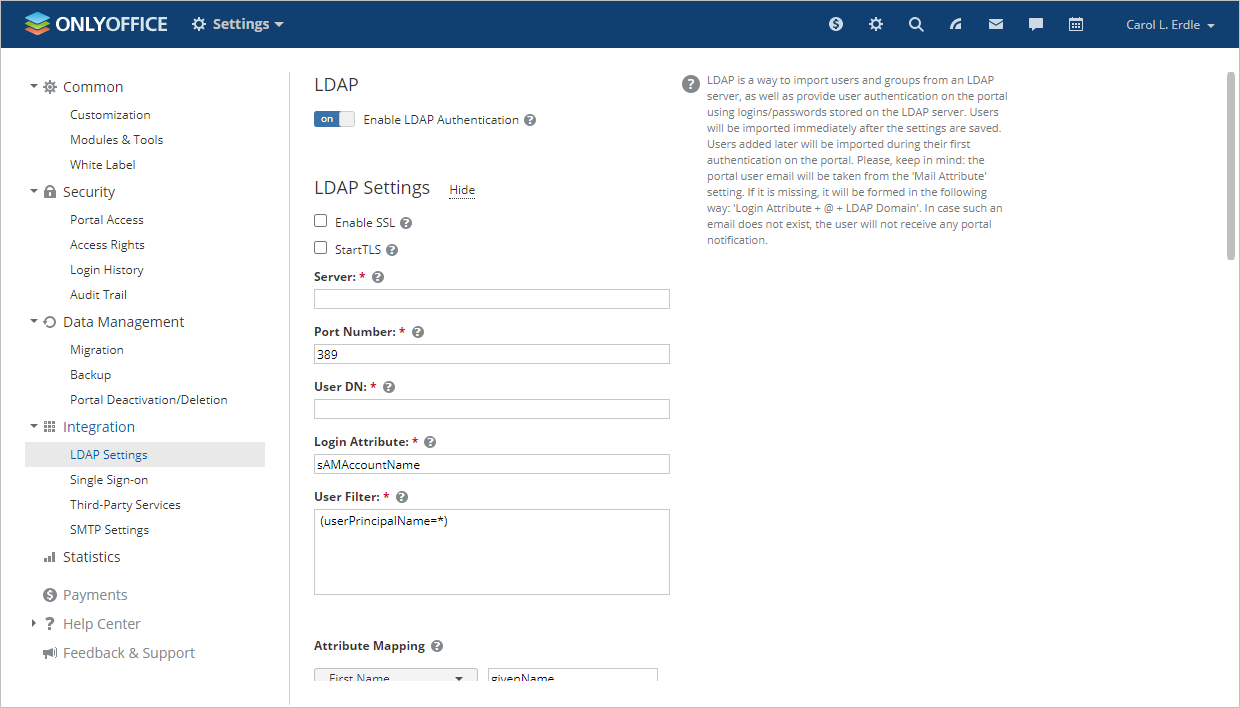
Para obtener información más detallada sobre cada campo y sus valores correspondientes, consulte las siguientes instrucciones para la versión SaaS y la versión del servidor.
Configuración de inicio de sesión único
La sección de Inicio de Sesión Único le permite habilitar/deshabilitar la autenticación de terceros usando SAML, proporcionando a los usuarios una forma más rápida, fácil y segura de acceder al portal.
Generalmente, la tecnología de Inicio de Sesión Único permite a los usuarios iniciar sesión solo una vez y luego obtener acceso a múltiples aplicaciones/servicios autorizados (es decir, integrados con un Proveedor de Identidad) sin tener que ingresar sus credenciales cada vez que acceden a una aplicación diferente.
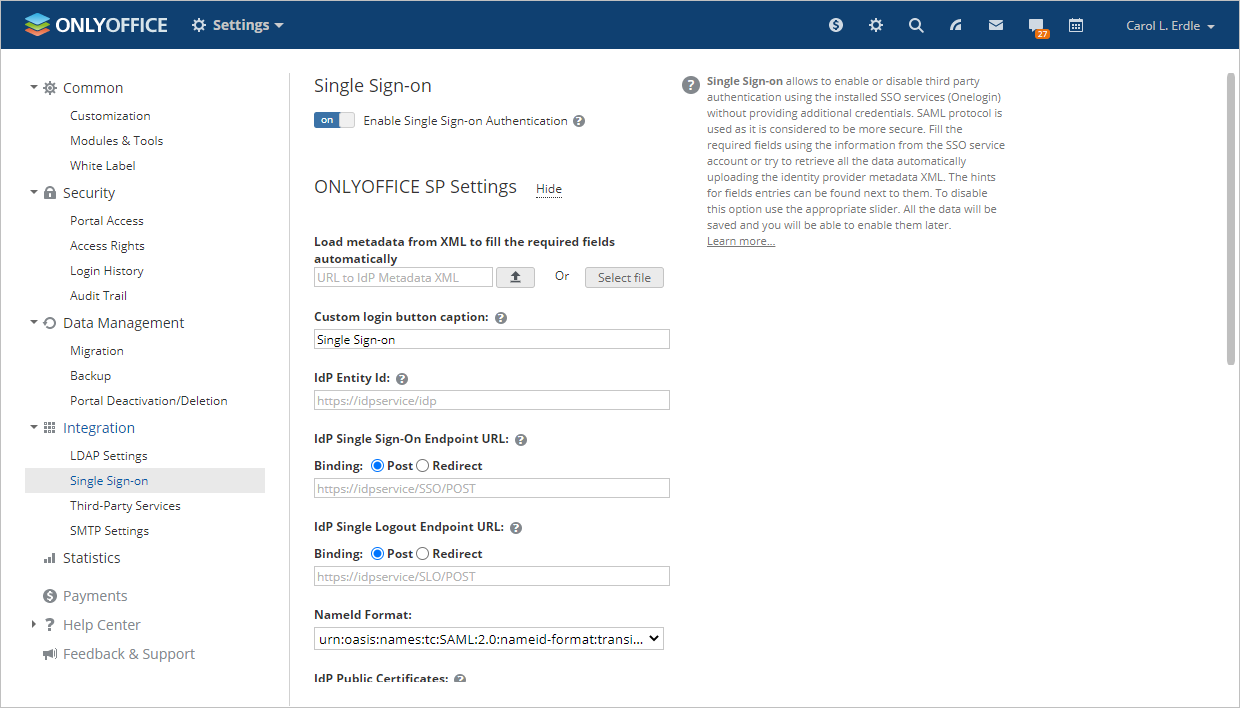
Para obtener más información sobre la configuración de SSO, lea los artículos correspondientes para la versión SaaS y la versión del servidor.
Integración de servicios de terceros
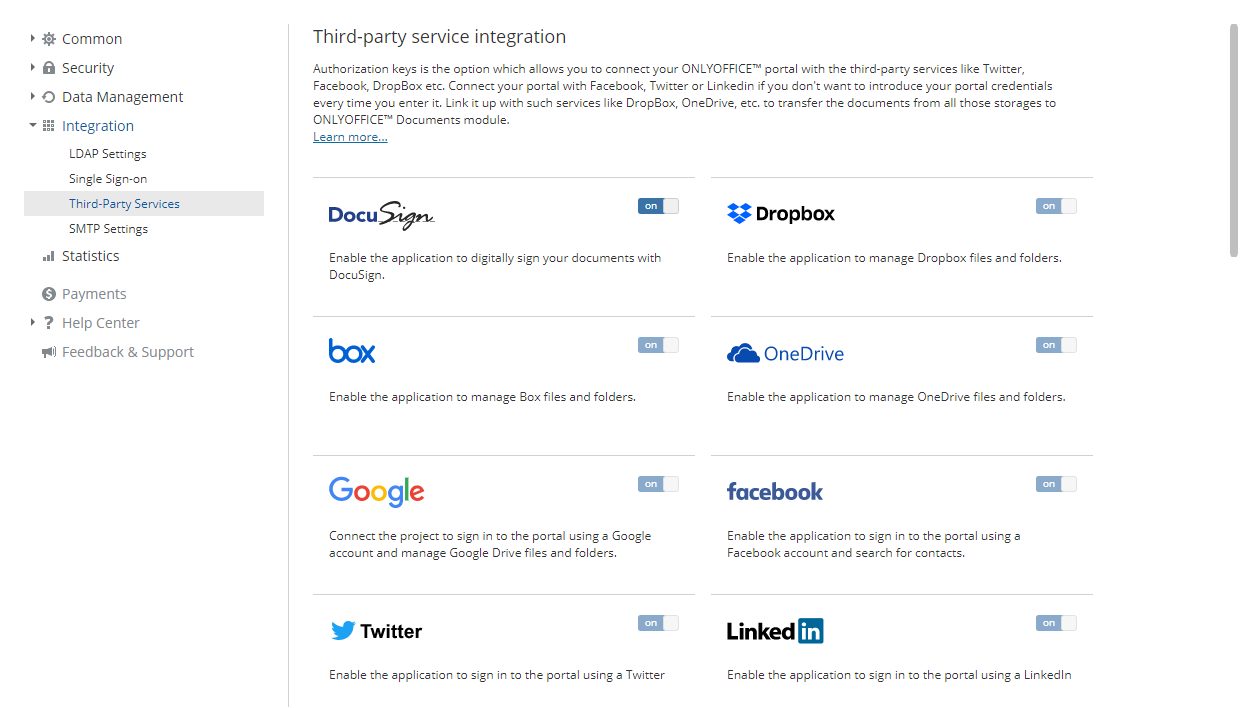
Si utiliza la versión SaaS, los parámetros de clave de autorización para la mayoría de los servicios, como Facebook, Twitter, Google, LinkedIn, Box, Dropbox, OneDrive, Bitly, Firebase, y Yahoo se configuran automáticamente, por lo que los interruptores correspondientes están deshabilitados. Puede conectar su cuenta de Facebook/Google/LinkedIn/Twitter en su página de perfil de inmediato o seguir las instrucciones apropiadas para aprender cómo conectar servicios de terceros dentro del módulo Documentos.
En la versión SaaS, puede conectar los siguientes servicios en la página de Servicios de Terceros:
- DocuSign - para enviar un archivo desde el módulo Documentos para firma electrónica a los empleados de su portal.
- Twilio - para poder llamar a sus contactos de CRM desde un navegador web. También puede usar Twilio para habilitar la autenticación de dos factores.
- Amazon AWS S3, Google Cloud Storage, Rackspace Cloud Storage o Selectel Cloud Storage - para respaldar y almacenar datos de su portal.
Para obtener más detalles sobre la integración de servicios de terceros, consulte nuestras instrucciones.
Ajuste de configuración SMTP
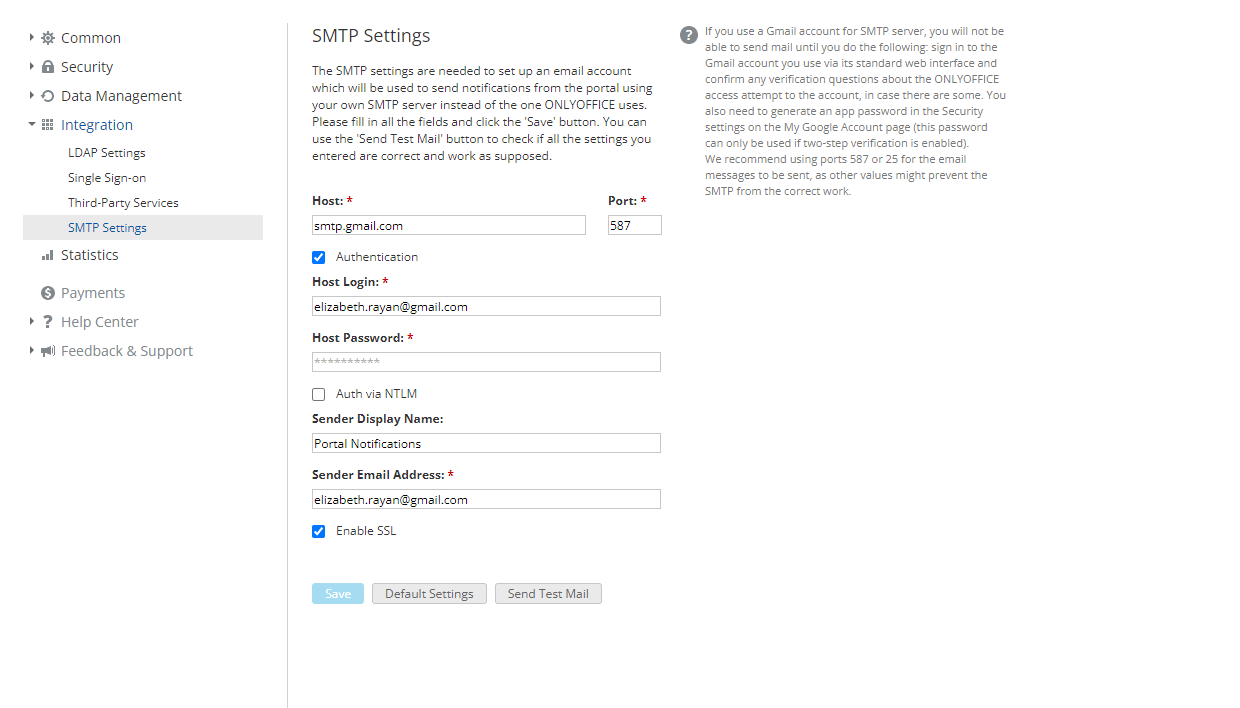
La subsección de Configuración de SMTP le permite configurar su portal para que las notificaciones por correo electrónico se envíen utilizando su propio servidor SMTP. Para hacerlo,
- en el campo Host, especifique el nombre de dominio del servidor SMTP que utiliza;
- en el campo Puerto, especifique el número de puerto SMTP. Se recomienda usar el puerto 587 o 25.
- marque la casilla Autenticación si el servidor SMTP requiere autenticación;
- en los campos Inicio de sesión del Host y Contraseña del Host, especifique el inicio de sesión y la contraseña que utiliza para acceder al servidor SMTP;
- marque la casilla Autenticación vía NTLM para poder iniciar sesión usando SaslMechanismNtlm;
- en el campo Nombre para mostrar del remitente, especifique el nombre del remitente, que se mostrará en el campo De:;
- en el campo Dirección de correo electrónico del remitente, especifique la dirección de correo electrónico del remitente;
- marque la casilla Habilitar SSL para habilitar conexiones cifradas;
- haga clic en el botón Guardar.
Para verificar si la configuración especificada es correcta, haga clic en el botón Enviar correo de prueba. Si la configuración es correcta, recibirá el Mensaje de Prueba SMTP en la dirección de correo electrónico especificada en su perfil de usuario en el portal.
Para más detalles, consulte la guía de configuración SMTP.
Configuración de estadísticas
La sección de Estadísticas se utiliza para presentar y resumir los datos de su portal para análisis y gestión.
Visualización de estadísticas del portal
Aquí puede ver la siguiente información:
- la fecha de creación de su portal,
- el número de usuarios activos registrados en su portal,
- el espacio de almacenamiento permitido para el plan de precios seleccionado (para la solución SaaS),
- la cuota de memoria base para todos los nuevos usuarios y la lista de usuarios con la cantidad de espacio utilizado en cada módulo (para la solución SaaS),
- el espacio total de almacenamiento utilizado,
También puedes ver el espacio de almacenamiento utilizado por cada módulo o herramienta del portal.
- el número total de visitas por día,
Por defecto, el Gráfico de Uso muestra datos de los últimos 3 meses. Puedes cambiar el período seleccionando una de las opciones disponibles: última semana, último mes, o para un período, estableciendo la fecha de inicio y fin en los campos correspondientes.