Copia de seguridad y restauración
Creación de copias de seguridad
La sección de Copias de seguridad de la configuración te permite respaldar los datos de tu DocSpace.
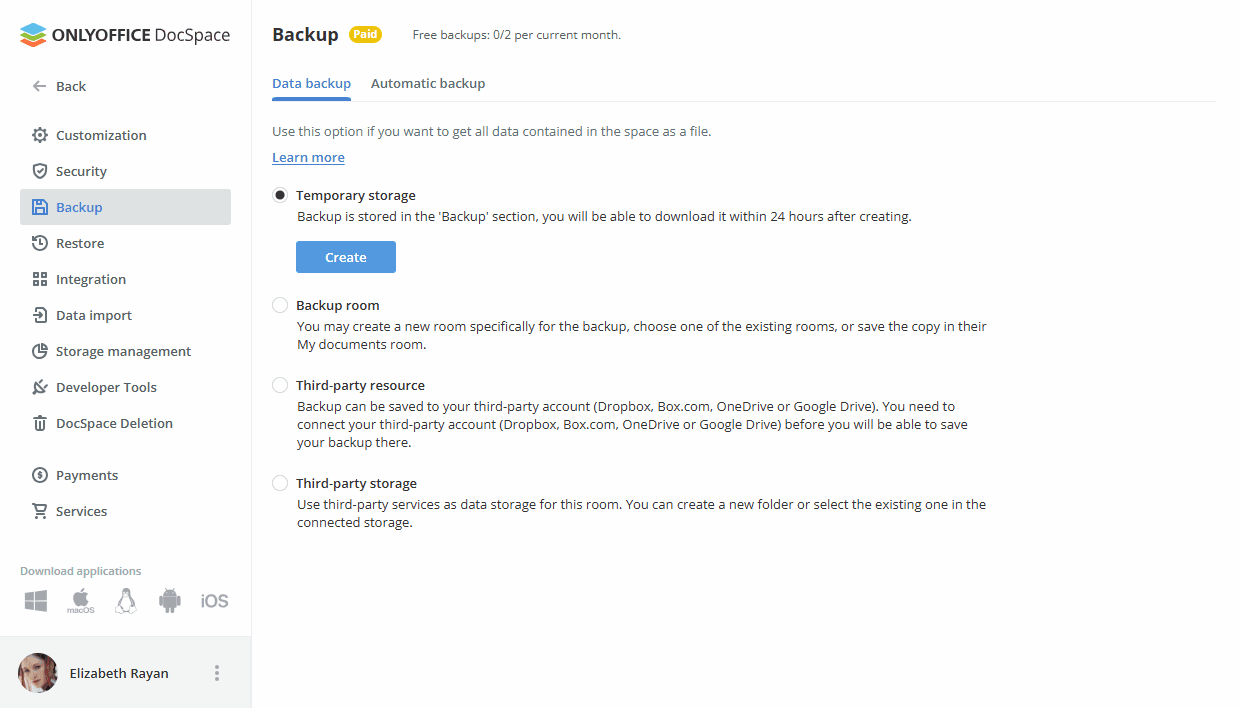
- Esta es una función de pago. Las copias de seguridad gratuitas no están disponibles en la tarifa Startup / portales sin fines de lucro. Puedes habilitar las funciones de Copia de Seguridad en la sección Servicios.
- Todos los administradores del portal pueden realizar copias de seguridad. Solo el pagador puede conectar el servicio de Copia de Seguridad en la sección Servicios.
- Si el servicio de Copia de Seguridad está conectado en la sección Servicios, los almacenamientos de terceros (Amazon AWS S3, Google Cloud Storage, Rackspace Cloud Storage) y las secciones de Restauración solo están disponibles en la tarifa Business, no en la Startup.
- En la tarifa Business, 2 copias de seguridad al mes están disponibles de forma gratuita.
- Una vez que se agoten todas las copias de seguridad gratuitas, necesitarás conectar el servicio de Copia de Seguridad en la sección Servicios si necesitas realizar más copias de seguridad por mes.
- Si comenzaste a hacer una copia de seguridad, pero no hay suficiente dinero en la cuenta, se mostrará una advertencia con la opción para que el pagador recargue inmediatamente la Billetera. Al hacer clic en el enlace Recargar tu billetera, serás redirigido a la Billetera con el monto de recarga recomendado, que será suficiente para 1 copia de seguridad.
- Si el portal está bloqueado debido a la falta de pago de la tarifa Business, la copia de seguridad sigue siendo gratuita e ilimitada.
Copia de seguridad de datos
Para crear manualmente una copia de seguridad de tus datos de DocSpace, utiliza la sección Copia de seguridad de datos:
-
selecciona el Almacenamiento deseado para tus archivos de copia de seguridad:
- selecciona el botón de opción Almacenamiento temporal si deseas descargar la copia de seguridad a tu disco local cuando el proceso de copia de seguridad haya terminado. Aparecerá un enlace de descarga a continuación.
- selecciona el botón de opción Sala de copias de seguridad si deseas almacenar la copia de seguridad en una de las salas existentes. Haz clic en el botón
 junto al campo que aparece a continuación. Establece una sala donde deseas almacenar tu copia de seguridad y haz clic en el botón Guardar aquí.
 -
selecciona el botón de opción Recurso de terceros para guardar la copia de seguridad en tu cuenta de terceros (Dropbox, Box.com, OneDrive). Necesitas conectar tu cuenta de terceros (Dropbox, Box.com, OneDrive) antes de poder guardar tu copia de seguridad allí.
También puedes usar Nextcloud, ownCloud, kDrive u otro servicio WebDav. Selecciona el servicio necesario de la lista, luego haz clic en Conectar. En la ventana Conectando cuenta, especifica la URL de conexión, tu usuario y contraseña, y haz clic en Guardar.
-
selecciona el botón de opción Almacenamiento de terceros y elige uno de los servicios disponibles de la lista: Amazon AWS S3 (Amazon Simple Storage Service), Google Cloud Storage o Rackspace Cloud Storage. Introduce las credenciales requeridas para acceder al almacenamiento de terceros seleccionado en los campos a continuación.
El servicio correspondiente debe estar previamente conectado en la sección Integración. De lo contrario, los siguientes ajustes estarán deshabilitados.
-
Para el servicio Amazon AWS S3, están disponibles los siguientes campos:
- Bucket - un nombre único de bucket de Amazon, por ejemplo, mi-nuevo-bucket-de-prueba-12345.
- Región - una región de AWS donde reside tu bucket de Amazon, por ejemplo, us-east-2.
- URL del Servicio - esta es una propiedad opcional; cámbiala solo si deseas probar un punto de servicio diferente. Deja este campo vacío para usar el valor predeterminado.
- Forzar Estilo de Ruta - cuando es true, las solicitudes siempre usarán direccionamiento de estilo de ruta. Deja este campo vacío, ya que la propiedad URL del Servicio no está especificada.
- Usar Http - si esta propiedad está configurada en true, el cliente intentará usar el protocolo HTTP, si el punto de destino lo admite. Por defecto, esta propiedad está configurada en false. Establécela en true o deja este campo vacío para usar el valor predeterminado.
- Método de Cifrado del Lado del Servidor - el algoritmo de cifrado del lado del servidor utilizado cuando este objeto se almacena en S3. Los valores posibles son none, aes256, awskms. Deja este campo vacío para usar el valor predeterminado aes256.
- Para el servicio Google Cloud Storage, está disponible el siguiente campo: Bucket.
- Para el servicio Rackspace Cloud Storage, están disponibles los siguientes campos: Contenedor Público, Contenedor Privado y Región.
-
Para el servicio Amazon AWS S3, están disponibles los siguientes campos:
- haz clic en el botón Crear copia.
Una vez que el proceso de copia de seguridad se complete, encontrarás el archivo de copia de seguridad .tar.gz (DocSpace-nombre_fecha_hora.tar.gz) en la carpeta especificada. Si seleccionaste el almacenamiento Temporal, el enlace para descargar la copia de seguridad creada estará disponible durante 24 horas.
Copia de seguridad automática
Para automatizar el proceso de copia de seguridad, utiliza la sección Copia de seguridad automática. En la versión SaaS, esta es una función de pago (disponible solo para el plan Business de pago).
- activa el interruptor Habilitar copia de seguridad automática.
- selecciona el Almacenamiento deseado para tus archivos de copia de seguridad (las opciones disponibles son las mismas que las descritas anteriormente, excepto por el Almacenamiento temporal que solo está disponible en la sección Copia de seguridad de datos).
- especifica el intervalo de tiempo en el que se deben crear las copias de seguridad: Todos los días con una indicación de la hora necesaria del día, Todas las semanas con una indicación del día de la semana y hora del día necesarios, o Todos los meses con una indicación del día del mes y hora del día necesarios.
- establece El número máximo de copias de seguridad a almacenar seleccionando el valor necesario de la lista desplegable correspondiente.
- haz clic en el botón Guardar.
Las copias de seguridad se crearán automáticamente con la periodicidad especificada.
Restauración de datos
En la versión SaaS, esta es una función de pago (disponible solo para el plan Business de pago). Para restaurar tu DocSpace desde el archivo de copia de seguridad creado previamente,
-
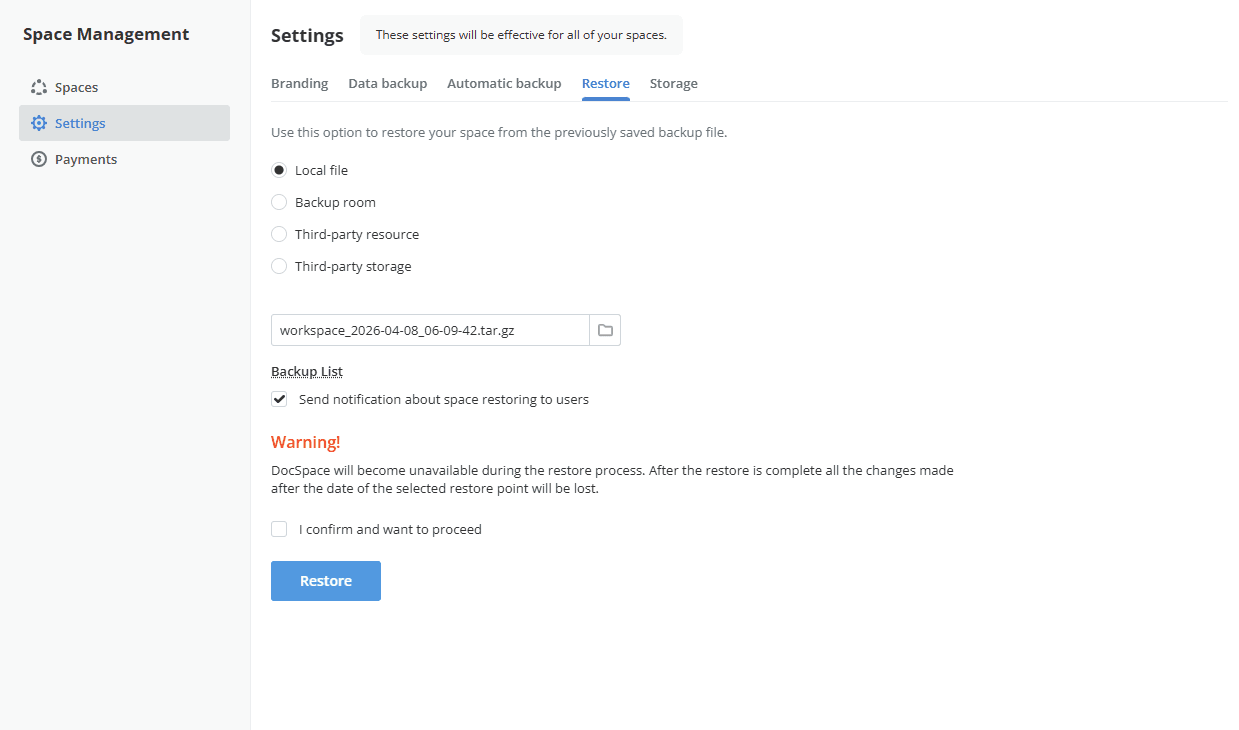
Selecciona la Fuente donde se almacena la copia de seguridad.
- selecciona la opción Archivo local, haz clic en el botón Elegir a continuación y busca el archivo de copia de seguridad necesario almacenado en tu disco local.
- selecciona la opción Sala de copias de seguridad y haz clic en el botón a continuación. En la ventana Seleccionar archivo, elige el archivo de copia de seguridad necesario y haz clic en Guardar.
- selecciona la opción Recurso de terceros (Dropbox, Box.com, OneDrive o servicios conectados a través del protocolo WebDAV) y haz clic en el botón Elegir a continuación. En la ventana Seleccionar archivo, elige el archivo de copia de seguridad necesario almacenado en el directorio del recurso de terceros y haz clic en OK.
-
selecciona la opción Almacenamiento de terceros, elige el almacenamiento de terceros necesario previamente conectado en la sección Integración e introduce las credenciales requeridas para acceder al almacenamiento elegido.
En lugar de seleccionar un archivo de copia de seguridad de una cierta Fuente, puedes simplemente hacer clic en el enlace Lista de copias de seguridad debajo del campo Elegir para seleccionar el archivo de copia de seguridad necesario del historial de copias de seguridad (si un archivo de copia de seguridad fue eliminado manualmente del almacenamiento, no estará disponible en la lista). Haz clic en el enlace Restaurar junto al archivo de copia de seguridad necesario. Para eliminar un archivo de copia de seguridad de la lista, haz clic en el
 icono.
-
Deja marcada la casilla Enviar notificación sobre la restauración del espacio a los usuarios para notificar a los usuarios de tu DocSpace.
Después de restaurar la copia de seguridad, las contraseñas actuales se restablecerán y los usuarios deberán restaurar su acceso a través de las direcciones de correo electrónico especificadas en sus perfiles especificando la contraseña que se usará para iniciar sesión.
- Marca la casilla Confirmo y quiero proceder.
- Haz clic en el botón Restaurar.
Copias de seguridad y restauración para versiones de servidor
Con las versiones de servidor, la estrategia de copia de seguridad y restauración de ONLYOFFICE DocSpace difiere dependiendo de si tu sistema es de un solo espacio o de múltiples espacios, y si deseas respaldar un espacio individual o todos los espacios bajo un dominio. En general, el proceso de copia de seguridad para las versiones de servidor (autohospedadas) sigue los mismos pasos que se describen en las secciones Copia de seguridad de datos y Restauración de datos anteriores, sin embargo, las rutas de copia de seguridad difieren.
Requisitos previos
- Realiza todas las acciones con derechos de root.
- Verifique que su servidor cumpla con los requisitos del sistema para la última versión antes de proceder: DocSpace Enterprise, DocSpace Developer y DocSpace Community.
- El archivo de respaldo debe ser accesible desde el servidor donde se instalará la nueva versión.
Usando core.machinekey
El core.machinekey es un parámetro de seguridad utilizado para cifrar ciertos datos del portal. Al restaurar un respaldo en un servidor diferente o una nueva versión, tenga en cuenta lo siguiente:
- Se admite la restauración con o sin la core.machinekey original. Sin embargo, necesitará restablecer la contraseña de su portal después de una restauración de múltiples espacios, ya que la contraseña existente ya no será válida.
- En ambos casos, el acceso se recupera a través de la dirección de correo electrónico especificada en el perfil del administrador del portal.
Actualizando a la última versión
Antes de crear un respaldo, actualice su instalación de ONLYOFFICE DocSpace a la última versión. Esto asegura que el archivo de respaldo sea compatible con la versión objetivo y reduce el riesgo de inconsistencias de datos. Consulte la guía de actualización correspondiente: DocSpace Enterprise, DocSpace Developer o DocSpace Community.
Respaldando y restaurando
- Si está restaurando en un nuevo servidor, instale primero la última versión de ONLYOFFICE DocSpace y complete la configuración inicial del portal antes de restaurar. Consulte la guía de instalación correspondiente: DocSpace Enterprise, DocSpace Developer o DocSpace Community.
- Almacene el archivo de respaldo en una ubicación accesible desde el servidor objetivo antes de comenzar la restauración.
- Una vez que la restauración esté completa, el portal se recargará automáticamente.
Respaldo de un solo espacio
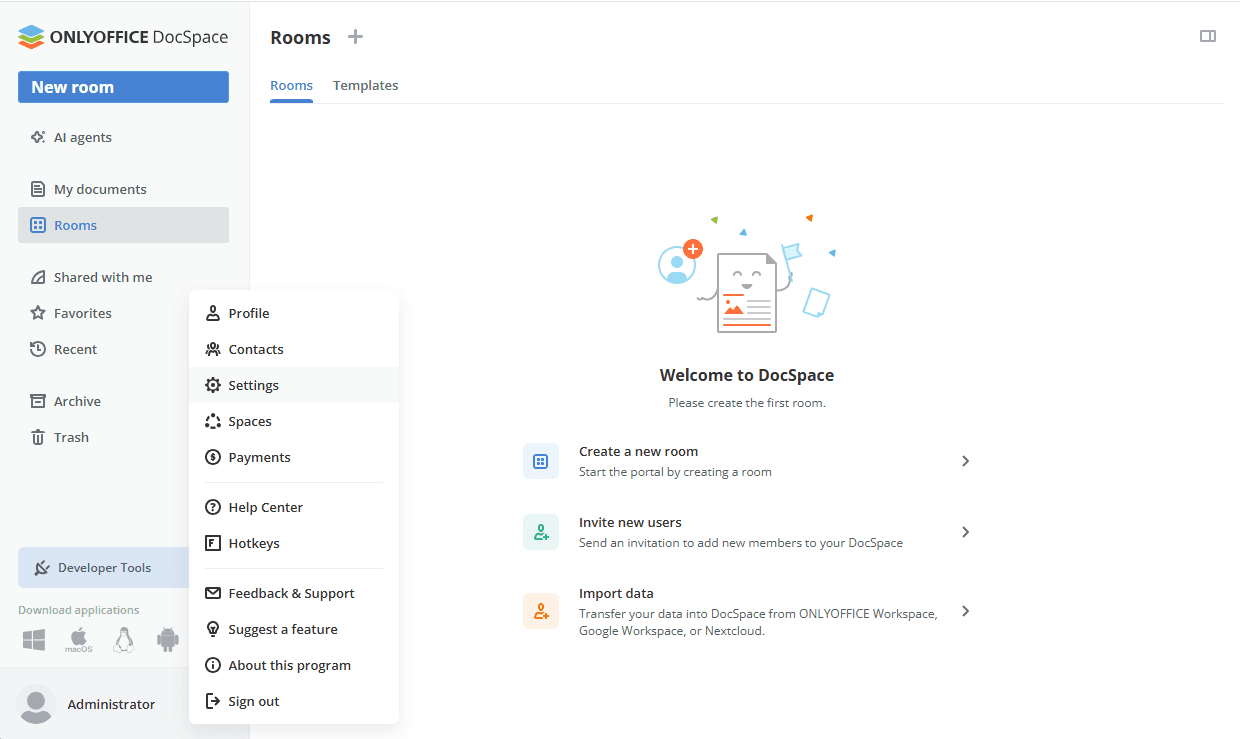
- Para crear un respaldo de un solo espacio, vaya a Administrador > Configuración > Respaldo.
Siga los pasos en la sección Respaldo de datos. Creará una copia de todos los archivos y datos almacenados en este espacio. El nombre del archivo de respaldo es
localhost_fecha_hora.tar.gz.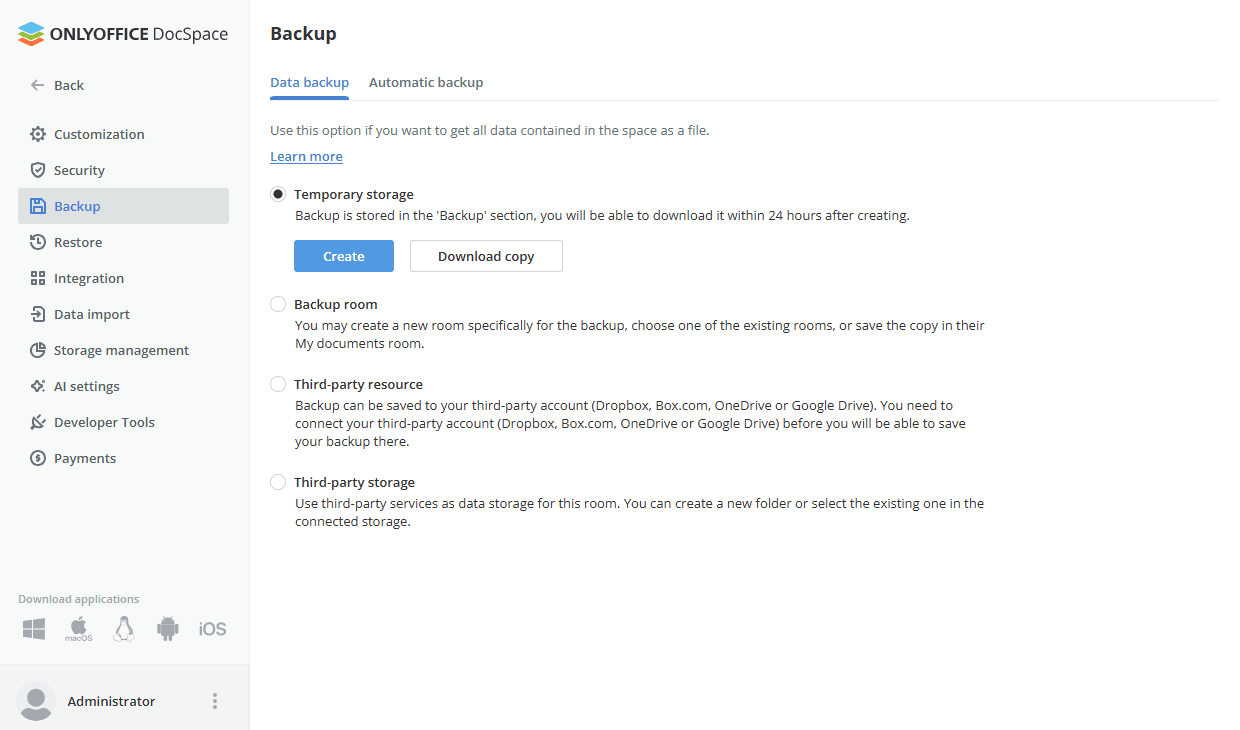
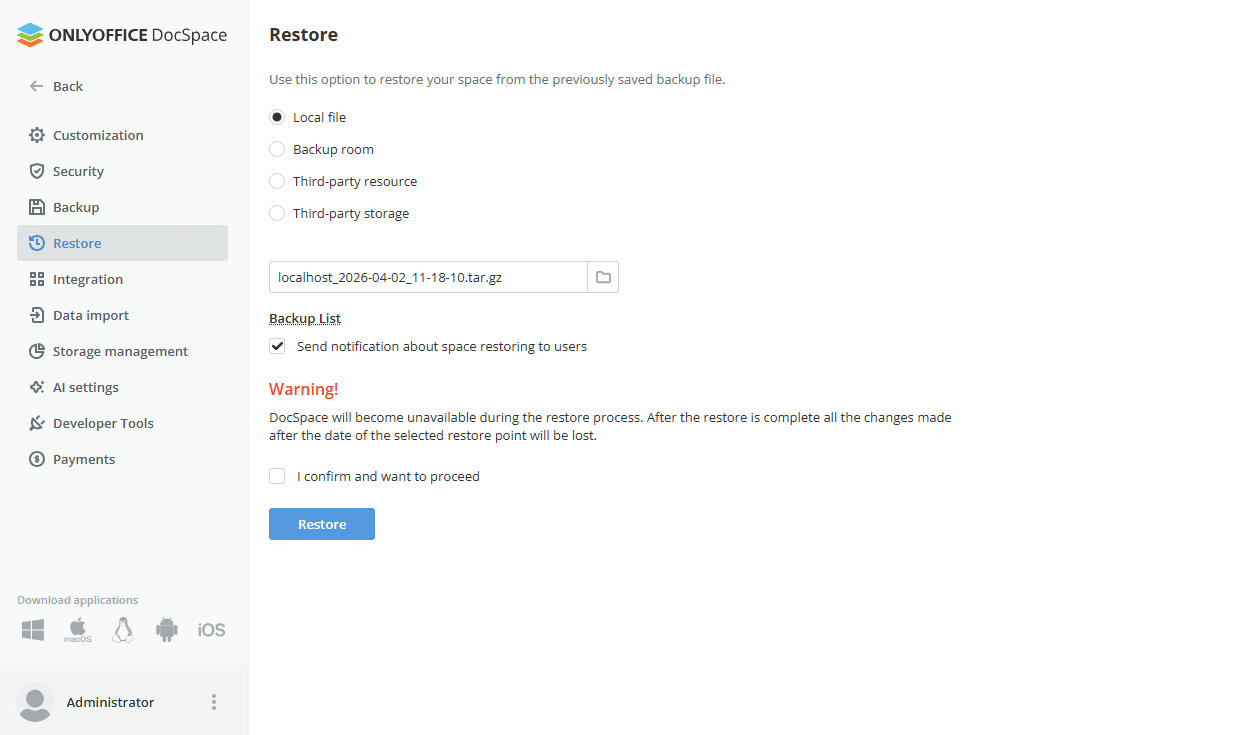
- Para recuperar datos de un respaldo de un solo espacio, vaya a Administrador > Configuración > Restaurar. Proceda como se describe anteriormente en la sección Restauración de datos.
Respaldo de múltiples espacios
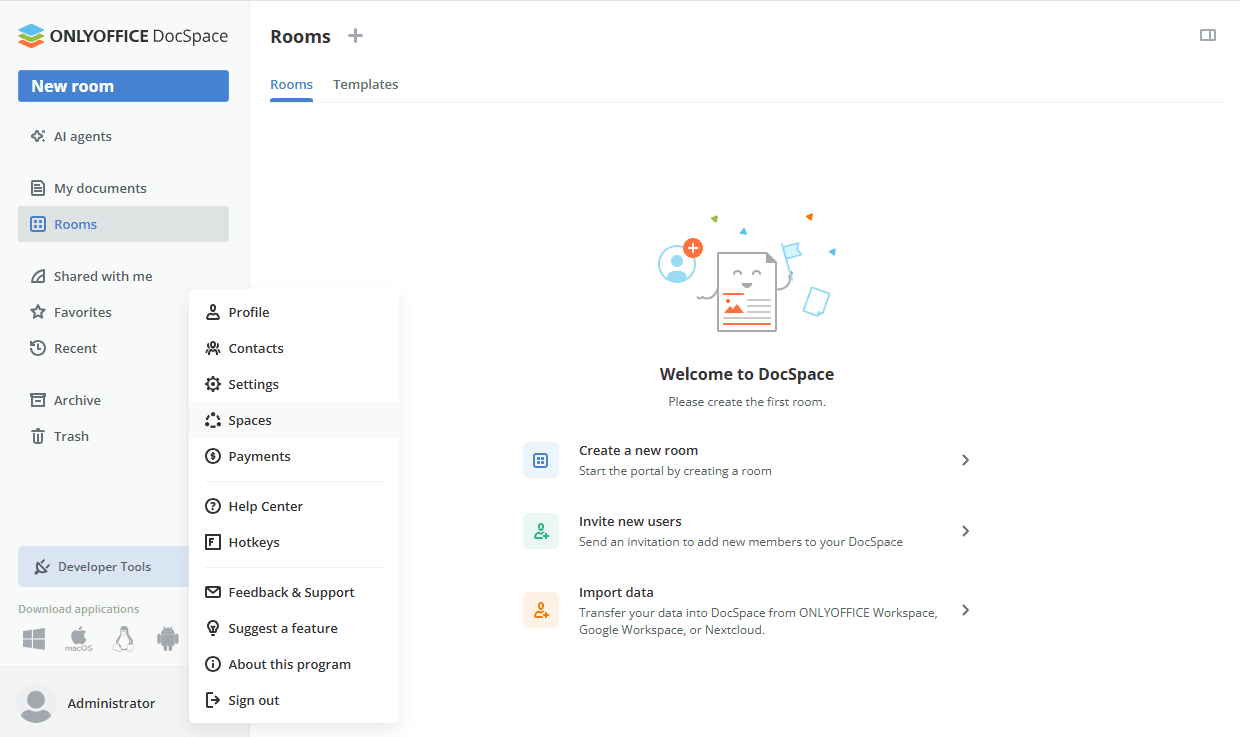
- Para crear un respaldo de múltiples espacios, vaya a Administrador > Espacios > Configuración > Respaldo.
Consulte la sección Respaldo de datos para el procedimiento completo. Creará una copia de todos los archivos y datos almacenados en todos los espacios bajo su dominio. El nombre del archivo de respaldo es
workspace_fecha_hora.tar.gz.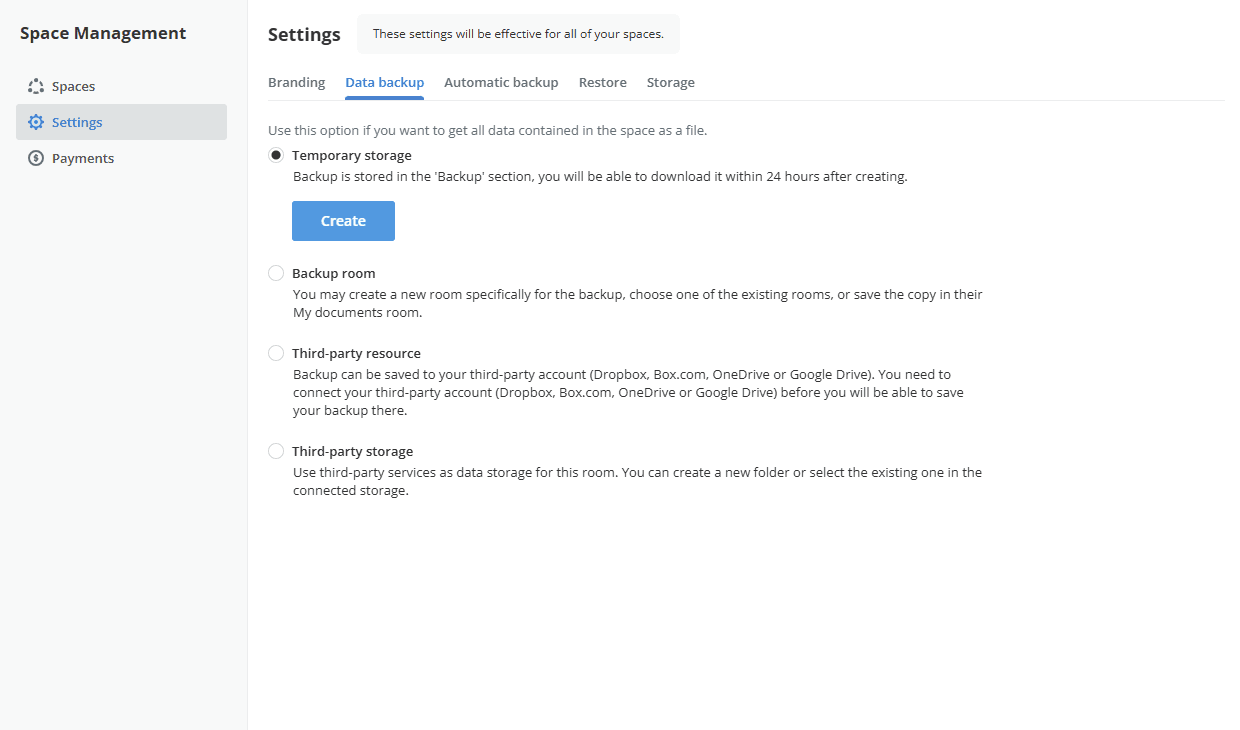
- Para recuperar datos de un respaldo de múltiples espacios, vaya a Administrador > Espacios > Configuración > Restaurar. Proceda como se describe anteriormente en la sección Restauración de datos.
Recuperando la contraseña del portal
Su contraseña existente se restablecerá después de una restauración de un respaldo de múltiples espacios. Para recuperar el acceso:
- En la página de inicio de sesión del portal, haga clic en ¿Olvidó su contraseña?.
- Ingrese la dirección de correo electrónico asociada con su cuenta de administrador del portal.
- Siga el enlace enviado a su correo electrónico para establecer una nueva contraseña.
- Inicie sesión con la nueva contraseña.
Sus datos del portal, salas y cuentas de usuario se restaurarán completamente.