Uso de agentes de IA
En ONLYOFFICE DocSpace, puedes optimizar tu trabajo con documentos utilizando herramientas de IA. Por ejemplo, puedes usar agentes de IA para analizar el contenido de documentos adjuntos a un chat de IA, buscar la información necesaria en archivos y en la Web, generar textos y mucho más.
Una vez que se crea un agente de IA, es posible realizar diferentes tareas interactuando con la IA en el chat, realizar búsquedas web, usar herramientas del Servidor MCP para trabajar en DocSpace, subir archivos existentes a la base de conocimientos, guardar las respuestas de la IA en archivos separados y compartirlas con otros usuarios.
Interactuar con la IA en el chat
Cuando abres un agente de IA, se abre la pestaña Chat de IA.
Simplemente ingresa tu solicitud en el campo 'Chat con IA' y haz clic en el botón de flecha  .
.
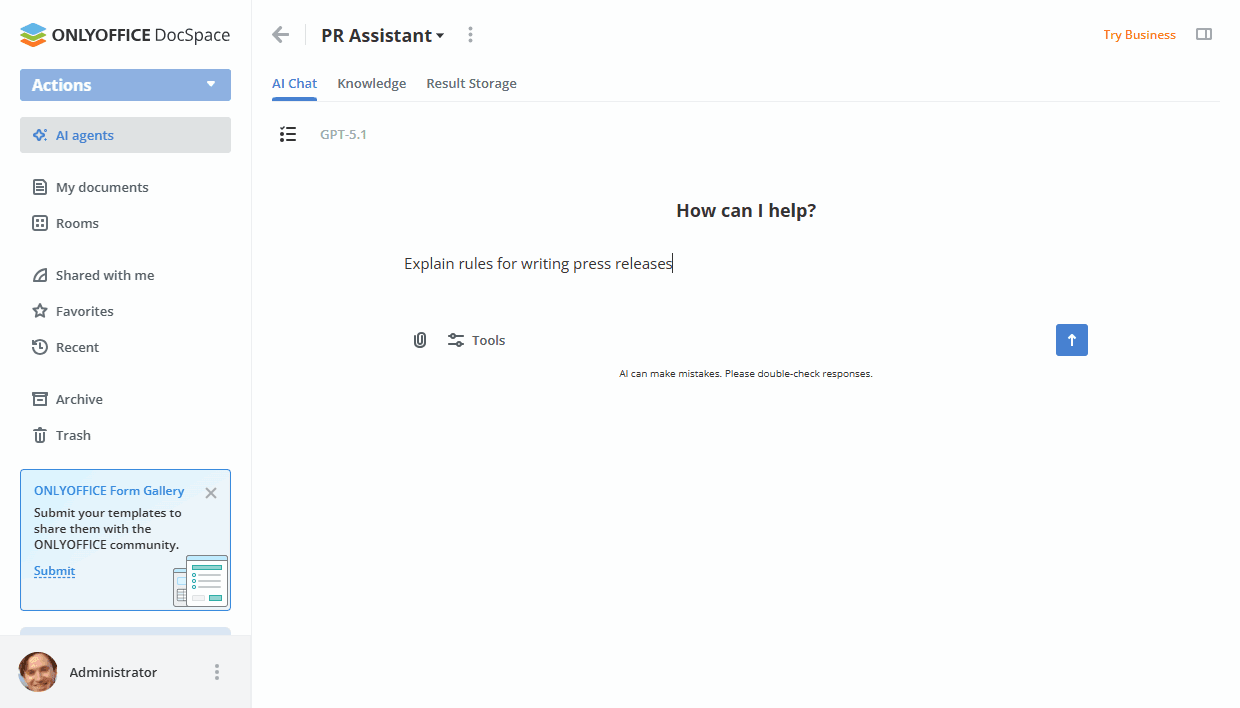
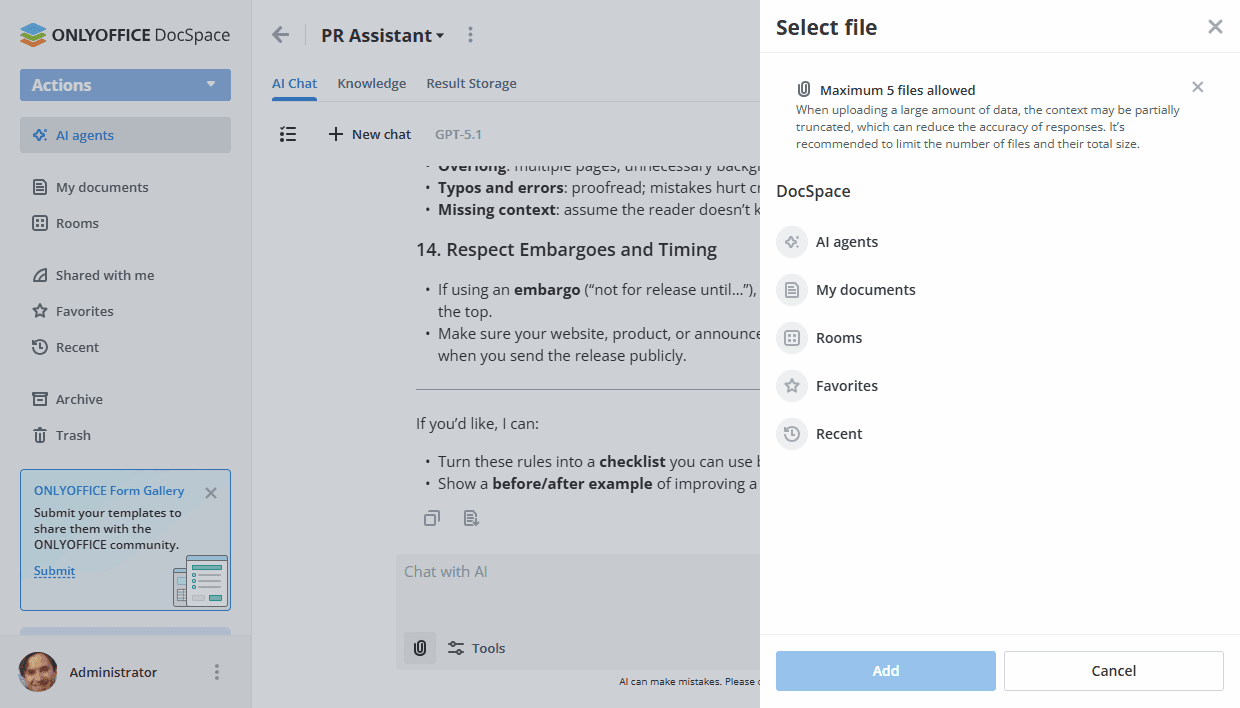
Puedes adjuntar hasta 5 documentos a tu solicitud. Una vez que un archivo se ingresa en el chat, su contenido se pasará al modelo. Basado en esto, el modelo proporcionará una respuesta.
Haz clic en el icono  , selecciona los documentos necesarios almacenados en tu DocSpace, luego haz clic en el botón Agregar.
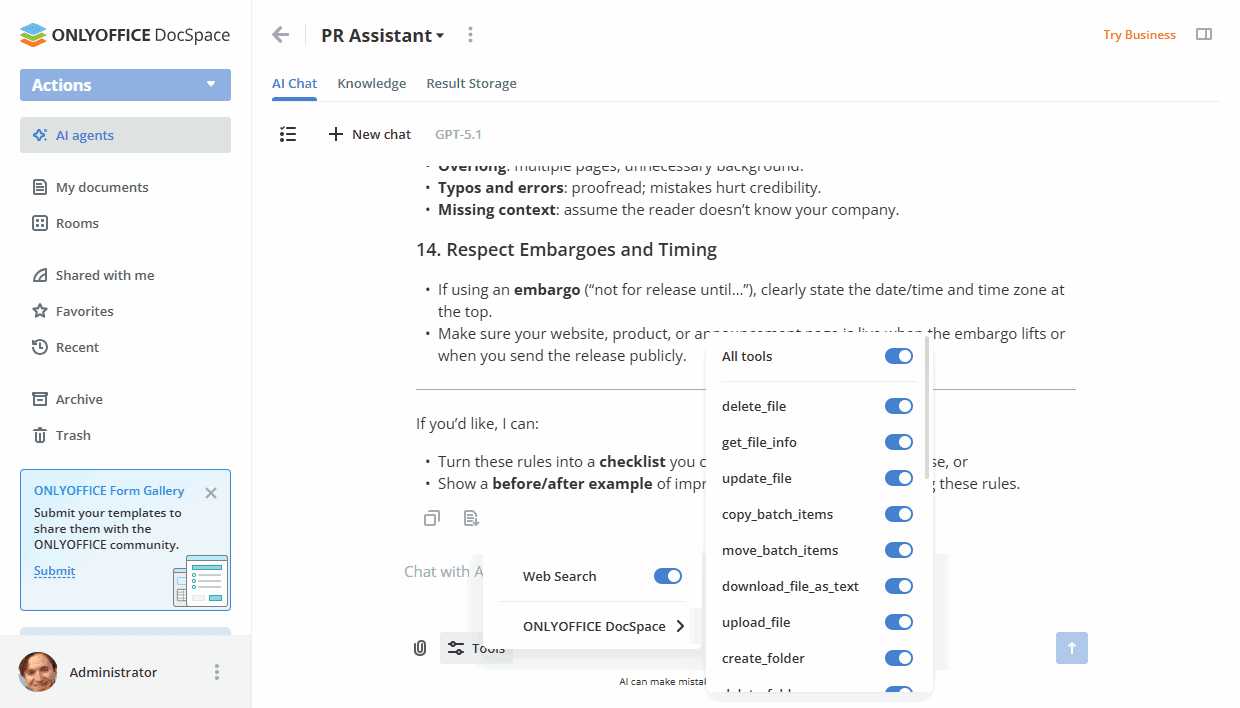
El botón  Herramientas te permite desactivar o volver a activar la búsqueda web y las herramientas del servidor MSP.
Puedes copiar la respuesta de la IA recibida al portapapeles utilizando el icono  a continuación o guardarla en un archivo utilizando el icono
  .
.
Al guardar la respuesta en un archivo, puedes seleccionar el Almacenamiento de Resultados o cualquier sala/carpeta en tu DocSpace.
También es posible ingresar una solicitud, por ejemplo, 'Guardar como docx'. En este caso, el resultado se almacenará en el Almacenamiento de Resultados.
Haz clic en el botón  en la esquina superior izquierda para mostrar todos los chats dentro de este agente. Los chats están relacionados con el usuario actual y no se pueden compartir.
Puedes hacer clic en el icono  junto al nombre del chat para Renombrar, Guardar en archivo o Eliminar el chat.
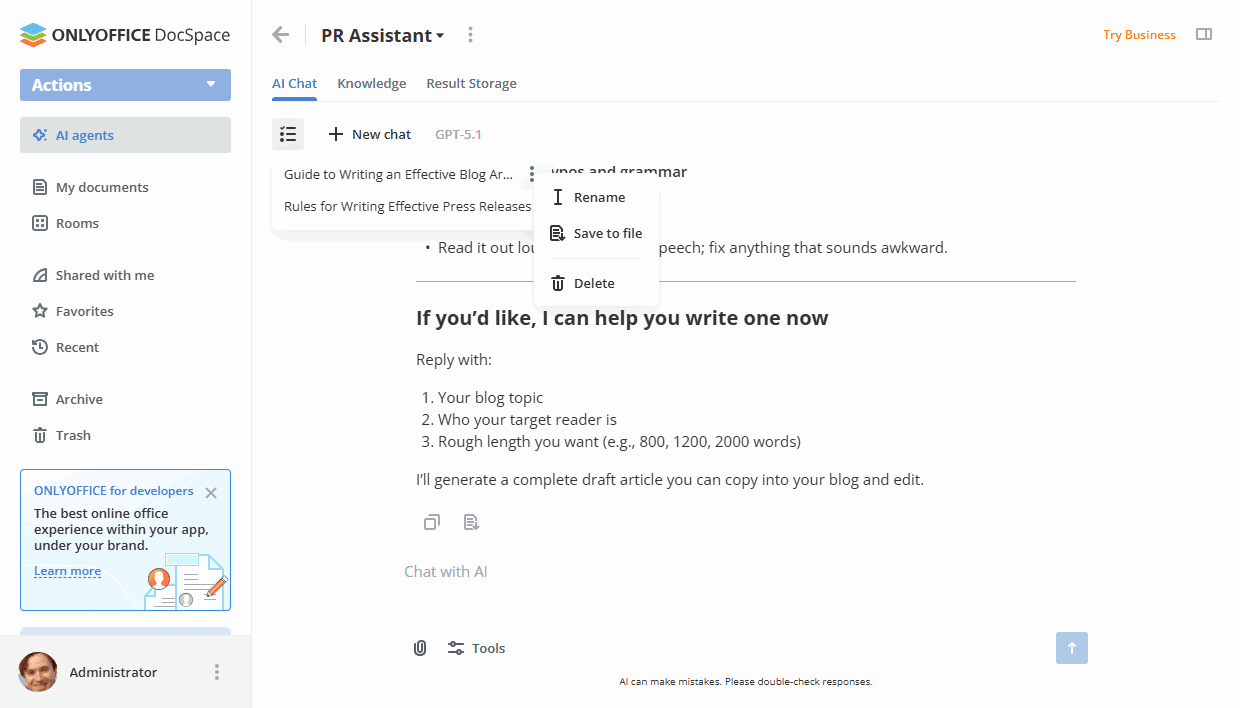
Cuando se abre uno de los chats existentes, puedes usar el botón  'Nuevo chat' para iniciar un nuevo chat.
Uso de la búsqueda web
Para que la Búsqueda Web esté disponible, primero debes activarla en la configuración de DocSpace -> Configuración de IA.
Simplemente ingresa tu solicitud de búsqueda en el campo 'Chat con IA' y haz clic en el botón de flecha .
Puedes ver el resultado en el chat. Al hacer clic en el icono de flecha, verás la lista de sitios en la Web utilizados para realizar la búsqueda. Al hacer clic en un sitio, se abrirá en una pestaña separada.
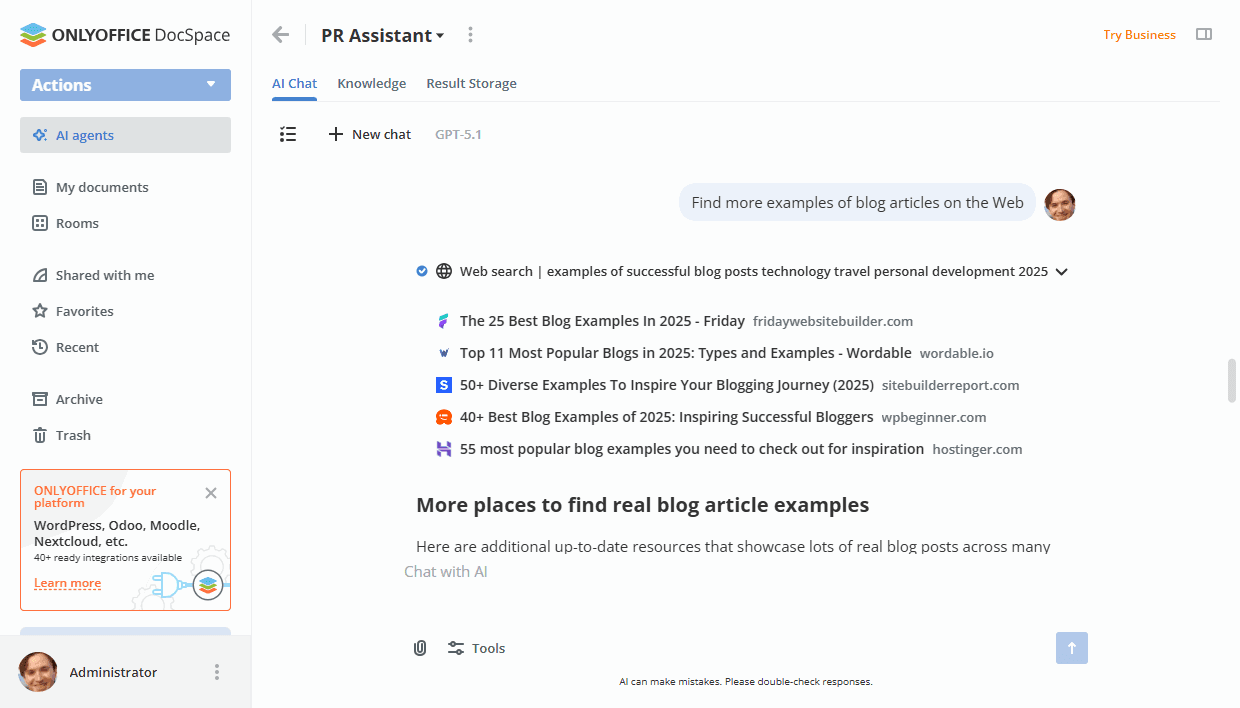
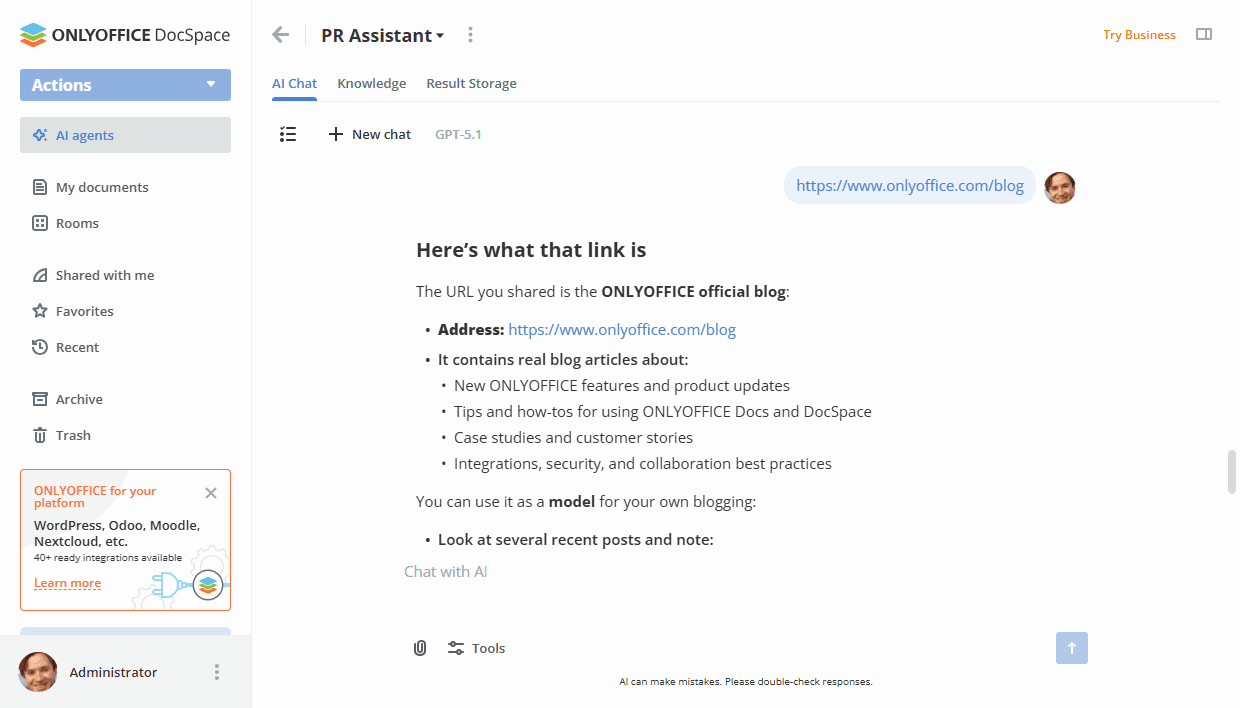
El rastreo web también se habilita junto con la búsqueda web. Esta es una búsqueda en profundidad en Internet que abre un sitio web específico y recupera todo su contenido. Para activarlo, simplemente puedes ingresar cualquier enlace en el chat, o puede activarse automáticamente después de realizar la búsqueda web. Al hacer clic en un sitio, se abrirá en una pestaña separada.
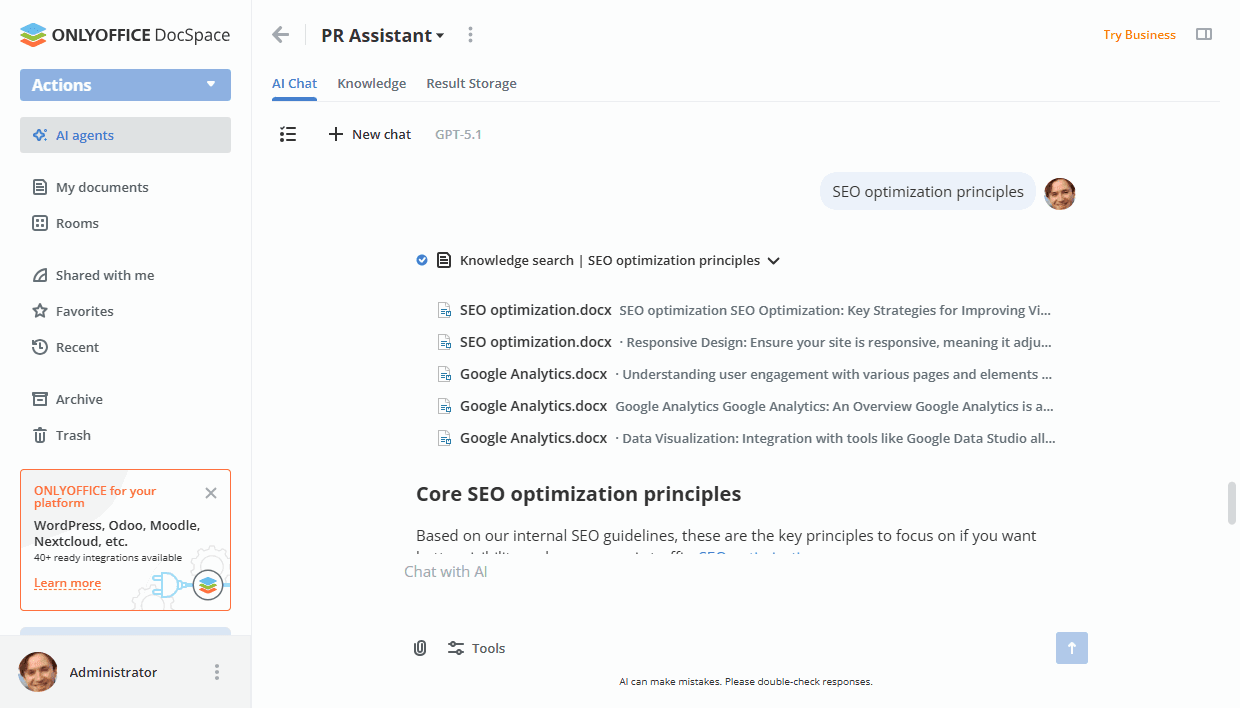
También hay una búsqueda en la base de conocimientos. Busca las piezas de contenido más relevantes en documentos de la sección de Conocimientos y construye una respuesta basada en ellas.
Uso de las herramientas del servidor MCP
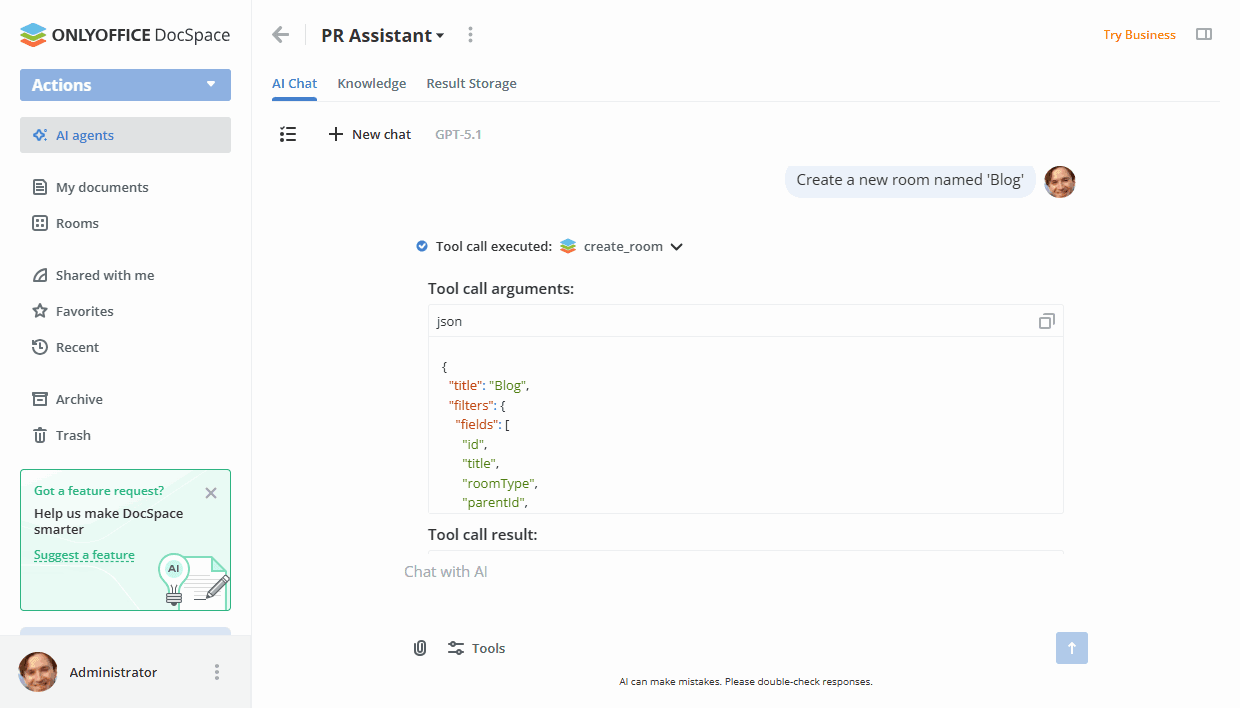
El Servidor MCP de ONLYOFFICE DocSpace está habilitado por defecto en la configuración de DocSpace -> Configuración de IA, por lo que puedes comenzar a usar el servidor MCP de inmediato. Permite a los agentes de IA interactuar con diferentes elementos de DocSpace, por ejemplo, puedes pedirle a la IA que cree una nueva sala o liste los archivos almacenados en una carpeta especificada, etc.
Actualmente, las siguientes herramientas están disponibles para el Servidor MCP de ONLYOFFICE DocSpace: delete_file, get_file_info, update_file, copy_batch_items, move_batch_items, download_file_as_text, upload_file, create_folder, delete_folder, get_folder_content, get_folder_info, rename_folder, get_my_folder, create_room, get_room_info, update_room, archive_room, set_room_security, get_room_security_info, get_rooms_folders, get_room_types, get_room_access_levels, get_all_people.
Puedes hacer clic en el botón Herramientas debajo del campo de solicitud y desactivar o volver a activar todas las herramientas o ciertas herramientas por separado utilizando los interruptores correspondientes.
Al llamar a las herramientas del servidor MCP, se mostrará un cuadro de diálogo de confirmación antes de que se ejecute la función. En este cuadro de diálogo, puedes ver los argumentos con los que se llama a esta función. Haz clic en el botón de flecha  para mostrar los argumentos.
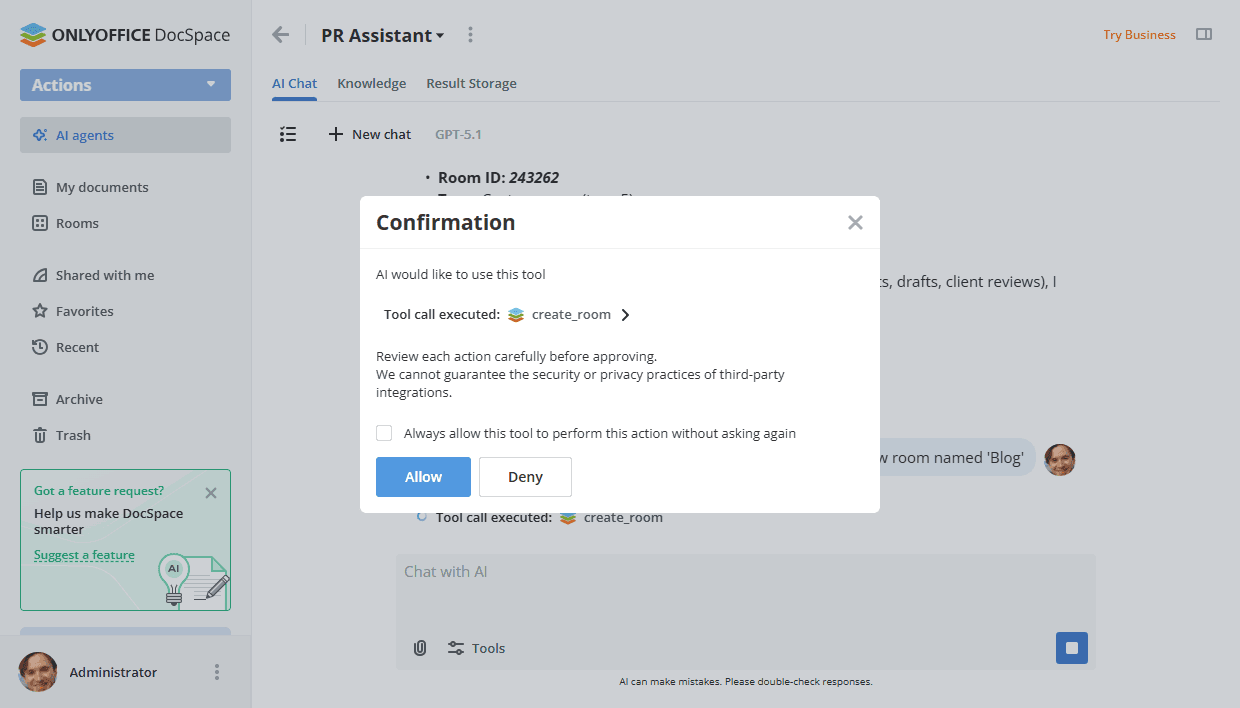
Puedes marcar la casilla 'Permitir siempre que esta herramienta realice esta acción sin preguntar de nuevo'. Si haces clic en la casilla, esta función siempre se llamará automáticamente, sin confirmación.
Si haces clic en el botón Denegar, la llamada a la función se cancelará y el modelo continuará respondiendo. Si haces clic en el botón Permitir, se llamará a la función y su resultado se enviará al chat.
Puedes ver el resultado de la ejecución de la función en el chat haciendo clic en el icono de flecha .
Subir archivos a la base de conocimientos
Para poder agregar archivos a la base de conocimientos, primero debes agregar un proveedor en la configuración de Conocimientos.
En la sección Conocimientos del agente de IA, puedes subir archivos desde DocSpace o desde tu dispositivo.
Por ejemplo, si deseas crear contratos utilizando IA, puedes subir los ejemplos de contratos utilizados en tu organización, y la IA utilizará información de ellos, como el nombre de tu empresa, etc.
Para subir un archivo desde DocSpace a la pestaña Conocimientos:
- Haz clic en el botón Acciones en la esquina superior izquierda.
- Seleccione la opción
 Subir desde DocSpace del menú.
 - Elija los archivos que desea subir a la base de conocimientos en el panel de selección de sala y haga clic en el botón Seleccionar.
Para subir un archivo desde su dispositivo a la pestaña Conocimiento:
- Haga clic en el botón Acciones en la esquina superior izquierda.
- Seleccione la opción
 Subir desde su dispositivo del menú.
 - Elija los archivos que desea subir a la base de conocimientos en la ventana del gestor de archivos y haga clic en el botón Abrir.
Esto también se puede hacer arrastrando los archivos necesarios desde la ventana del gestor de archivos al área de trabajo.
Cuando los archivos se suben, aparecen en la lista con la etiqueta 'preparando', indicando que la operación de vectorización ha comenzado.
Si ocurre un error, aparece una etiqueta de error, permitiéndole reiniciar la operación. Las etiquetas son visibles para todos los usuarios. Solo aquellos que pueden agregar archivos pueden reiniciar la operación.
Una vez que la carga se completa, puede hacer preguntas sobre los archivos subidos sin adjuntarlos a un chat. Estos archivos solo pueden ser visualizados, no editados.
Guardando resultados
La pestaña Almacenamiento de Resultados dentro de un agente de IA está configurada por defecto para crear archivos/carpetas usando IA. Solo puede exportar mensajes o chats separados aquí, o crear archivos usando IA (ingresando un prompt). No hay otra manera de agregar archivos a esta sección. Puede editar archivos almacenados en esta sección.
También es posible guardar mensajes o chats en cualquier sala de la sección Salas o en una carpeta en Mis documentos.
Para guardar un chat en un archivo:
- Haga clic en el icono para abrir la lista de chats.
- Haga clic en el icono junto al nombre del chat necesario.
- Utilice la opción Guardar en archivo.
- En el selector, el agente de IA actual -> Almacenamiento de Resultados está seleccionado por defecto. Para elegir una ubicación diferente, haga clic en DocSpace en la ruta en la parte superior y elija agentes de IA, Mis documentos o Salas. Luego elija un agente de IA específico -> Almacenamiento de Resultados, una carpeta en Mis documentos o una sala.
- Si es necesario, cambie el nombre del archivo.
- Opcionalmente, marque la casilla 'Abrir documento guardado en una nueva pestaña'.
- Haga clic en el botón Guardar.
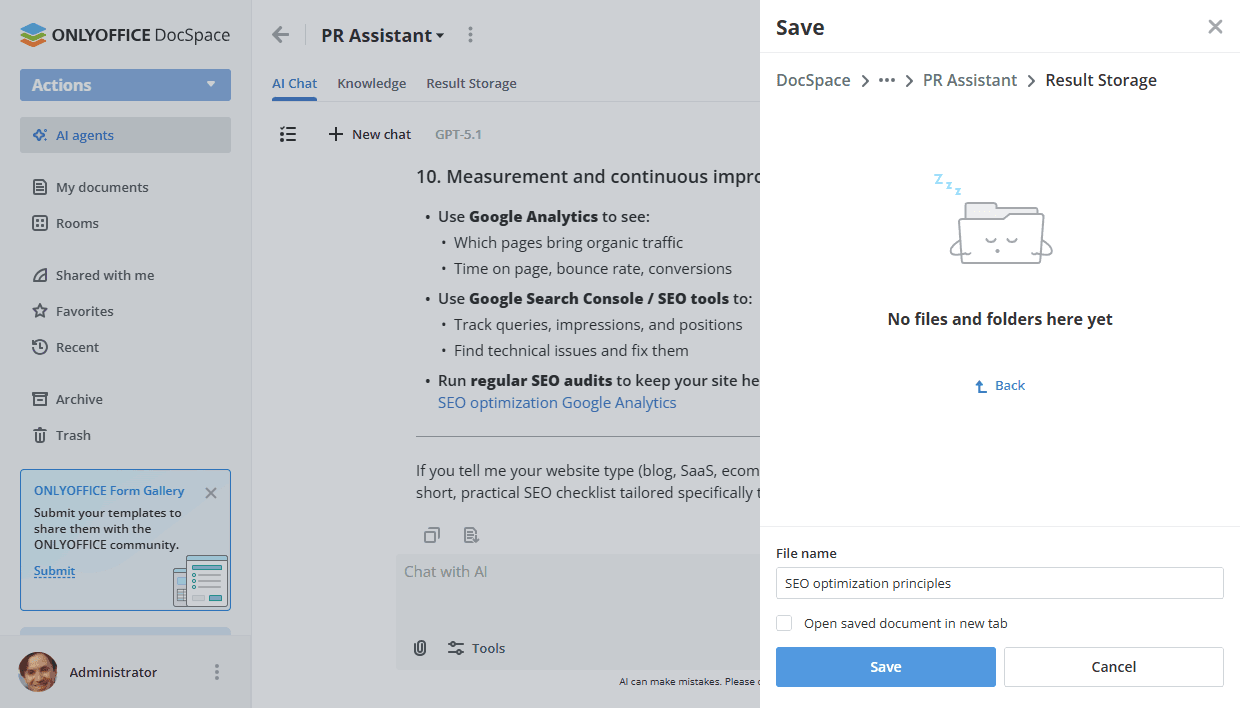
Para guardar un mensaje en un archivo:
- Abra el chat necesario.
- Haga clic en el icono debajo del mensaje necesario.
- En el selector, el agente de IA actual -> Almacenamiento de Resultados está seleccionado por defecto. Para elegir una ubicación diferente, haga clic en DocSpace en la ruta en la parte superior y elija agentes de IA, Mis documentos o Salas. Luego elija un agente de IA específico -> Almacenamiento de Resultados, una carpeta en Mis documentos o una sala.
- Si es necesario, cambie el nombre del archivo.
- Opcionalmente, marque la casilla 'Abrir documento guardado en una nueva pestaña'.
- Haga clic en el botón Guardar.
Invitar a otros usuarios
Puede compartir agentes de IA con otros usuarios.
Los siguientes niveles de permisos están disponibles en los agentes de IA:
-
Administrador de agente (De pago) - Los administradores de agentes pueden gestionar el agente de IA asignado, invitar a nuevos usuarios y asignar roles por debajo de su nivel. Pueden usar el chat, subir archivos de conocimiento, trabajar con el Almacenamiento de Resultados y gestionar la configuración del chat.
Los invitados y usuarios no pueden ser asignados como administradores de agentes. Solo los administradores de Sala y DocSpace son adecuados para el rol especificado.
-
Creador de contenido - Los creadores de contenido pueden usar el chat y trabajar con archivos en el Almacenamiento de Resultados. Pueden subir archivos a la base de conocimiento pero no pueden gestionar usuarios ni acceder a la configuración del agente.
Los invitados no pueden ser asignados como creadores de contenido. Solo los administradores de Sala y DocSpace y los usuarios son adecuados para el rol especificado.
-
Espectador - Los espectadores solo pueden ver archivos en el Almacenamiento de Resultados con los resultados generados por otros. No tienen acceso al chat ni a la base de conocimiento.
A diferencia de las salas, en los agentes, los invitados solo pueden ser asignados como Espectadores.
Para invitar a un usuario a un agente de IA,
- Abra el agente de IA necesario donde desea invitar a usuarios.
- Haga clic en el icono
 junto al nombre del agente de IA.
 - Seleccione la opción
 Invitar contactos del menú.
 -
Invite a usuarios externos (invitados) a través del enlace:
- Active el interruptor Invitar por enlace – el enlace se copiará al portapapeles. Puede enviar el enlace copiado de cualquier manera conveniente.
El nivel de permiso Espectador solo está disponible para invitados.Este enlace es válido solo por 7 días.
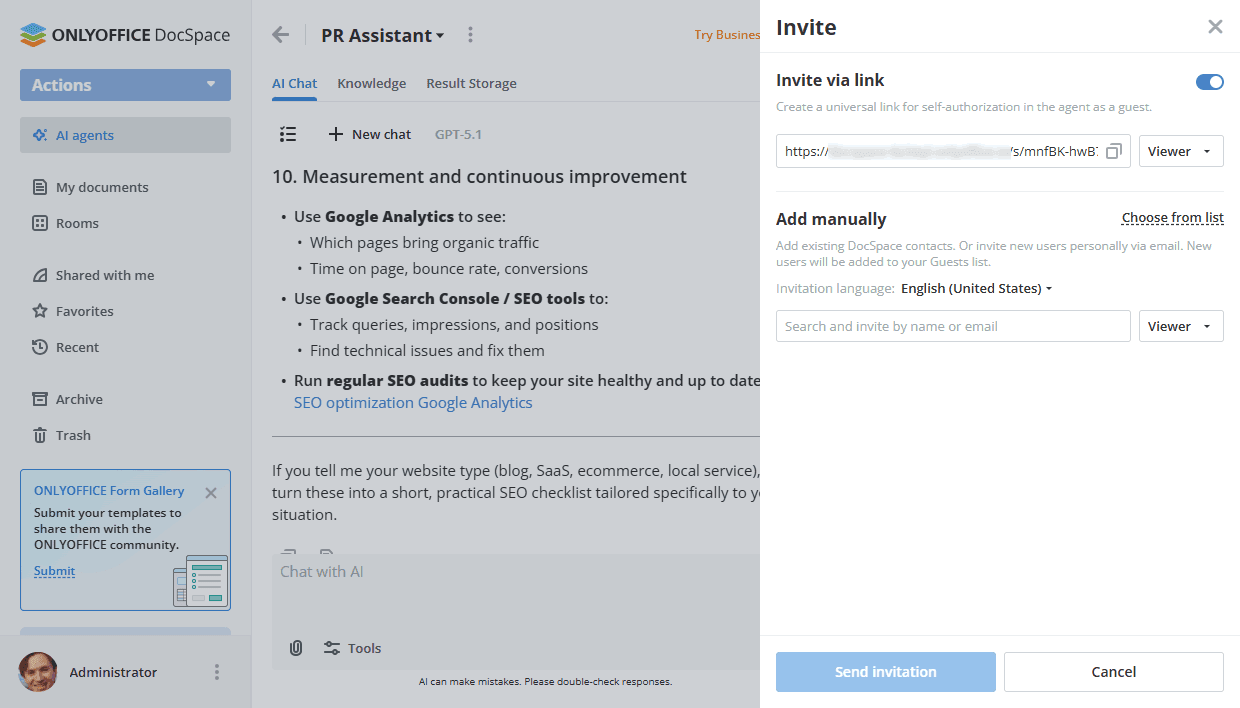
- Active el interruptor Invitar por enlace – el enlace se copiará al portapapeles. Puede enviar el enlace copiado de cualquier manera conveniente.
-
Alternativamente, puede usar la sección Agregar manualmente para agregar direcciones de correo electrónico manualmente una por una:
-
Haga clic en la opción Elegir de la lista para seleccionar a los usuarios existentes de DocSpace. Márquelos en la lista y haga clic en el botón Seleccionar.
- Utilice la pestaña Miembros para seleccionar usuarios internos.
- Utilice la pestaña Grupos para seleccionar a todos los usuarios que pertenecen a un grupo determinado. También es posible elegir el grupo Todos para seleccionar a todos los usuarios de DocSpace.
- Utilice la pestaña Invitados para seleccionar usuarios externos.
También puede comenzar a escribir el nombre de usuario o grupo existente o el correo electrónico en el campo de entrada y seleccionar los usuarios o grupos encontrados. Los contactos o grupos existentes que coincidan con los caracteres ingresados se mostrarán a medida que escribe.
- Para invitar a nuevos usuarios externos (invitados) por correo electrónico, ingrese una dirección de correo electrónico válida y haga clic en ‘Agregar’ abajo o presione Enter. De la misma manera, agregue varias direcciones de correo electrónico si es necesario.
- Cambie el nivel de permiso si es necesario. Los siguientes niveles de permiso están disponibles: Administrador de agente, Creador de contenido, Espectador.
-
Cuando esté listo, haga clic en el botón Enviar invitación. Las invitaciones se enviarán a las direcciones de correo electrónico especificadas.
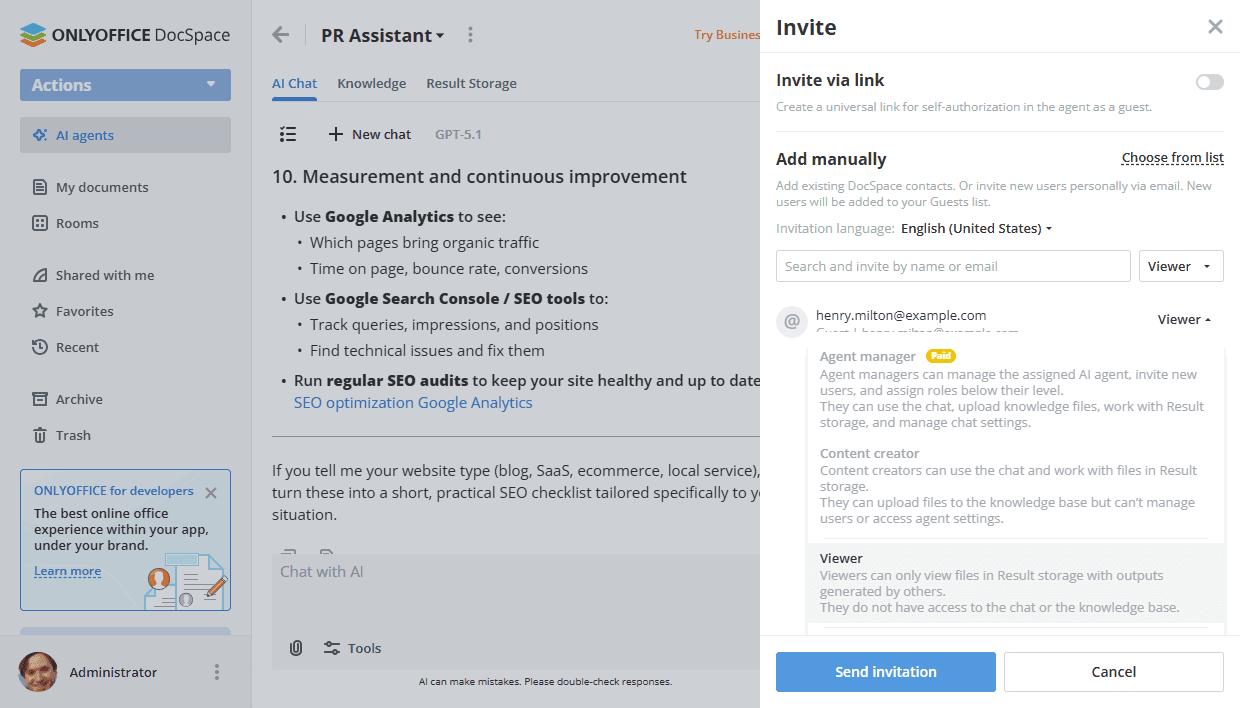
-
Haga clic en la opción Elegir de la lista para seleccionar a los usuarios existentes de DocSpace. Márquelos en la lista y haga clic en el botón Seleccionar.
También es posible invitar a miembros al agente de IA desde la pantalla Info -> Contactos. Haga clic en el icono  para agregar nuevos miembros.
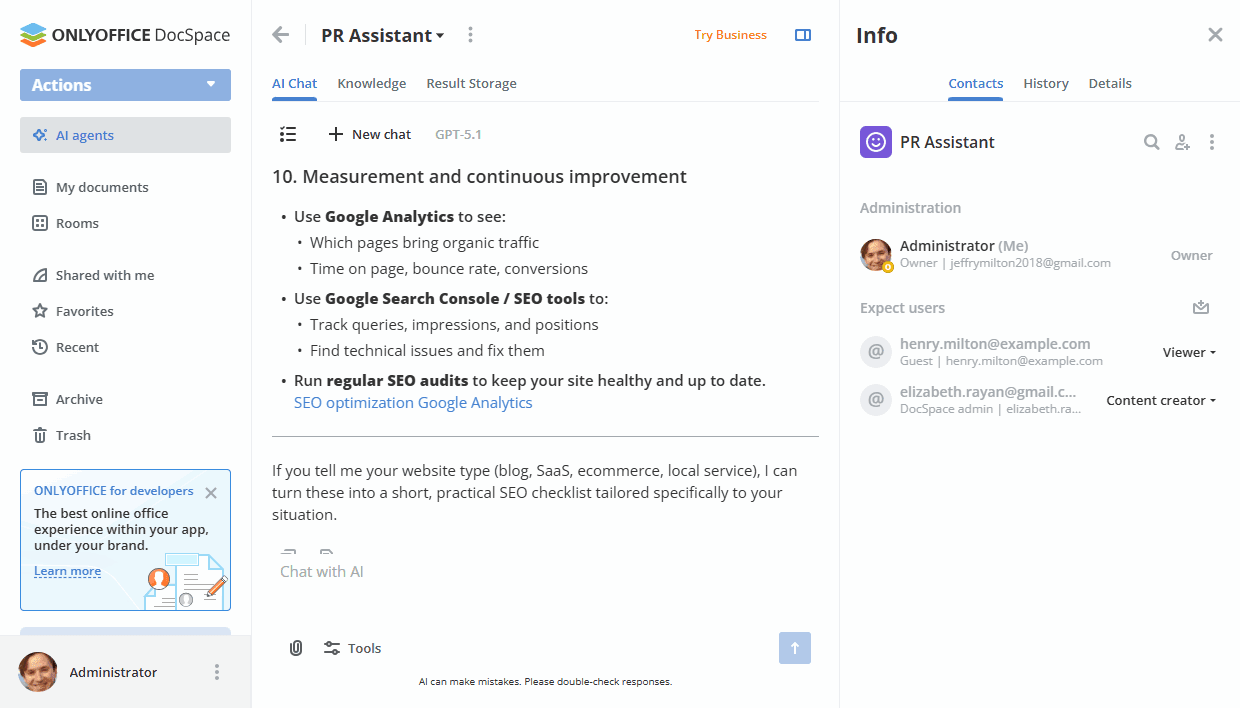
Cuando un usuario acepta la invitación al agente de IA, puede ver el agente en el espacio Agentes de IA y participar en la colaboración con derechos de acceso según el nivel de permiso.