Trabajando con salas de datos virtuales
Salas de datos virtuales están diseñadas para garantizar una mayor seguridad al trabajar con documentos confidenciales.
Puede utilizar múltiples capacidades para trabajar con datos en una Sala de Datos Virtual: indexación de datos con la capacidad de cambiar el índice y generar un informe resumido sobre la estructura de archivos de la sala, establecer la vida útil de los archivos, prohibición de copiar y descargar archivos, establecer marcas de agua.
Características clave
- Indexación automática de datos, generando un informe resumido
- Establecer la vida útil de los archivos
- Restringir la copia y descarga de archivos
- Agregar marcas de agua a los documentos
- Relleno de formularios basado en roles
Posibles casos de uso
- Diligencia debida
- Transacciones financieras
- Transacciones inmobiliarias
Por ejemplo, necesita organizar un acuerdo que incluya muchos registros financieros sensibles. Los siguientes pasos describen cómo se puede hacer esto con las Salas de Datos Virtuales.
Paso 1. Crear una Sala de Datos Virtual
Cree una nueva Sala de Datos Virtual en unos pocos pasos sencillos:
- Vaya a la sección Salas y haga clic en el botón Nueva sala o en el icono
 de más.
 - Seleccione el tipo Sala de Datos Virtual.
- Ingrese el Nombre de la sala.
- Opcionalmente, puede agregar etiquetas o un icono.
-
Active los interruptores necesarios en el panel de configuración de la sala:
- Indexación automática - Active la indexación automática para indexar archivos y carpetas por número de serie. La clasificación por número se establecerá como predeterminada para todos los usuarios.
-
Vida útil del archivo - Establezca la vida útil del archivo para eliminar automáticamente los archivos en esta sala después de un período definido. La vida útil comienza en la fecha de carga/creación del archivo.
Establezca un número de días, meses o años y seleccione la acción necesaria: Mover a la papelera o Eliminar permanentemente.
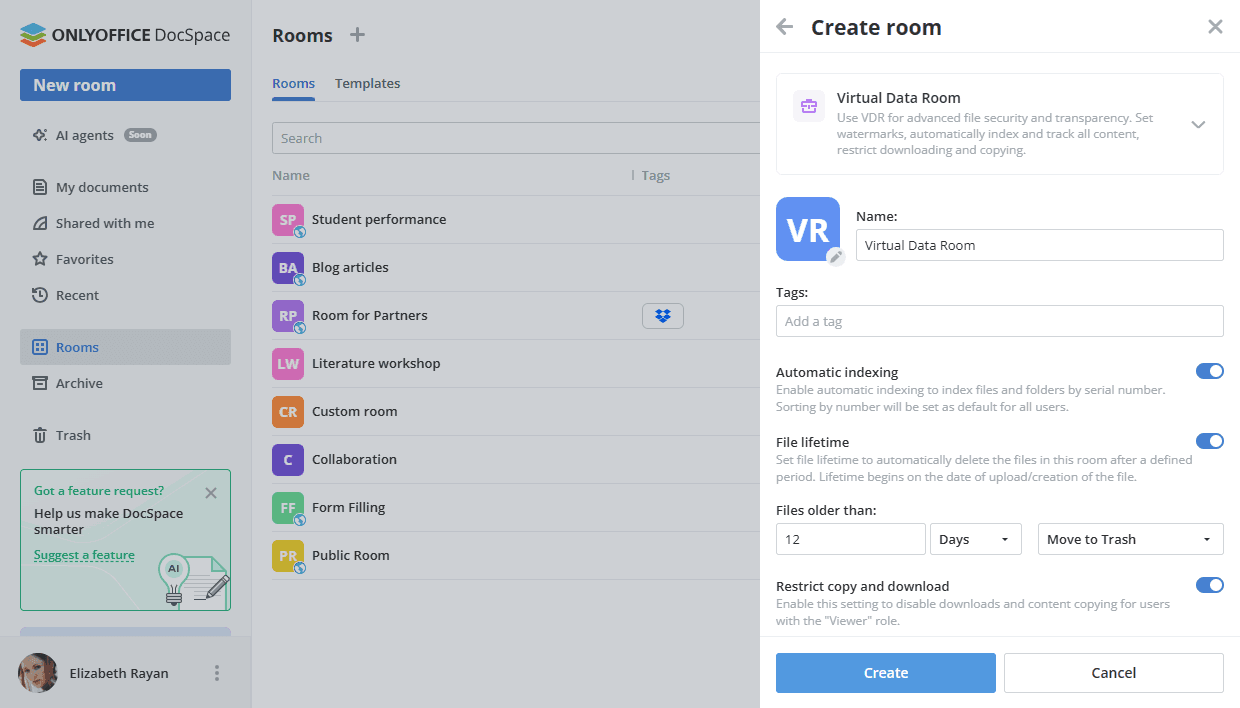
- Restringir copia y descarga - Active esta configuración para deshabilitar las descargas y la copia de contenido para los usuarios con el rol de "Visualizador".
-
Agregar marcas de agua a los documentos - Proteja todos los documentos en esta sala con marcas de agua. Si un documento ya contiene una, no será reemplazada.
Si esta opción está habilitada, los archivos de la sala se descargarán en formato PDF.
Puede seleccionar la opción Información del visualizador y ajustar las siguientes configuraciones para una marca de agua de texto:
- Agregar elementos de marca de agua: Nombre de usuario, Correo electrónico del usuario, Dirección IP del usuario, Fecha actual, Nombre de la sala.
- Agregar texto estático
- Posición: Diagonal u Horizontal.
Puede seleccionar la opción Imagen, cargar un archivo de imagen y ajustar las siguientes configuraciones para una marca de agua de imagen:
- Escala - seleccione el valor de escala necesario de los disponibles: 100%, 200%, 300%, 400%, 500%.
- Rotar - seleccione el valor necesario: 0°, 30°, 45°, 60°, 90°.
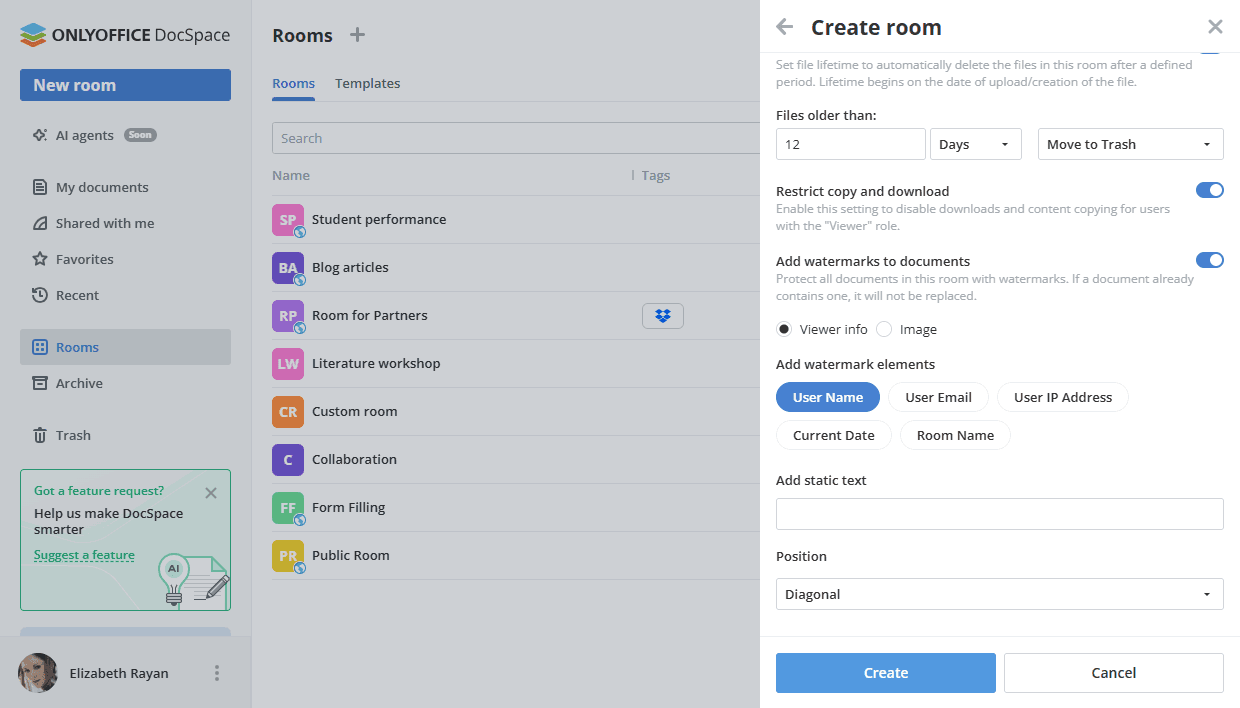
También es posible ajustar estas configuraciones al editar la Sala de Datos Virtual. - Haga clic en Crear.
Paso 2. Agregar documentos a la sala
Utilice los enlaces de acción rápida en la sala recién creada o el menú Acciones para agregar documentos:
- Crear nuevos documentos, hojas de cálculo, presentaciones y formularios PDF en línea.
- Agregar archivos y carpetas existentes desde sus secciones de DocSpace: Mis documentos o Salas.
- Cargar archivos y carpetas existentes desde su dispositivo.
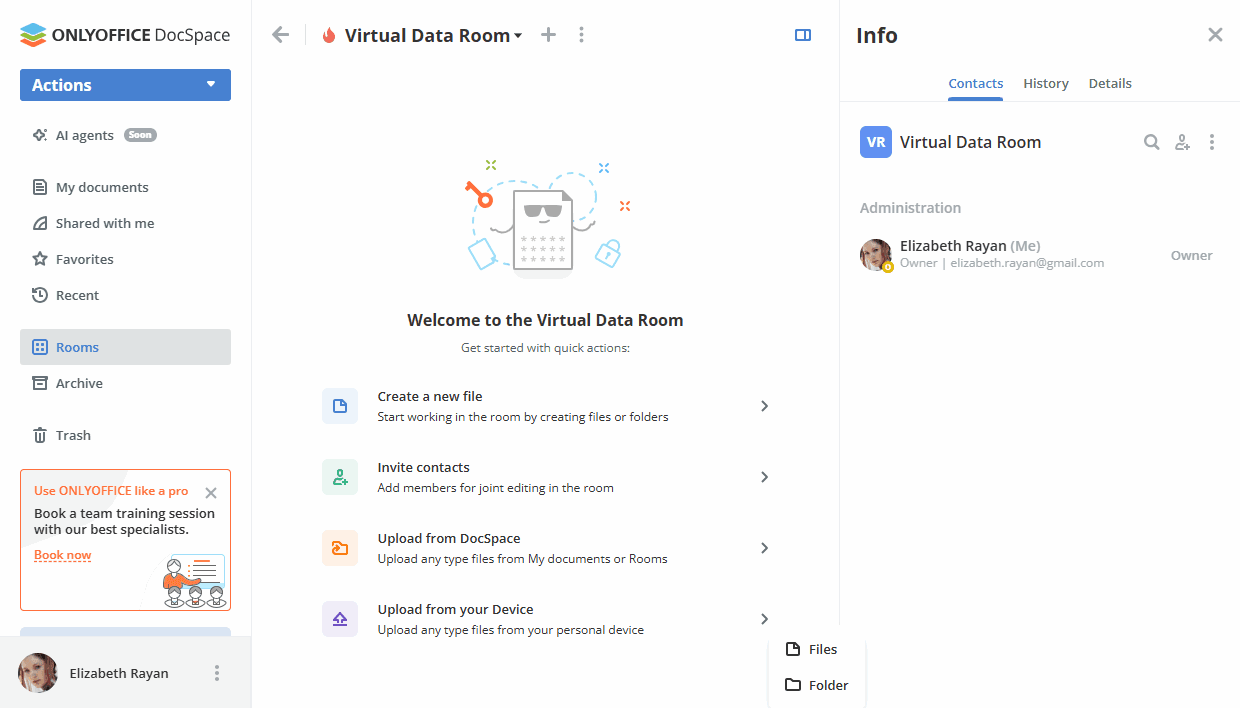
Todas las opciones disponibles para trabajar con documentos en salas están listadas aquí.
Paso 3. Agregar usuarios autorizados a la sala
Ahora necesita agregar invitados o usuarios registrados en su DocSpace a la sala para trabajar con documentos.
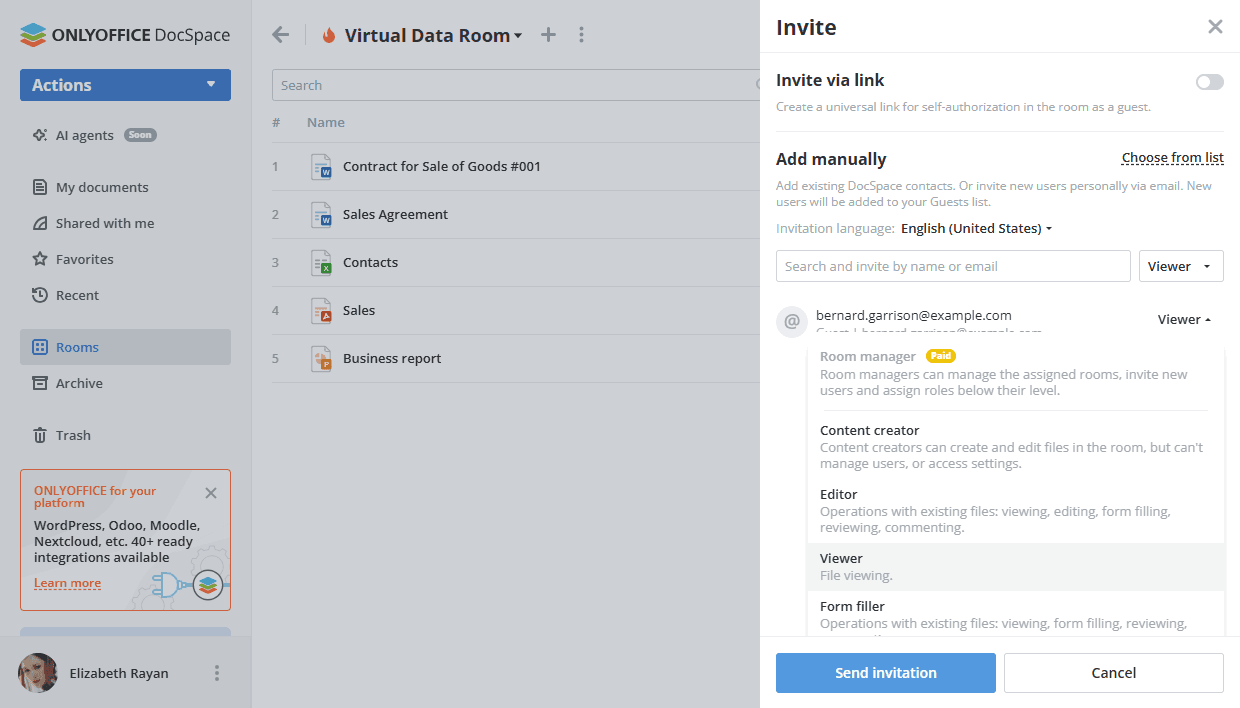
En la Sala de Datos Virtual, los niveles de permiso disponibles son Administrador de sala (Pago), Creador de contenido, Editor, Visualizador, Rellenador de formularios. Tanto los Administradores de sala como los Creadores de contenido pueden crear y cargar nuevos archivos y carpetas y gestionarlos, pero los Administradores de sala también pueden gestionar usuarios y configuraciones de acceso. Para agregar un Administrador de sala, debe seleccionar un administrador de Sala o DocSpace de los contactos existentes de DocSpace.
Los Editores pueden realizar varias acciones con archivos existentes (editar, comentar, revisar, verlos, rellenar formularios), mientras que los Visualizadores solo pueden ver documentos existentes. Los Rellenadores de formularios pueden completar formularios.
Para invitar a invitados y usuarios:
- Vaya a la pantalla Info -> Contactos de la sala y use el icono
 Invitar contactos.
 - Active el interruptor para crear un enlace universal para la autoautorización en la sala. Si es necesario, cambie el nivel de permiso. El enlace se copiará al portapapeles. De esta manera, solo puede invitar a invitados.
- Alternativamente, use la sección Agregar manualmente a continuación para agregar contactos existentes de DocSpace o invitar personalmente a nuevos invitados por correo electrónico. Escriba un correo electrónico y presione Enter o elija un contacto existente de la lista. Si es necesario, cambie el nivel de permiso. Puede agregar varios correos electrónicos y luego hacer clic en Enviar invitación.
Por defecto, los invitados y usuarios se agregarán a la sala como Visualizadores, que solo pueden ver documentos. Puede seleccionar Creador de contenido o Editor en lugar de la opción predeterminada de Visualizador. Los nuevos invitados se agregarán a su lista de Invitados.
Si desea utilizar la función de relleno de formularios basada en roles, asigne los permisos de Rellenador de formularios.
Al trabajar con formularios PDF en Salas de Datos Virtuales, las siguientes acciones están disponibles dependiendo del nivel de permiso:
| Acción\Nivel de permiso | Administrador de sala | Creador de contenido | Editor | Visualizador | Rellenador de formularios |
|---|---|---|---|---|---|
| Ver todo el contenido de la sala | |||||
| Crear formularios PDF en la sala | |||||
| Cargar formularios PDF en la sala | |||||
| Editar formularios PDF | |||||
| Ver formularios PDF que no están configurados | |||||
| Configurar relleno | |||||
| Detener relleno | |||||
| Ver formularios PDF configurados en los que no participa | |||||
| Ver formularios PDF configurados en los que participa | |||||
| Ver formularios PDF completados |
Los rellenadores de formularios solo pueden ver los formularios PDF configurados en los que participan.
Todas las opciones disponibles para invitar usuarios a las salas están listadas aquí.
Paso 4. Completar formularios basado en roles de destinatarios
A partir de la versión 3.1, puedes completar formularios por roles en Salas de Datos Virtuales.
Primero, abre el formulario PDF añadido y crea los roles de destinatarios haciendo clic en el botón Gestionar Roles de Destinatarios en la pestaña Formularios. Para más detalles, lee este artículo.
Haz clic en un campo del formulario y usa la opción ¿Quién necesita completar esto? en el panel de 'Configuración del formulario' a la derecha para asignar el rol de destinatario necesario al campo del formulario seleccionado.
Cuando todos los roles de destinatarios estén creados y los campos ajustados, haz clic en el botón Comenzar a completar en la esquina superior derecha del formulario.
En la pantalla de 'Comenzar a completar', asigna roles de destinatarios a los miembros de la sala en el orden especificado. El orden de roles corresponde al creado en el gestor de roles de destinatarios. Haz clic en el icono de Más, elige el miembro necesario y haz clic en el botón Seleccionar. Para eliminar al participante seleccionado, haz clic en el icono de cruz junto al nombre del usuario.
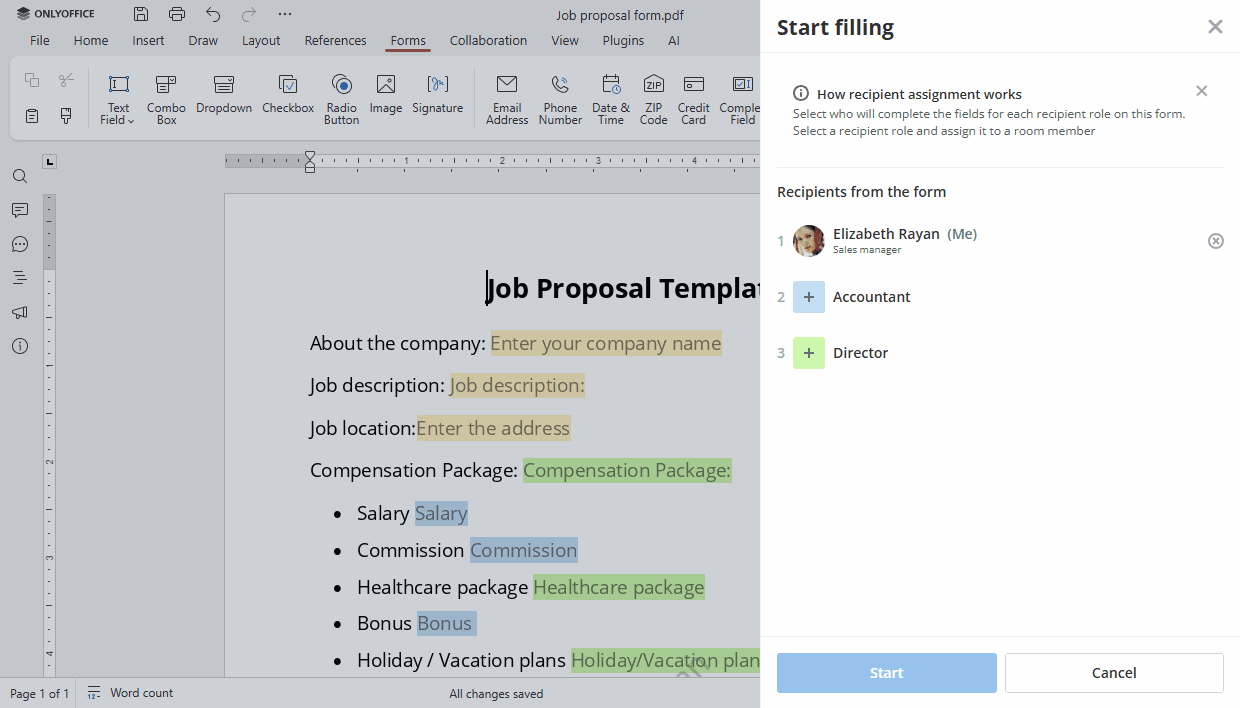
Cuando los roles de destinatarios estén asignados a los miembros de la sala, haz clic en el botón Iniciar.
En la siguiente pantalla, puedes copiar el enlace al formulario y enviarlo a los participantes, también puedes ver quién ya ha completado el formulario o accedido a él para completarlo. También es posible ir a la sala o abrir el formulario.
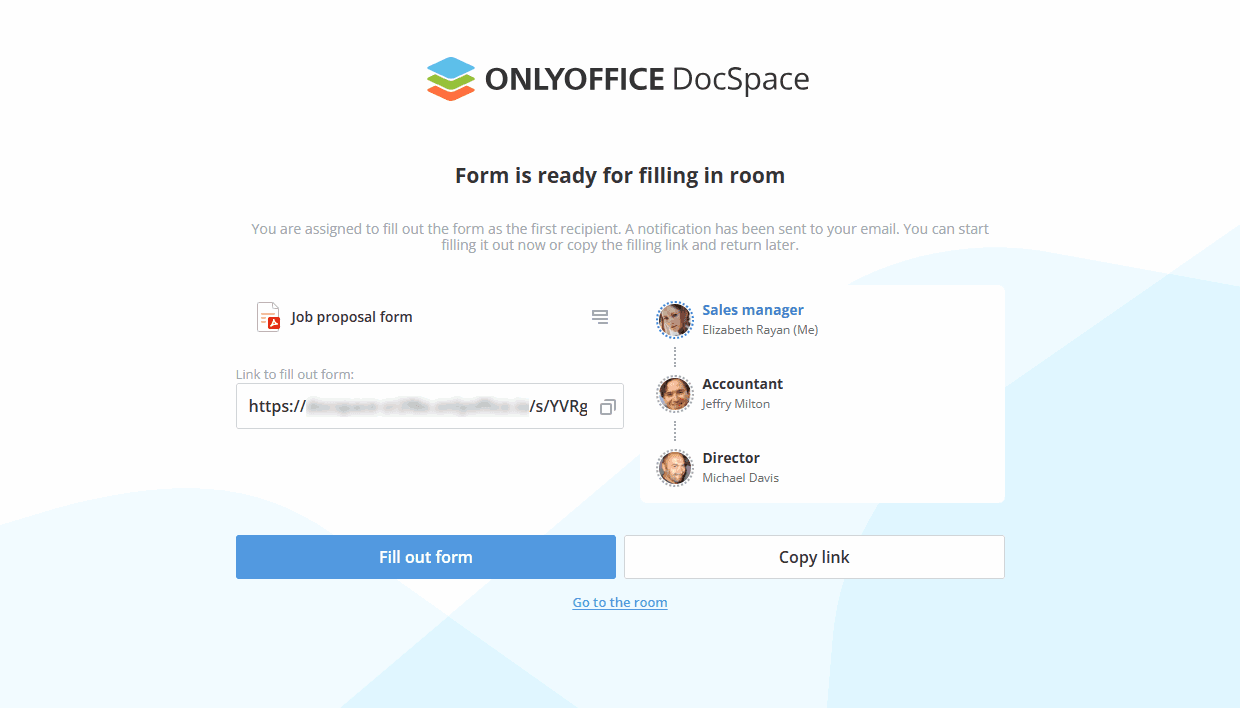
El estado En progreso aparecerá junto al archivo en la sala. La persona asignada que debe completar el formulario verá el estado Tu turno. La cumplimentación solo es posible cuando es el turno del usuario. El usuario solo puede completar los campos que están destinados para él. Cuando el miembro complete el formulario y haga clic en el botón Completar y Enviar, el turno pasa al siguiente participante.
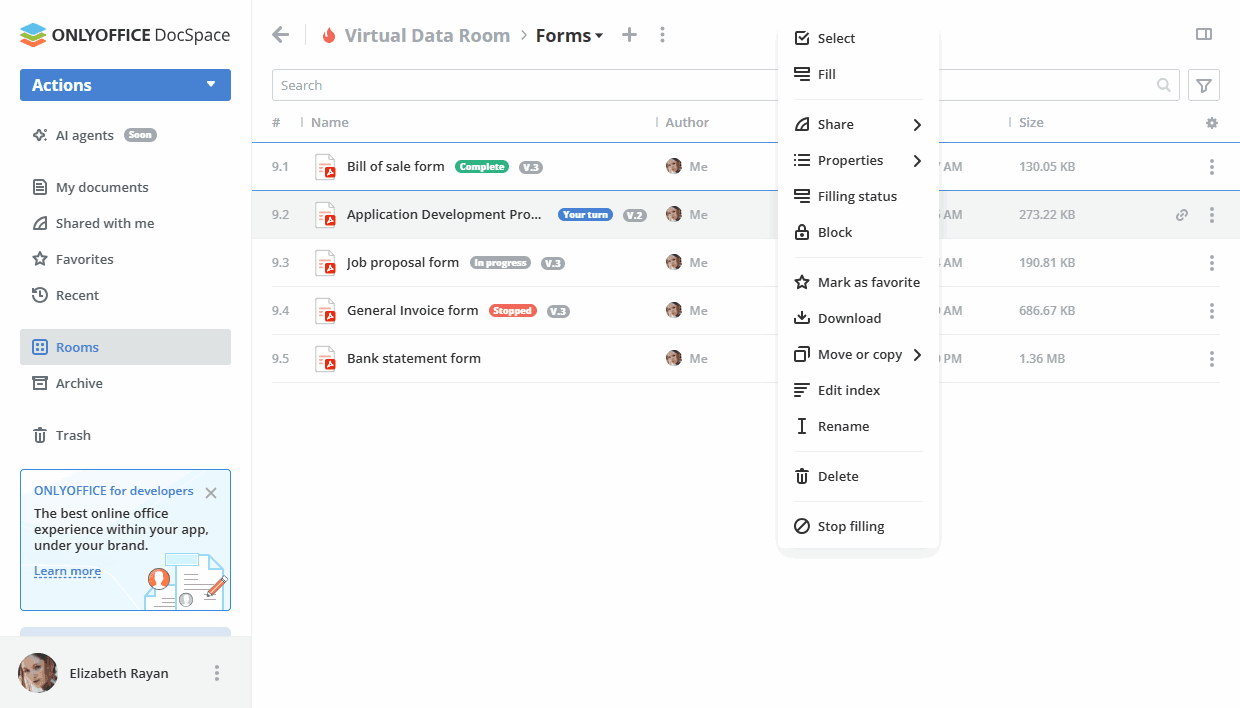
También puedes seleccionar la opción Estado de cumplimentación del menú contextual del archivo para ver el progreso de la finalización. Si deseas detener la cumplimentación, utiliza el botón Detener en la pantalla de Estado de cumplimentación o la opción Detener cumplimentación en el menú contextual del formulario. El estado Detenido aparecerá junto al archivo en la sala. Para comenzar el proceso de cumplimentación nuevamente, puedes usar el botón  Reiniciar y comenzar a completar en la pantalla de Estado de cumplimentación o la opción correspondiente en el menú contextual.
Una vez que el formulario sea completado por todos los participantes, el estado Completo aparecerá junto al archivo en la sala.
Estados del formulario PDF
 El estado Tu turno se muestra cuando es el turno del usuario para completar el formulario. El archivo se muestra como 'Nuevo' en la sala hasta que el formulario se envíe a la siguiente etapa. Cuando haces clic en el formulario, se abrirá en modo de cumplimentación.
 El estado En progreso se muestra para los usuarios que están participando en el proceso de cumplimentación, pero no es su turno, por ejemplo, si el formulario ha sido parcialmente completado y enviado a la siguiente etapa. El estado permanece hasta que todos los participantes hayan completado completamente el formulario o hasta que se detenga la cumplimentación.
 El estado Completo se muestra después de que el formulario haya sido completamente completado por todos los participantes. Cuando haces clic en el formulario, se abrirá como un archivo PDF para su visualización.
 El estado Detenido se muestra después de que uno de los administradores o el autor del formulario haya detenido el proceso de cumplimentación del formulario.
Paso 5. Rastrear el trabajo con documentos
Usa el icono  junto al nombre de la sala en la barra de herramientas superior para realizar las siguientes acciones dentro de la sala:
 Gestionar ->
  Exportar índice de sala – para exportar el índice para la Sala de Datos Virtual. El archivo
 xlsxcon un informe resumido sobre la estructura de archivos de la sala se exportará a la sección 'Mis documentos'. Editar índice – para reordenar archivos y eliminar espacios en el índice de la Sala de Datos Virtual. Podrás usar flechas para cambiar el orden de los archivos manualmente uno por uno o usar la opción Reordenar en la parte superior.
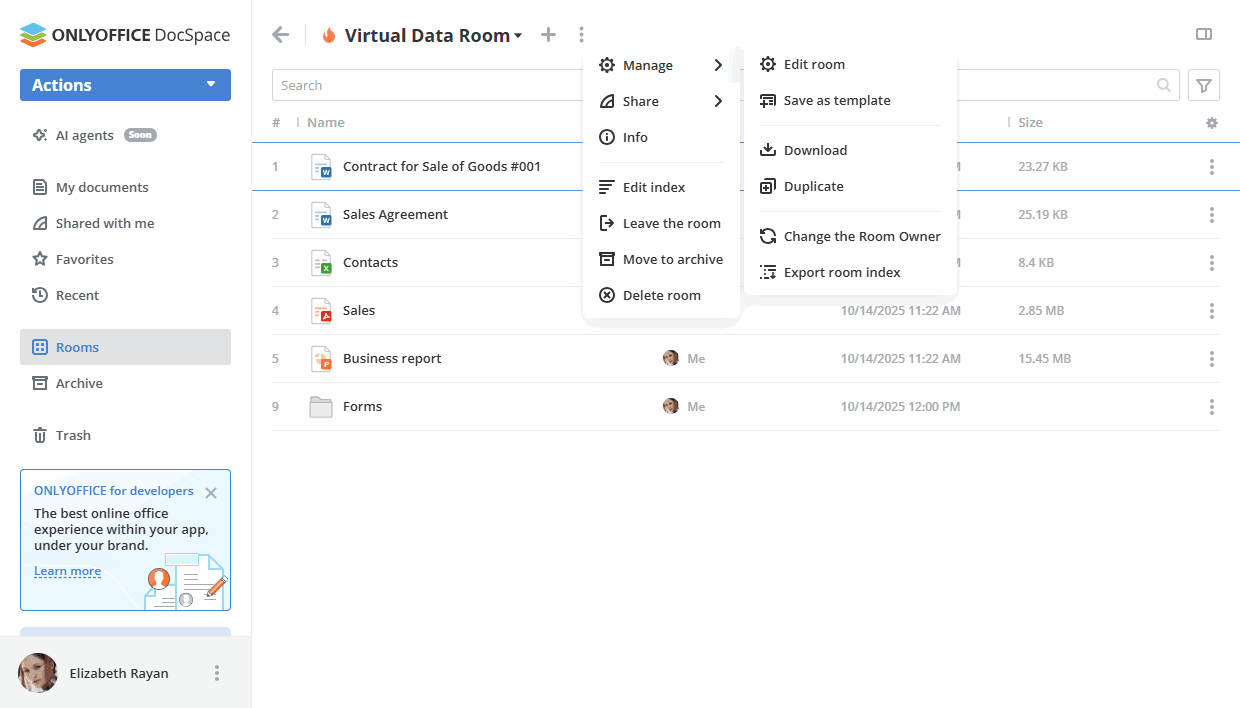
Puedes rastrear todos los cambios en la pantalla Info -> Historial de la sala.