Compartir archivos y carpetas
Puede compartir archivos y carpetas individuales almacenados en salas y en la sección Mis documentos a través de un enlace. Los documentos de la sección Mis documentos también se pueden compartir individualmente con un usuario específico de DocSpace.
Compartir archivos y carpetas a través de un enlace
Para crear rápidamente un enlace para un documento dentro de una sala, haga clic en el icono  Copiar enlace compartido junto al archivo en la Vista compacta. Se creará un enlace externo para que cualquiera lo vea y se copiará al portapapeles.
Para crear un enlace y ajustar sus parámetros:
- Haga clic derecho en el archivo y seleccione la opción Compartir -> Gestionar enlaces o abra el panel Información y cambie a la pestaña Compartir.
-
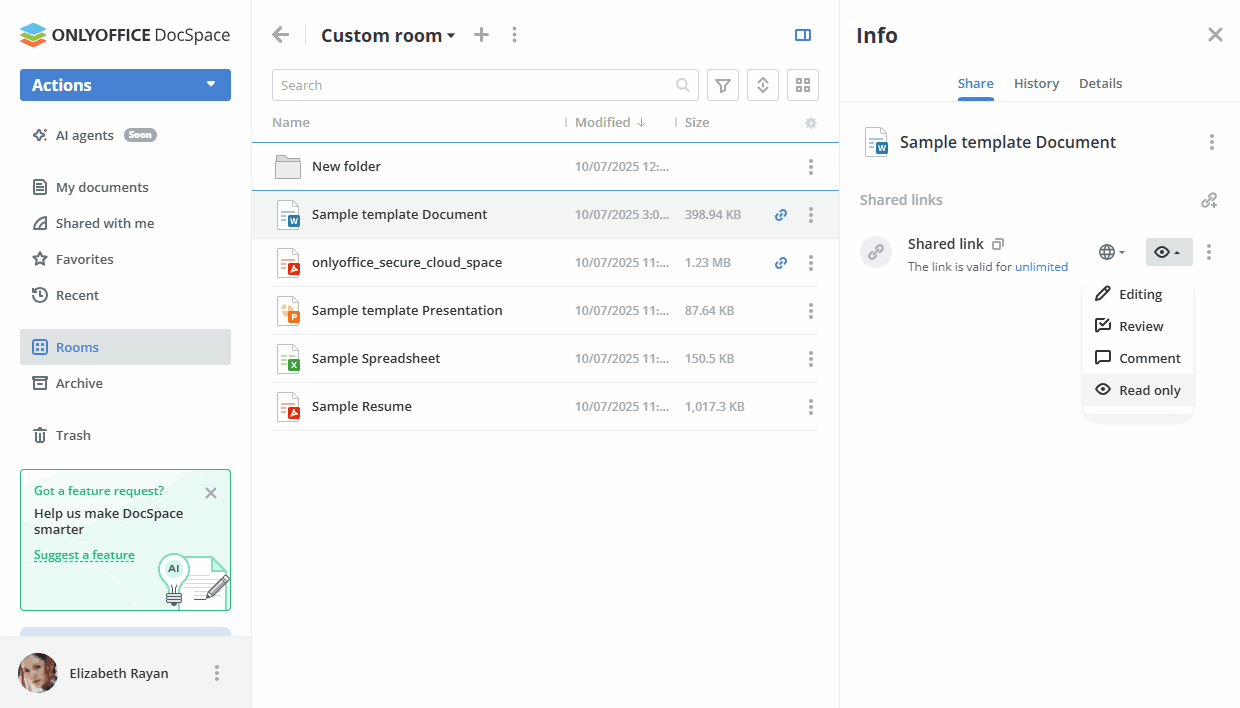
En la sección Enlaces compartidos, haga clic en Crear y copiar. Aparecerá el Enlace compartido donde puede establecer parámetros básicos del enlace.
- Haga clic en el icono
 y seleccione quién tendrá acceso público a su archivo: Cualquier persona con el enlace o Solo usuarios de DocSpace.
 -
Haga clic en el icono
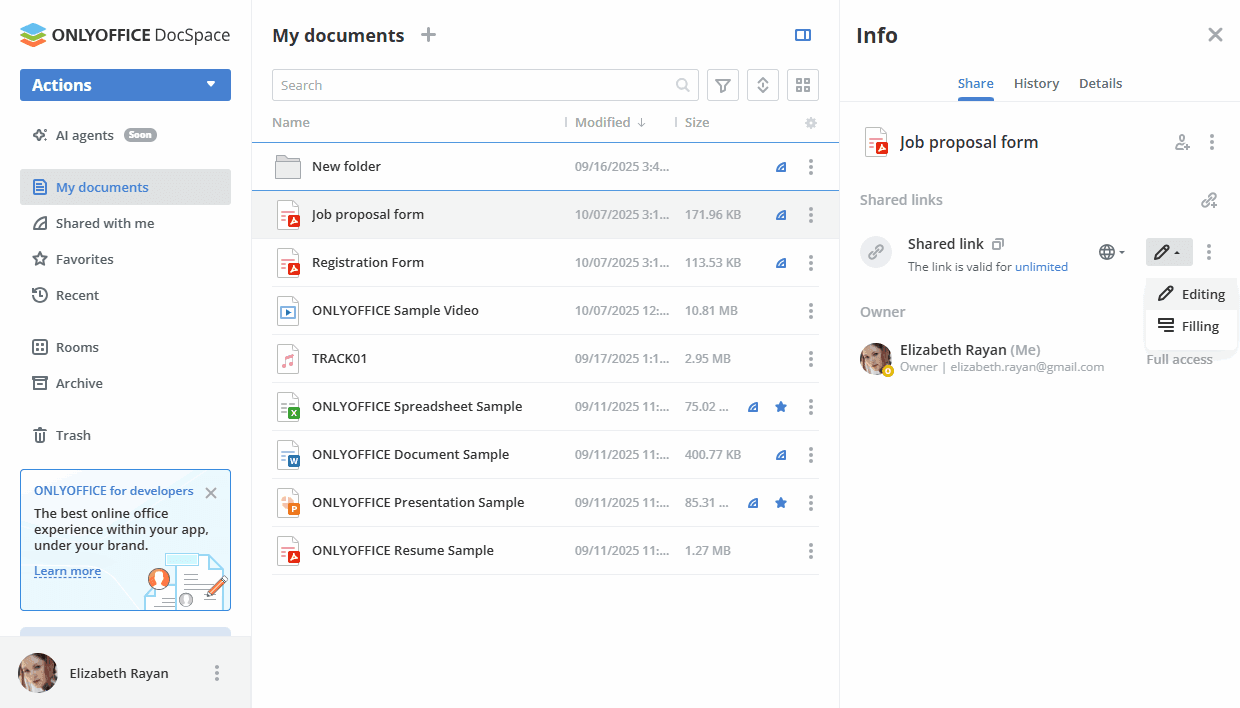
 y proporcione diferentes permisos de acceso. Las siguientes opciones están disponibles para archivos (varían según el tipo de archivo):
- Edición: un usuario tiene acceso sin restricciones al archivo compartido.
- Revisión: un usuario puede editar el archivo, pero los cambios deben ser aceptados o rechazados por el propietario del archivo.
- Filtro personalizado: un usuario puede ver archivos .xlsx según su propio filtro.
- Relleno: un usuario solo puede completar formularios .pdf.
- Comentario: un usuario puede comentar el contenido del archivo sin editarlo.
- Solo lectura: un usuario solo puede ver el archivo.
Las siguientes opciones están disponibles para carpetas:
- Editor: un usuario puede realizar las siguientes operaciones con archivos en la carpeta: visualización, edición, relleno de formularios, revisión, comentarios.
- Revisor: un usuario puede realizar las siguientes operaciones con archivos en la carpeta: visualización, revisión, comentarios.
- Comentarista: un usuario puede realizar las siguientes operaciones con archivos en la carpeta: visualización, comentarios.
- Visualizador: un usuario solo puede ver archivos en la carpeta.
- Por defecto, el enlace es válido por tiempo ilimitado. Establezca el período de tiempo después del cual el enlace expirará: 12 horas, 1 día, 7 días, Ilimitado, Personalizado.
-
Haga clic en el icono
 Mostrar acciones del enlace para abrir la configuración del enlace, copiar o eliminar el enlace.
Configuración del enlace le permite cambiar los parámetros básicos del enlace si es necesario o establecer otros adicionales. Las siguientes configuraciones están disponibles:
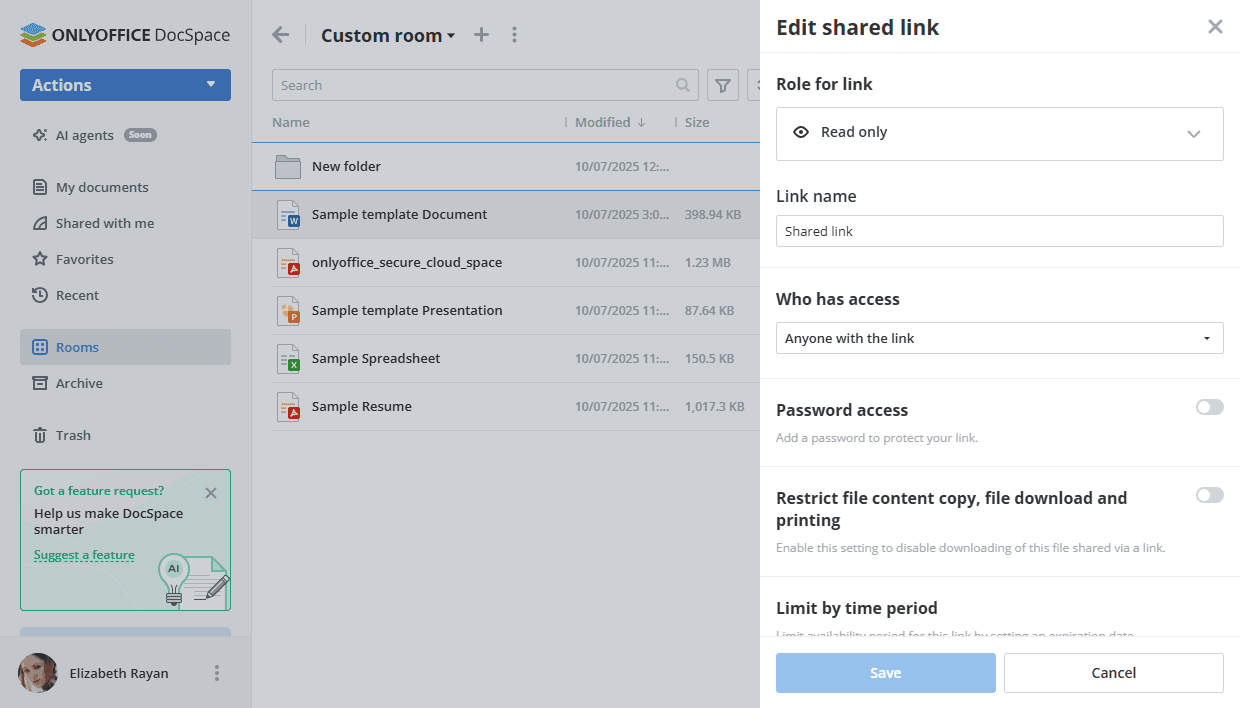
- Use la opción Rol para el enlace para cambiar los permisos para un archivo (Edición, Revisión, Filtro personalizado, Relleno, Comentario, Solo lectura) o carpeta (Visualizador, Editor, Revisor o Comentarista).
- Use el Nombre del enlace para distinguir varios enlaces.
- Quién tiene acceso - seleccione quién tendrá acceso público a su archivo: Cualquier persona con el enlace o Solo usuarios de DocSpace.
-
Establezca una contraseña para proteger el enlace.
- Active el interruptor Acceso con contraseña.
-
Haga clic en el icono
 para generar una contraseña o ingrésela manualmente en el campo correspondiente.
La contraseña debe tener al menos 8 caracteres. Se permiten los siguientes caracteres: a-z, A-Z, 0-9, !"#%&'()*+,-./:;<=>?@[]^_`{|}
para generar una contraseña o ingrésela manualmente en el campo correspondiente.
La contraseña debe tener al menos 8 caracteres. Se permiten los siguientes caracteres: a-z, A-Z, 0-9, !"#%&'()*+,-./:;<=>?@[]^_`{|} - Para limpiar el campo de contraseña, haga clic en el botón Limpiar.
- Para copiar la contraseña al portapapeles para compartirla en el futuro, haga clic en el botón Copiar contraseña.
- Habilite el interruptor Restringir copia de contenido del archivo, descarga y impresión para deshabilitar las descargas de archivos y carpetas compartidos a través de un enlace.
- Use la opción Limitar por período de tiempo para cambiar el límite de tiempo durante el cual el enlace permanece válido.
- Para guardar los cambios realizados en los parámetros del enlace compartido, haga clic en el botón Guardar.
Si necesita más de un enlace, use el icono  en la sección Enlaces compartidos.
Compartir archivos y carpetas con ciertos usuarios de DocSpace
En la sección Mis documentos, también puede compartir el archivo/carpeta seleccionado con ciertos usuarios o grupos de DocSpace:
-
Abra la pantalla Información -> Compartir haciendo clic en el icono
 junto al archivo en la Vista compacta. Alternativamente, haga clic derecho en el archivo y seleccione la opción Compartir -> Gestionar enlaces.
También puede hacer clic en el botón Compartir dentro del documento abierto.
- Haga clic en el icono
 .
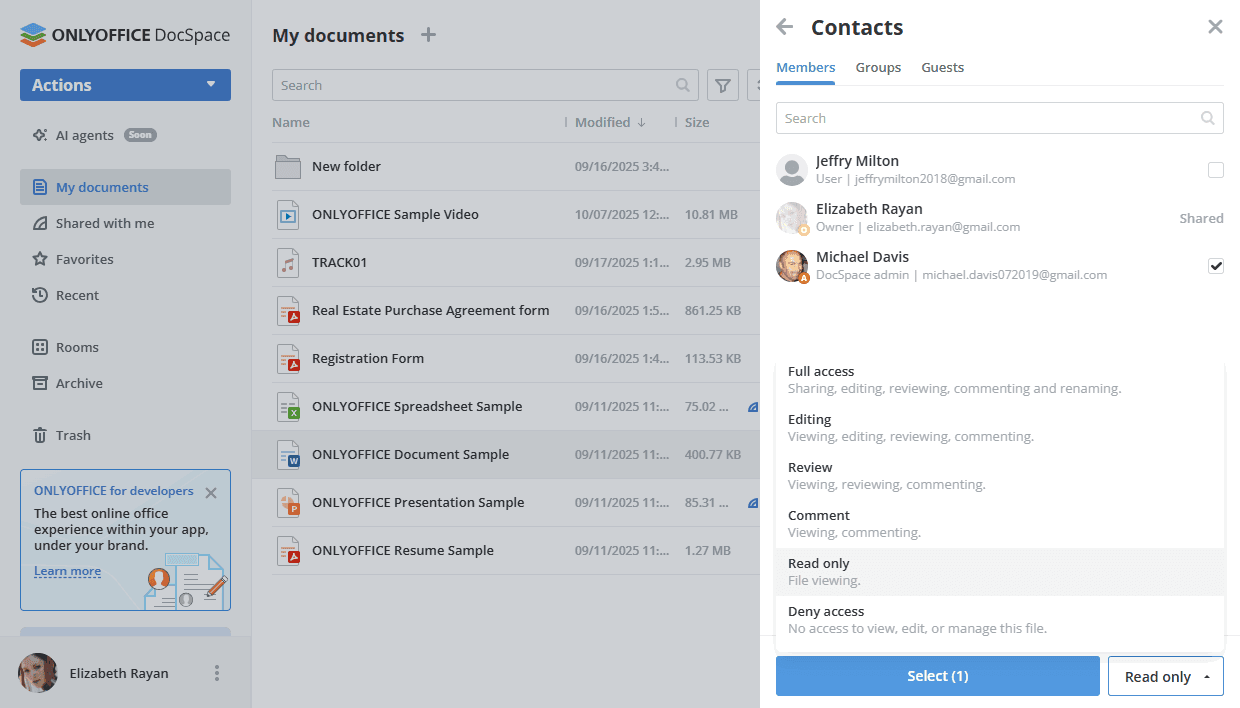
. - En la pantalla Contactos, cambie entre las pestañas Miembros, Grupos e Invitados y marque las personas o grupos necesarios.
-
Puede establecer un nivel de permiso común para todos los miembros, invitados y grupos seleccionados utilizando el menú en la parte inferior de la pantalla. Cuando esté listo, haga clic en el botón Seleccionar.
Las opciones disponibles varían según el tipo de archivo. Consulte la tabla a continuación para obtener detalles sobre las acciones que se pueden realizar según el nivel de permiso.
-
En la pantalla Información -> Compartir, puede cambiar el nivel de permiso seleccionado para cada miembro, invitado o grupo utilizando el menú cerca de sus nombres.
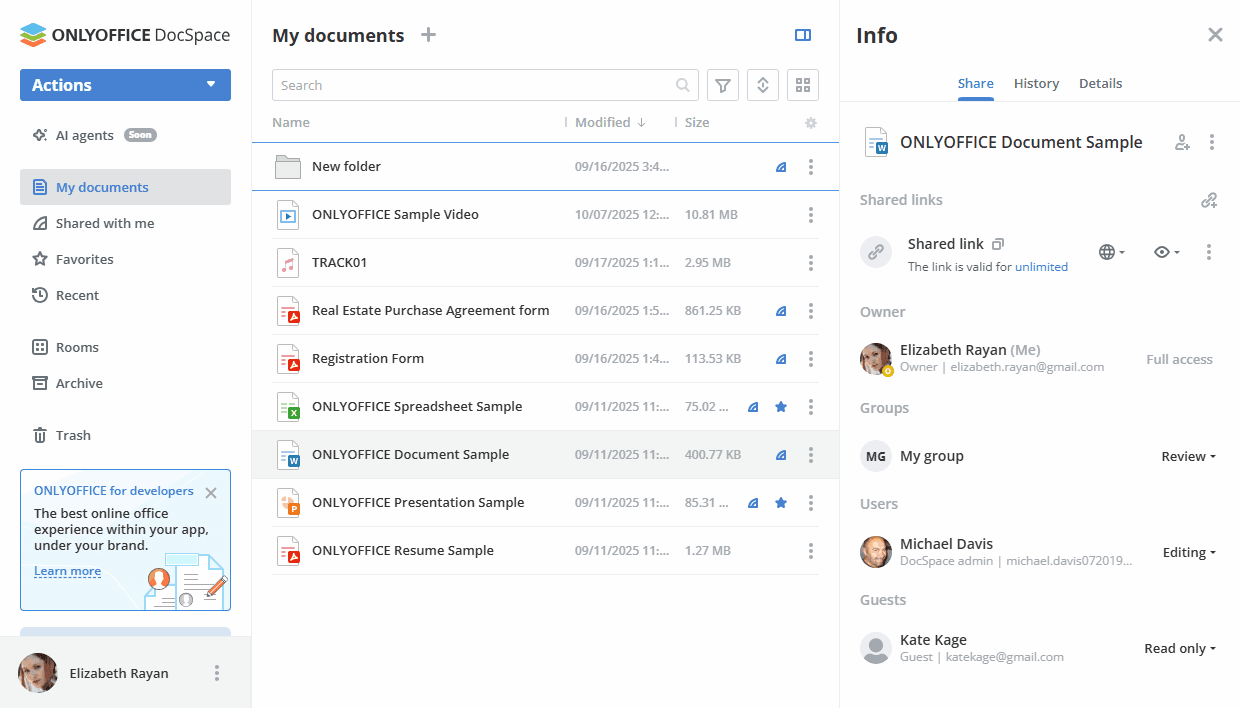
- El archivo/carpeta compartido se marcará con el icono
 en la lista de archivos y estará disponible para los usuarios seleccionados de DocSpace en la sección Compartido conmigo.
Dependiendo del nivel de permiso, las siguientes acciones con archivos están disponibles:
| Acciones | Acceso completo | Edición | Revisión | Comentario | Solo lectura | Denegar acceso |
|---|---|---|---|---|---|---|
| Edición del archivo | ||||||
| Edición de texto | ||||||
| Edición de propiedades de campo (controles de contenido) | ||||||
| Edición de filtros en una hoja de cálculo | ||||||
| Relleno de campos de formulario | ||||||
| Revisar | ||||||
| Comentar | ||||||
| Visualización (lectura) | ||||||
| Visualización de contenido | ||||||
| Visualización de comentarios | ||||||
| Copiar contenido al portapapeles | ||||||
| Imprimir | ||||||
| Descargar | ||||||
| Guardar como | ||||||
| Visualización del historial de versiones | ||||||
| Gestión | ||||||
| Acceso al panel de compartir | ||||||
| Visualización del historial | ||||||
| Gestión del historial de versiones | ||||||
| Resaltar cambios realizados por otros usuarios | ||||||
| Mostrar usuarios que están editando el archivo ("Ver usuarios") | ||||||
| Renombrar un archivo | ||||||
| Crear archivos/carpetas | ||||||
| Subir archivos | ||||||
| Eliminar archivos/carpetas | ||||||
| Mover archivos/carpetas |
Compartir formularios PDF
Al compartir formularios PDF, el enlace se crea para edición.
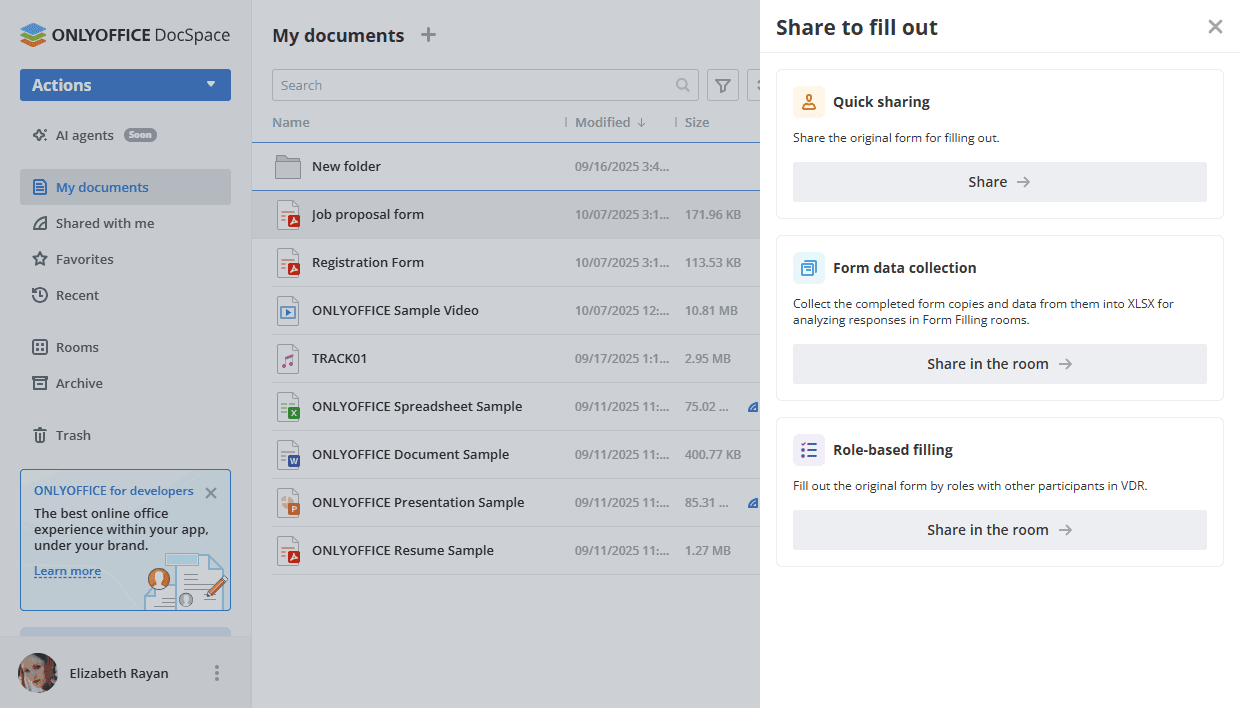
Si eliges la opción Rellenar, se abre un nuevo panel:
- La opción Compartir rápidamente permite crear un enlace externo con derechos para rellenar y compartir directamente sin crear una sala.
- La opción Recopilación de datos del formulario permite compartir el formulario a través de una sala de llenado de formularios. Puedes elegir una de las salas existentes o crear una nueva. Aprende más sobre salas de llenado de formularios.
- La opción Relleno basado en roles permite compartir el formulario a través de una Sala de Datos Virtual. Puedes elegir una de las salas existentes o crear una nueva. Cuando copias el formulario PDF a una Sala de Datos Virtual, aparece una nueva ventana con una propuesta para asignar roles. Si haces clic en Asignar, el formulario se abrirá con el panel activo para la asignación de roles. Aprende más sobre Salas de Datos Virtuales.
Crear salas basadas en archivos de la sección Mis documentos
Si deseas crear una nueva sala a partir de los archivos/carpetas seleccionados de la sección Mis documentos, selecciona varios archivos/carpetas y utiliza la opción Crear sala que aparece en la barra de herramientas superior. Para archivos/carpetas individuales, puedes hacer clic derecho en el archivo/carpeta y seleccionar la opción Compartir -> Crear sala del menú contextual. Luego sigue las instrucciones para crear salas.
Todos los archivos seleccionados o el contenido de la carpeta seleccionada se copiarán allí.
Después, puedes invitar a otros usuarios a colaborar en los archivos dentro de una sala.