Gestión de versiones de documentos
Mientras usas tu DocSpace, es posible que ya hayas notado que hay un número junto al título del archivo que indica el número de versiones del archivo. ¿Quieres saber más sobre las versiones de archivos? ¡Lee este consejo!
Signos convencionales
Cuando editas y guardas un documento por primera vez, el archivo obtiene el número de versión  . Si haces clic en el número de versión, verás la lista de versiones del archivo:
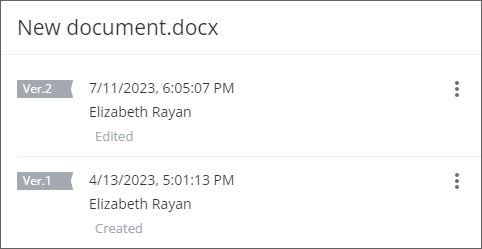
Las versiones están marcadas con banderas  . Cada sesión de edición se considera como una nueva versión del archivo, es decir, se crea automáticamente una nueva versión del archivo y se muestra en el historial de versiones cuando la sesión de edición termina. Una sesión de edición termina cuando un usuario cierra el archivo (o todos los usuarios que están editando el archivo simultáneamente cierran el archivo) y pasa el tiempo de demora (el tiempo de demora es de aproximadamente 10 segundos).
Gestionar versiones
El panel de historial de versiones también proporciona varias funciones para trabajar cómodamente con documentos:
- Ver información básica: fecha y hora, Nombre del usuario que realizó los cambios. Haz clic en esta cadena para previsualizar la versión. Se abrirá una nueva pestaña del editor de documentos en modo previsualización.
- Gestionar versiones haciendo clic en el icono
 junto a la versión necesaria y eligiendo la opción que necesites:
 - Abrir - abrir la versión para verla.
- Editar comentario - dejar un comentario para cada versión, por ejemplo, con un breve resumen de los cambios aplicados. Un comentario corto al documento se compila automáticamente dependiendo de las acciones realizadas (por ejemplo, Creado, Editado, Restaurado de la revisión de, El archivo está desbloqueado, etc.).
- Restaurar - restaurar cualquier versión. Hacer clic en la opción Restaurar creará una nueva versión completamente idéntica. Esta opción puede ser útil cuando se han aplicado demasiados cambios al documento para editarlos manualmente.
- Descargar - descargar cualquier versión.
- Eliminar - eliminar cualquier versión excepto la final.
También puedes gestionar versiones directamente desde los editores. Para obtener más información, consulta la sección Historial de versiones de los manuales de los editores de Documentos, Hojas de cálculo y Presentaciones.