Este artículo está traducido por IA
Visor de presentaciones
Cuando abres el Editor de Presentaciones de ONLYOFFICE con derechos de acceso de visualización, puedes navegar libremente por la presentación utilizando las herramientas de visualización disponibles.
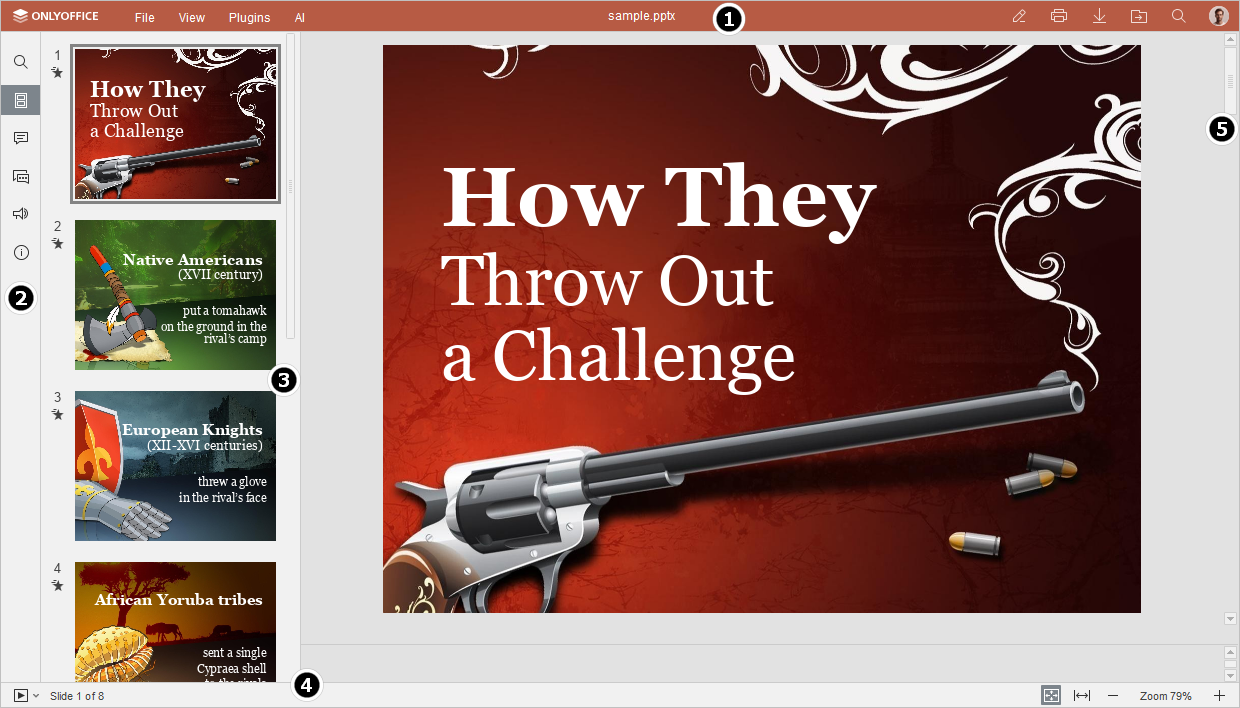
-
La barra de herramientas superior tiene las siguientes pestañas y botones de acceso rápido:
-
Pestañas disponibles: pestaña Archivo, pestaña Vista, pestaña Extensiones, pestaña IA.
La pestaña Vista permite cambiar el estilo del puntero. Usa la herramienta Mano para navegar por la diapositiva y la herramienta Seleccionar para seleccionar objetos de la diapositiva.
-
Botones de acceso rápido:
- Editar archivo actual - cierra el modo de visor de presentaciones y cambia a edición.
- Imprimir - imprime la presentación actual.
 Abrir ubicación del archivo - en la versión de escritorio, permite abrir la carpeta donde se almacena el archivo en la ventana del Explorador de archivos. En la versión en línea, permite abrir la carpeta del módulo Documentos donde se almacena el archivo en una nueva pestaña del navegador.
- Descargar archivo - descarga la presentación actual en tu disco duro.
 Buscar - permite buscar una palabra o símbolo particular en la presentación, etc.
-
Pestañas disponibles: pestaña Archivo, pestaña Vista, pestaña Extensiones, pestaña IA.
-
El panel izquierdo tiene los siguientes botones:
 - permite usar la herramienta Buscar y Reemplazar,
 - permite ver las diapositivas y navegar por ellas,
 - permite abrir el panel de Comentarios,
 - (disponible solo en la versión en línea) permite abrir el panel de Chat,
 - (disponible solo en la versión en línea) permite contactar con nuestro equipo de soporte,
 - (disponible solo en la versión en línea) permite ver la información sobre el programa.
- La Lista de diapositivas tiene todas las diapositivas de la presentación disponibles para acceso rápido.
- La Barra de estado en la parte inferior de la ventana del editor contiene el icono Iniciar presentación, algunas herramientas de navegación: indicador de número de diapositiva y botones de zoom. La Barra de estado también muestra algunas notificaciones (como "Todos los cambios guardados", 'Conexión perdida' cuando no hay conexión y el editor está intentando reconectar, etc.).
- La Barra de desplazamiento a la derecha permite desplazar la presentación hacia arriba y hacia abajo.
Artículos con etiqueta:
Ver todas las etiquetas