Asistentes de IA: configuración e instalación
ONLYOFFICE permite a los usuarios adaptar las herramientas de IA a sus flujos de trabajo únicos. La pestaña IA en los editores proporciona acceso fácil a todas las funciones de IA, permitiéndote asignar tareas específicas a diferentes modelos según sus capacidades.
Ten en cuenta que, por defecto, la IA no está conectada a los editores por razones de seguridad.
Paso 1: Configuración
- Ve a la pestaña Extensiones y haz clic en el icono Administrador de plugins.
-
Busca el plugin IA y haz clic en Instalar.
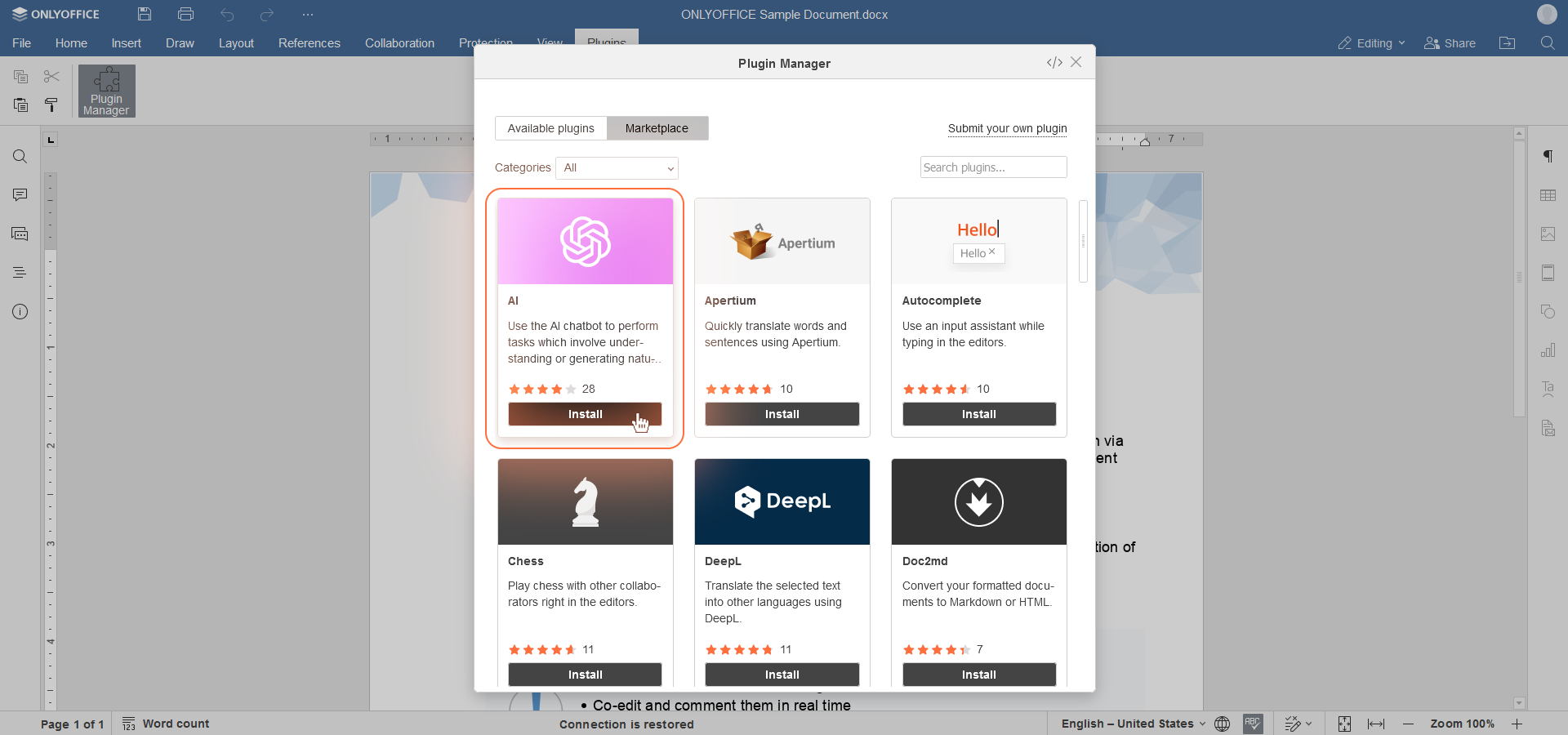
- Después de completar la instalación, cierra el Administrador de plugins. Actualiza el plugin si es necesario haciendo clic en el botón correspondiente.
-
Haz clic en el botón Plugins en segundo plano en la misma pestaña Extensiones y activa el interruptor IA.
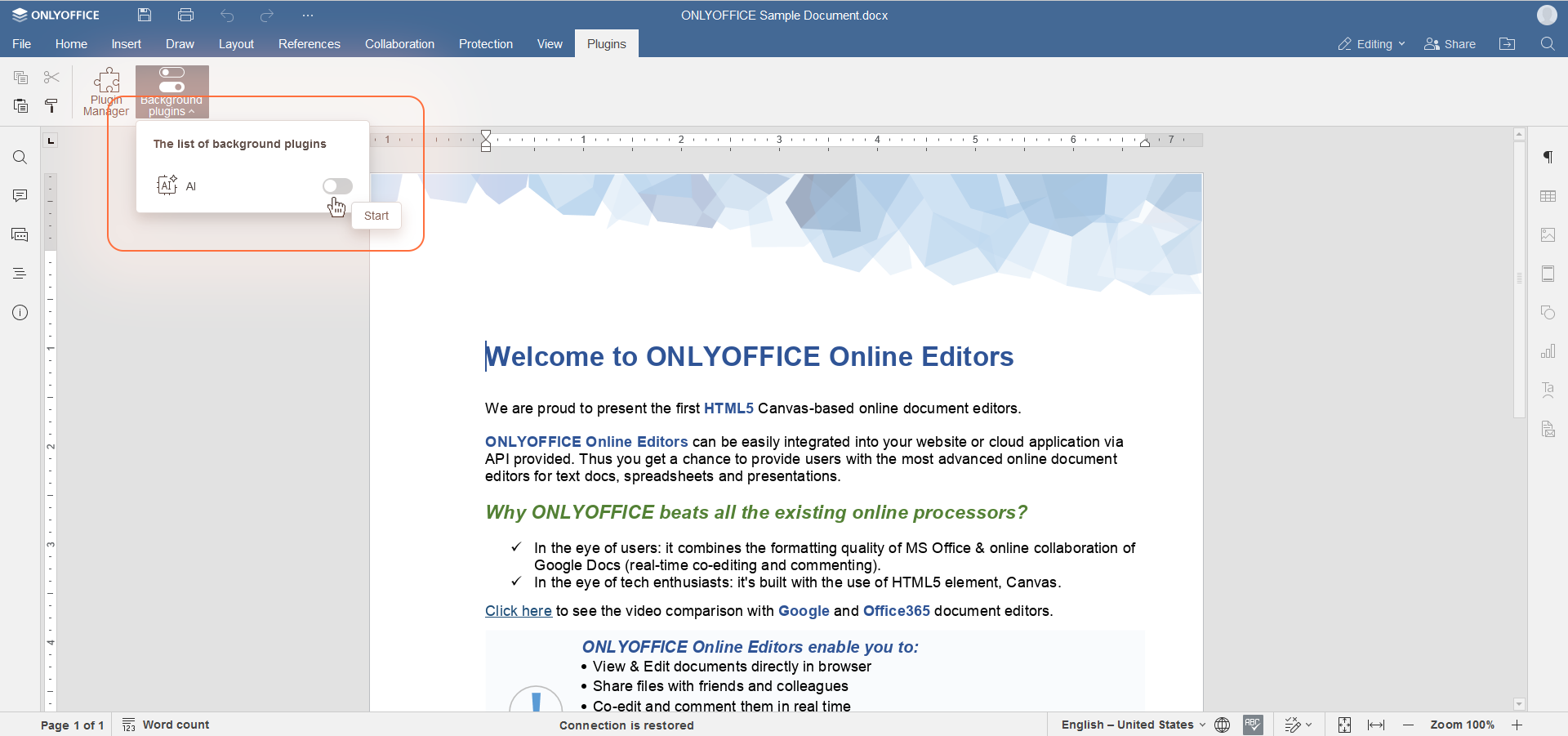
Si ya tienes instalado el plugin ChatGPT, te recomendamos reinstalarlo/actualizarlo a través del Administrador de plugins para obtener el nuevo plugin de IA.
Paso 2: Configuración
-
Ve a la pestaña IA, haz clic en Configuración para abrir la ventana de configuración.
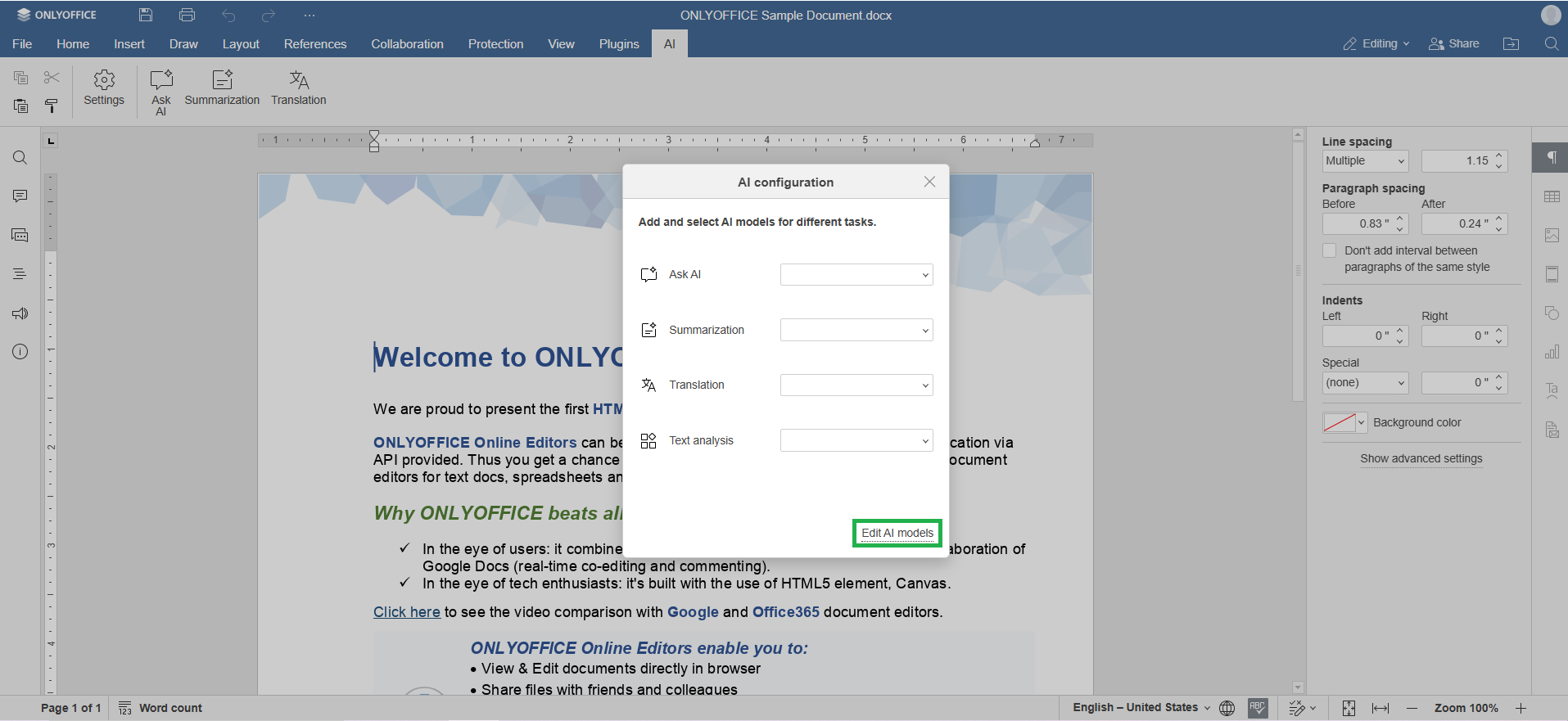
- Selecciona Editar modelos de IA y haz clic en Añadir.
- Elige un proveedor de IA de la lista o añade nuevos modelos de IA introduciendo tus claves API.
-
En la fila de iconos, selecciona para qué se usa el modelo: Texto, Imágenes, Embeddings, Procesamiento de audio, Moderación de contenido, Tareas en tiempo real, Ayuda con código, Análisis visual.
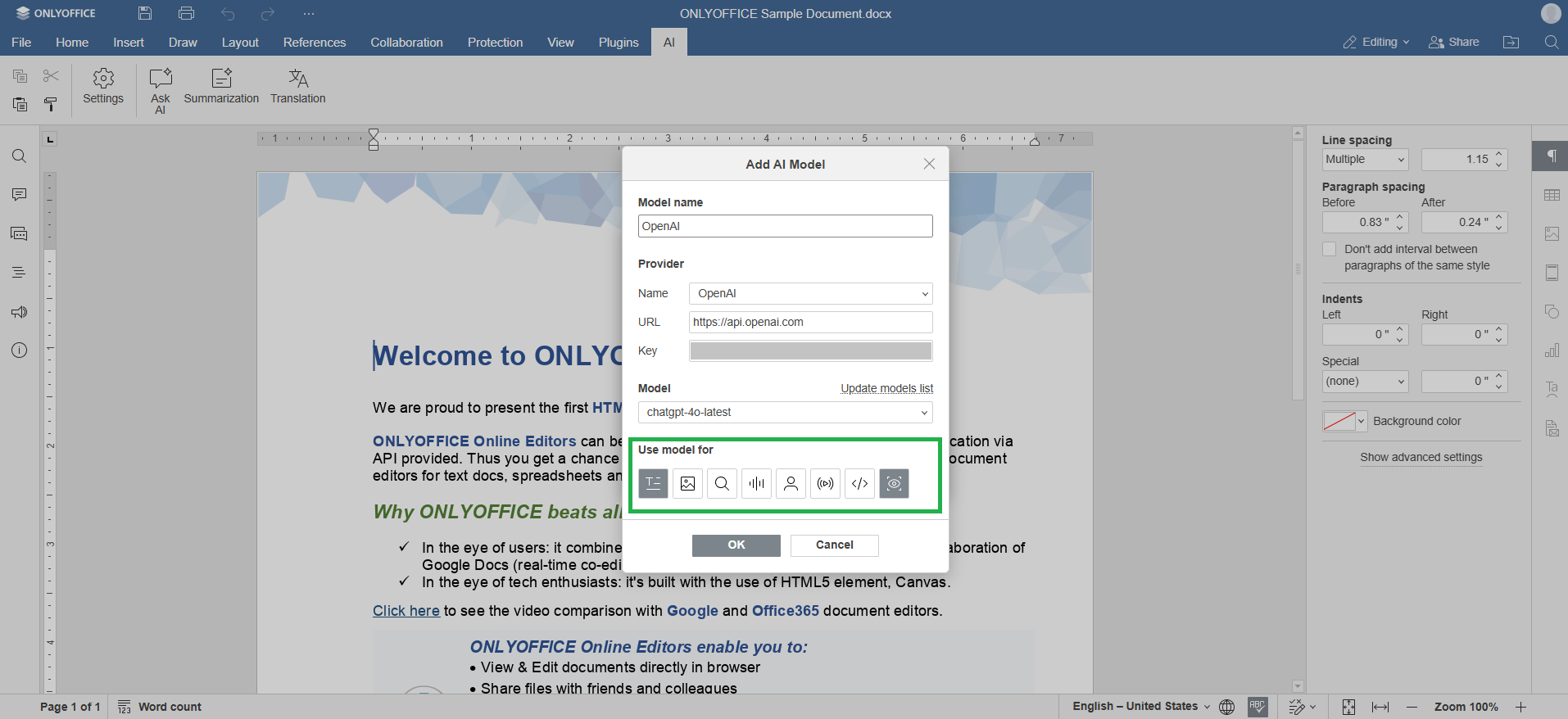
Ten en cuenta que no todos los modelos soportan todas las tareas. Si el modelo seleccionado no soporta las tareas asignadas, pueden ocurrir errores. Recomendamos encarecidamente no cambiar la configuración de los iconos.
- Haz clic en Aceptar para guardar tus ajustes y completar el proceso de conexión.
Ahora que tu asistente de IA está conectado, configura sus parámetros:
- Ve a la pestaña IA.
- Abre el menú Configuración.
-
Asigna un modelo de IA para tareas como preguntar a la IA, resumen, traducción o análisis de texto. Si has conectado varios modelos, puedes seleccionar un modelo separado para cada tarea.
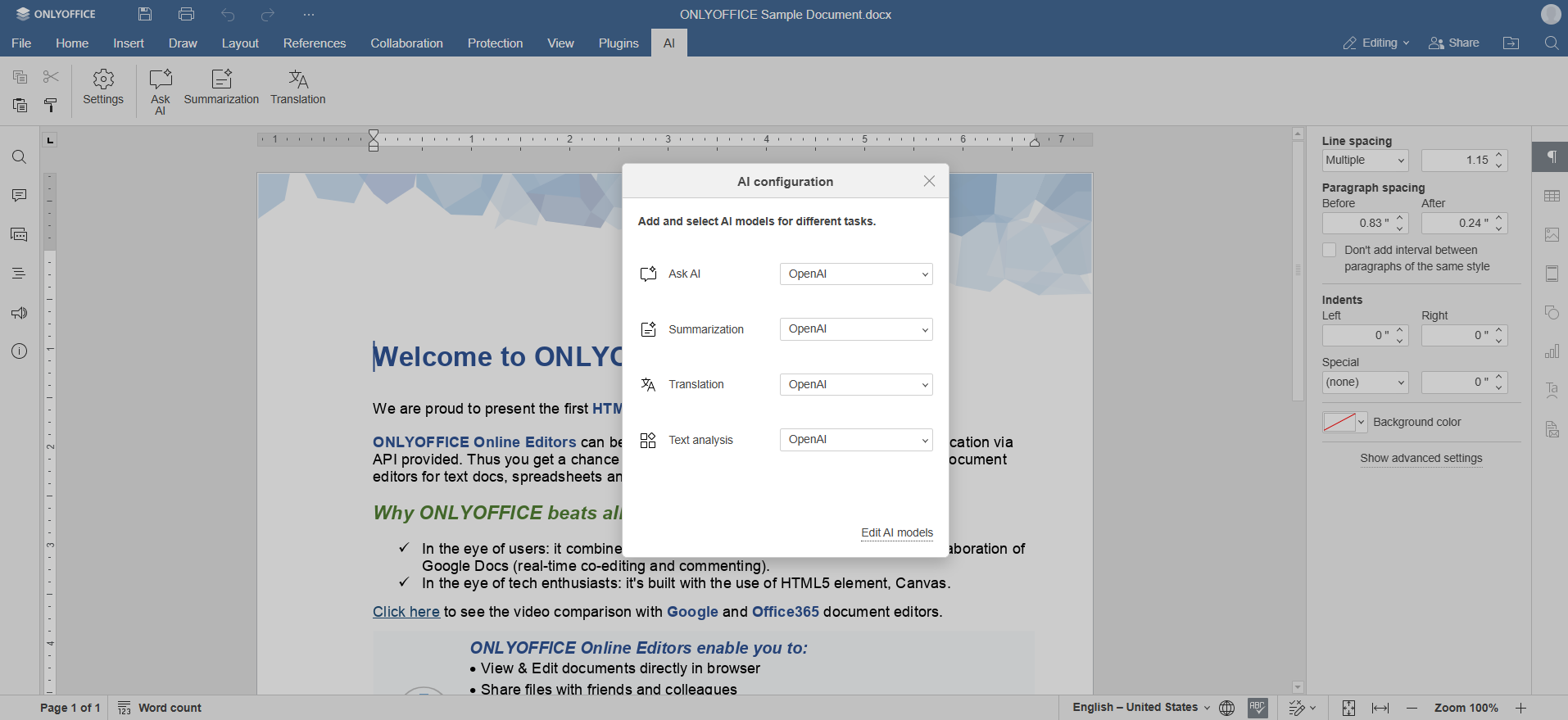
- Comienza a usar la IA seleccionando las opciones correspondientes en la pestaña IA.
Usar IA al trabajar con macros
La IA puede ser de ayuda al trabajar con macros. Para acceder a las funciones:
- Ve a la pestaña Ver y haz clic en el botón Macros en la barra de herramientas superior. Se abrirá la ventana de Macros.
-
Haz clic en el botón IA en la esquina superior izquierda de la ventana:
- Crear desde descripción - introduce la descripción de tus macros y tu asistente de IA generará las macros correspondientes.
- Convertir desde VBA - pega tu código VBA en la ventana Convertir macros desde VBA y se crearán las macros correspondientes.
Ten en cuenta que si aún no has configurado tu asistente de IA, se te pedirá que lo hagas. Sigue los pasos 1 y 2 de esta guía para configurarlo.
Para aprender más sobre macros, consulta nuestra Documentación API.