Administrador de plugins
Introducción
El Administrador de plugins te permite revisar todos los plugins disponibles e instalarlos y actualizarlos rápidamente, así como enviar las tuyas propias.
Para acceder al Administrador de plugins, ve a la pestaña Extensiones del editor y haz clic en el icono  Administrador de plugins.
La ventana del Administrador de plugins te permite acceder a dos pestañas, Plugins disponibles y Marketplace.
Los plugins se pueden agrupar por categorías a través de la lista desplegable Categorías en la esquina superior izquierda de la ventana.
Plugins disponibles
En la pestaña Plugins disponibles puedes revisar todos los plugins instalados, eliminarlos o actualizarlos si es necesario, instalar nuevas manualmente y ver los registros de cambios.
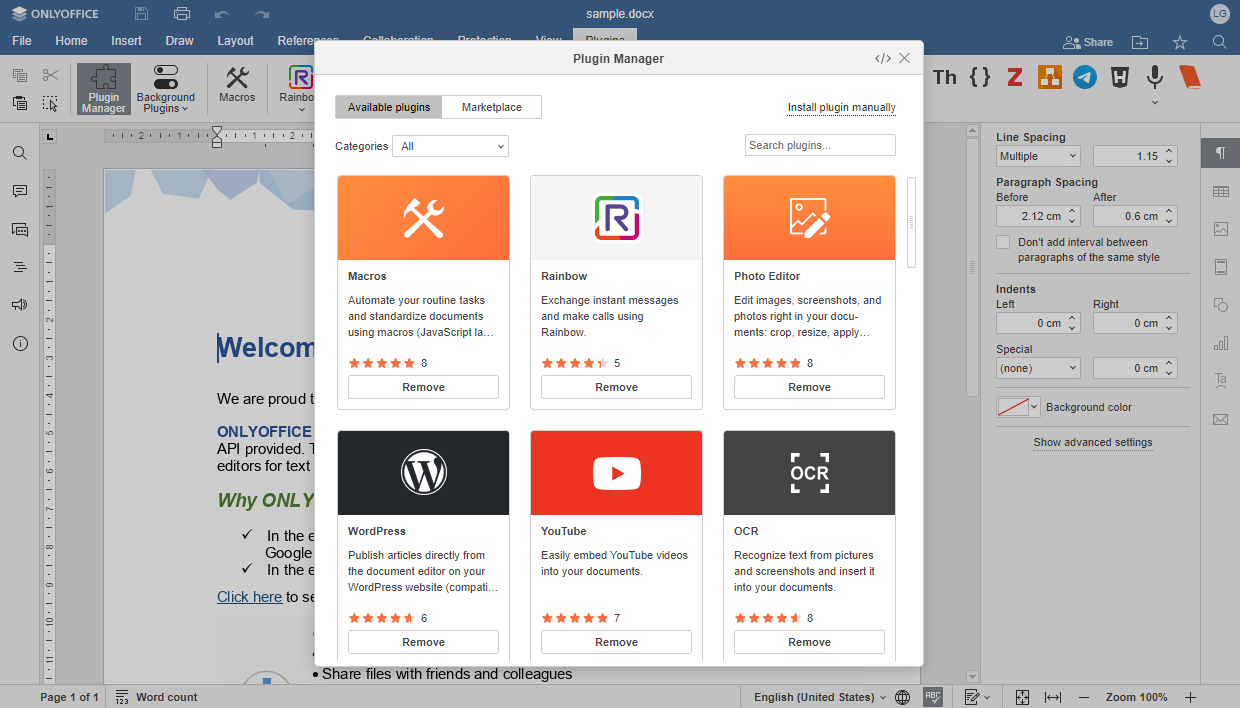
- Para instalar un plugins manualmente, haz clic en el enlace Instalar plugin manualmente en la esquina superior derecha de la ventana. Serás redirigido a la página "Añadiendo plugins".
-
Para actualizar un plugins, encuéntrala en la lista de plugins instalados o utiliza el campo Buscar plugins... en la esquina superior derecha, haz clic en el plugin para abrir la ventana de gestión y haz clic en el botón Actualizar
o utiliza el botón Actualizar todo en la esquina superior izquierda de la ventana para actualizar todos los plugins a la vez.
Los plugins que tengan una versión más reciente estarán marcadas con un signo verde de Actualizar. - Para eliminar uno plugins, encuéntrala en la lista de plugins instalados o utiliza el campo Buscar plugins... en la esquina superior derecha, y haz clic en el botón Eliminar abajo.
Marketplace
En la pestaña Marketplace puedes revisar todos los plugins disponibles para instalación, así como gestionar las ya instaladas.
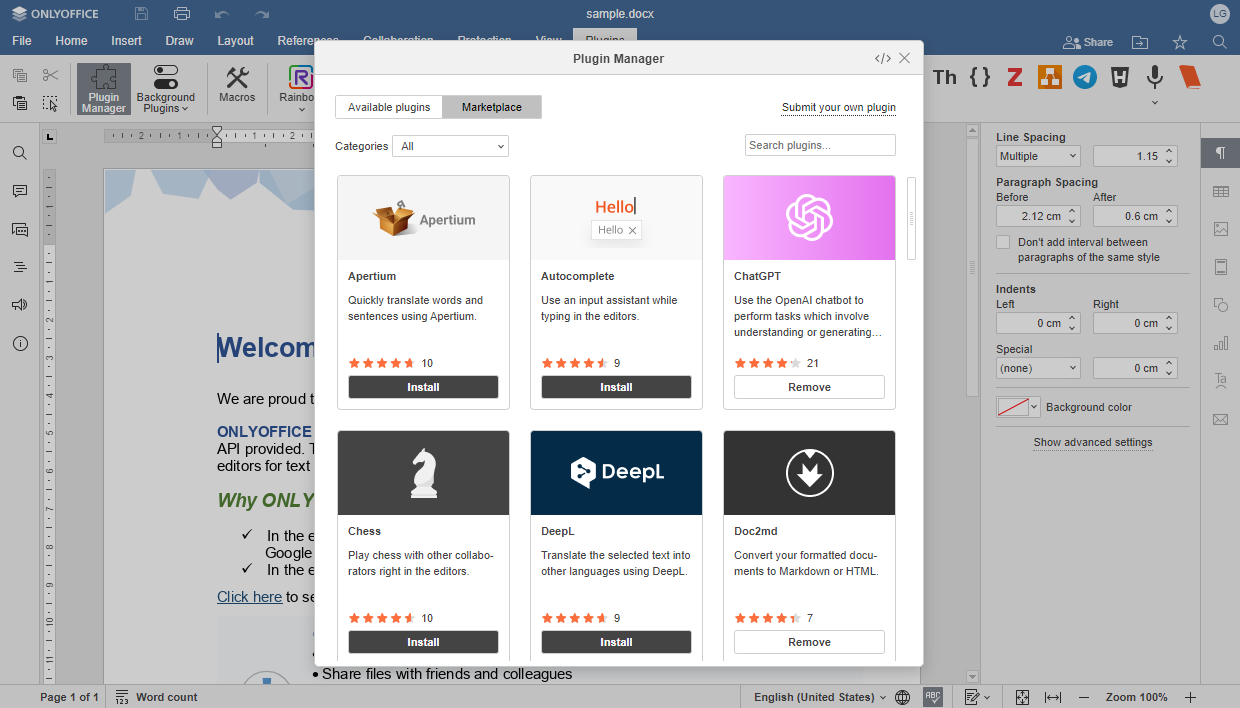
- Para instalar un plugins, encuentra la que necesitas en la lista y haz clic en el botón Instalar abajo. El plugin se instalará automáticamente y podrás acceder a ella en la pestaña Extensiones.
-
Para actualizar un plugins, encuéntrala en la lista de plugins instalados o utiliza el campo Buscar plugins... en la esquina superior derecha, haz clic en el plugin para abrir la ventana de gestión y haz clic en el botón Actualizar
o utiliza el botón Actualizar todo en la esquina superior izquierda de la ventana para actualizar todos los plugins a la vez.
Los plugins que tengan una versión más reciente estarán marcadas con un signo verde de Actualizar. - Para eliminar un plugins, encuéntrala en la lista o utiliza el campo Buscar plugins... en la esquina superior derecha, y haz clic en el botón Eliminar abajo.
- Para enviar tu propio plugin, haz clic en el enlace Enviar tu propio plugin en la esquina superior derecha de la ventana. Serás redirigido a la página correspondiente de GitHub.
Comandos del servidor para el Administrador de plugins en el Servidor de documentos
La utilidad pluginsmanager puede ayudarte a gestionar los plugins en la solución del servidor.
-
Ingresa al directorio:
-
Para Docker, DEB y RPM, el comando es el siguiente:
cd /usr/bin -
Para Windows, el comando es el siguiente:
cd C:\Program Files\ONLYOFFICE\DocumentServer\bin
-
Para Docker, DEB y RPM, el comando es el siguiente:
-
Dirígete al Administrador de plugins con el siguiente comando (las rutas en los ejemplos son las predeterminadas, cámbialas si es necesario):
-
Para Docker, DEB y RPM, el comando es el siguiente:
./documentserver-pluginsmanager.sh --your_command="pluginname" -
Para Windows, el comando es el siguiente:
documentserver-pluginsmanager.bat --your_command="pluginname"
-
Para Docker, DEB y RPM, el comando es el siguiente:
donde --your_command contiene una de las siguientes opciones:
| Opción | Descripción |
|---|---|
| --h O --help | Imprimir información de uso |
| --directory | Parámetro requerido. Establece la carpeta de plugins entre comillas. Por ejemplo, --directory="/home/mark/plugins". El símbolo = puede omitirse para todos los parámetros. Debe ser el primero en la línea de comandos |
| --marketplace | Parámetro opcional. Establece la URL del marketplace de plugins entre comillas. Por defecto es https://onlyoffice.github.io |
| --print-installed | Parámetro opcional. Imprimir plugins instalados. Parámetro sin valor |
| --print-removed | Parámetro opcional. Imprimir plugins eliminados. Parámetro sin valor |
| --print-marketplace | Parámetro opcional. Imprimir plugins disponibles del marketplace. Parámetro sin valor |
| --print-backup | Parámetro opcional. Imprimir plugins de respaldo. Parámetro sin valor. Los plugins de respaldo pueden ser restauradas usando la opción --restore |
| --reset | Parámetro opcional. Restablecer configuración de usuario. Parámetro sin valor |
| --install |
Parámetro opcional. Establece una lista entre comillas separada por comas de plugins para instalar. Se admite la instalación por
--install="photo editor, {7327FC95-16DA-41D9-9AF2-0E7F449F6800}", etc. Rutas de archivo sin comillas, extensiones de plugins: .zip, .plugin
|
| --restore | Parámetro opcional. Establece una lista entre comillas separada por comas de plugins para restaurar. Se admite la restauración por nombre del plugins o GUID. Por ejemplo, --restore="Youtube, {7327FC95-16DA-41D9-9AF2-0E7F449F6800}" |
| --update | Parámetro opcional. Establece una lista entre comillas separada por comas de plugins para actualizar. Se admite la actualización por nombre del plugins o GUID. Por ejemplo, --update="Youtube, PhotoEditor, {7327FC95-16DA-41D9-9AF2-0E7F449F6800}" |
| --update-all | Parámetro opcional. Actualizar todos los plugins instalados desde el marketplace. Parámetro sin valor |
| --remove | Parámetro opcional. Establece una lista entre comillas separada por comas de plugins para eliminar. Se admite la eliminación por nombre del plugins o GUID. Por ejemplo, --remove="Youtube, PhotoEditor, {7327FC95-16DA-41D9-9AF2-0E7F449F6800}" |
| --remove-all | Parámetro opcional. Eliminar todos los plugins instalados. Parámetro sin valor |