Guardar/imprimir/descargar tu PDF
Guardar
Por defecto, la versión en línea del Editor de PDF guarda automáticamente tu archivo cada 2 segundos mientras trabajas en él para prevenir la pérdida de datos en caso de que el programa se cierre inesperadamente.
Para guardar manualmente tu PDF actual en el formato y ubicación actuales,
- presiona el icono Guardar
 en la parte izquierda del encabezado del editor, o
 - haz clic en la pestaña Archivo de la barra de herramientas superior y selecciona la opción Guardar.
Descargar
En la versión en línea, puedes descargar el PDF resultante en el disco duro de tu computadora,
- haz clic en la pestaña Archivo de la barra de herramientas superior,
- selecciona la opción Descargar como,
- elige uno de los formatos disponibles según tus necesidades: DOCX, PDF, ODT, DOTX, OTT, RTF, TXT, FB2, EPUB, HTML, JPG, PNG.
Guardar una copia
En la versión en línea, puedes guardar una copia del archivo en tu portal,
- haz clic en la pestaña Archivo de la barra de herramientas superior,
- selecciona la opción Guardar copia como,
- elige uno de los formatos disponibles según tus necesidades: DOCX, PDF, ODT, DOTX, OTT, RTF, TXT, FB2, EPUB, HTML, JPG, PNG.
- selecciona la ubicación del archivo en el portal y presiona Guardar.
Imprimir
Para imprimir el PDF actual,
- haz clic en el icono Imprimir
 en la parte izquierda del encabezado del editor, o
 - usa la combinación de teclas Ctrl+P, o
- haz clic en la pestaña Archivo de la barra de herramientas superior y selecciona la opción Imprimir.
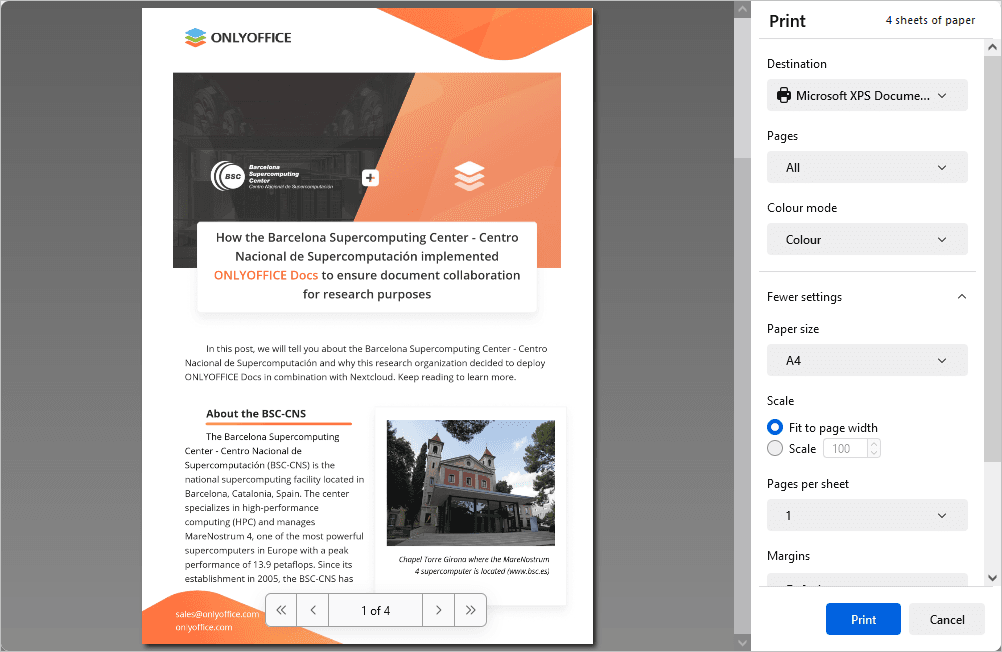
Ajusta los siguientes parámetros en la ventana de Imprimir que se abre:
- Destino - elige el destino del archivo impreso, por ejemplo, Guardar como PDF, Microsoft XPS Document Writer, Microsoft Print to PDF, Fax, etc.
- Páginas - elige una de las opciones para imprimir las páginas: Todas, Actual, Impares, Pares, o Personalizado. En este último caso, deberás ingresar manualmente el número de páginas.
-
Modo de color - elige si deseas que tu archivo se imprima en Color o en Blanco y negro. Ten en cuenta que esta configuración está disponible cuando se selecciona el parámetro de Destino Microsoft XPS Document Writer. Para el parámetro de Destino Fax, el modo de color está configurado por defecto en blanco y negro.
Haz clic en el título Más configuraciones para abrir configuraciones avanzadas.
- Tamaño del papel - selecciona uno de los tamaños disponibles de la lista desplegable o establece uno definido por el usuario.
- Escala - establece la escala del archivo al imprimir; puedes ajustarlo al ancho de la página o establecer la escala manualmente a través de la casilla de verificación Escala y el campo de entrada correspondiente.
- Páginas por hoja - establece el número de páginas impresas en una hoja, por ejemplo, dos, seis, nueve, etc.
- Márgenes - define los márgenes de la página. Puedes elegir márgenes predeterminados o personalizados medidos en pulgadas. Para márgenes personalizados, por favor establece manualmente los valores requeridos para los márgenes superior, inferior, izquierdo y derecho. También puedes elegir la opción Ninguno para no tener márgenes.
- Opciones - marca la casilla Imprimir encabezados y pies de página para que se impriman, o desmarca esta casilla para que no se impriman encabezados y pies de página.
- Imprimir usando el diálogo del sistema - haz clic en este título para abrir el diálogo del sistema para configurar el proceso de impresión.
Las opciones de impresión de la versión de escritorio son las siguientes: selecciona una impresora de la lista Impresora, selecciona el Rango de impresión, ingresa las Páginas y el número de Copias a imprimir, selecciona los Lados de impresión, el Tamaño de página, la Orientación de página, y los Márgenes. Para configurar propiedades adicionales de la impresora, accede al cuadro de diálogo de impresión del sistema usando la opción Imprimir usando el diálogo del sistema. Para completar el proceso de configuración, usa el botón Imprimir o el botón Imprimir a PDF. El botón Impresión rápida en la barra de herramientas superior te permite imprimir el archivo usando la última selección de impresora o la impresora predeterminada.