Añadir marcadores
Los marcadores permiten acceder rápidamente a una parte específica del texto o añadir un enlace a su ubicación en el documento.
Para añadir un marcador en el Editor de Documentos:
-
especifica el lugar donde deseas añadir el marcador:
- coloca el cursor del ratón al principio del pasaje de texto necesario, o
- selecciona el pasaje de texto necesario,
- cambia a la pestaña Referencias de la barra de herramientas superior,
- haz clic en el icono
 Marcador en la barra de herramientas superior,
 -
en la ventana de Marcadores, introduce el Nombre del marcador y haz clic en el botón Añadir - se añadirá un marcador a la lista de marcadores que se muestra a continuación,
Nota: el nombre del marcador debe comenzar con una letra, pero también puede contener números. El nombre del marcador no puede contener espacios, pero puede incluir el carácter de subrayado "_".
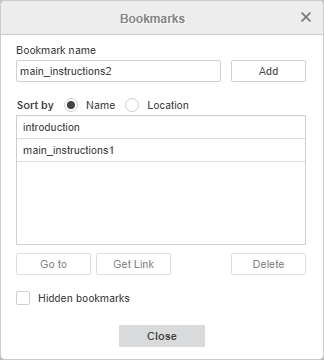
Para acceder a uno de los marcadores añadidos dentro del texto:
- haz clic en el icono Marcador en la pestaña Referencias de la barra de herramientas superior,
- en la ventana de Marcadores, selecciona el marcador al que deseas acceder. Para encontrar fácilmente el marcador requerido en la lista, puedes ordenar la lista de marcadores por Nombre o por Ubicación en el texto,
- marca la opción Marcadores ocultos para mostrar los marcadores ocultos en la lista (es decir, los marcadores creados automáticamente por el programa al añadir referencias a una parte específica del documento. Por ejemplo, si creas un hipervínculo a un cierto encabezado dentro del documento, el editor de documentos crea automáticamente un marcador oculto al destino de este enlace).
- haz clic en el botón Ir a - el cursor se posicionará donde se añadió el marcador seleccionado en el texto, o se seleccionará el pasaje de texto correspondiente,
-
haz clic en el botón Obtener enlace - se abrirá una nueva ventana donde puedes presionar el botón Copiar para copiar el enlace al archivo que especifica la ubicación del marcador en el documento. Cuando pegues este enlace en la barra de direcciones del navegador y presiones Enter, el documento se abrirá donde se añadió el marcador seleccionado.
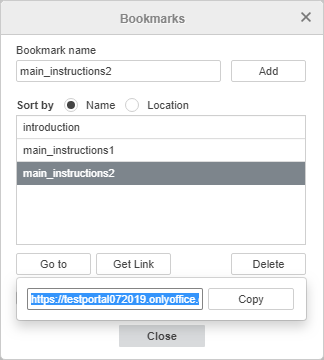
Nota: si deseas compartir este enlace con otros usuarios, necesitarás proporcionarles los derechos de acceso correspondientes utilizando la opción Compartir en la pestaña Colaboración.
- haz clic en el botón Cerrar para cerrar la ventana.
Para eliminar un marcador, selecciónalo en la lista de marcadores y haz clic en el botón Eliminar.
Para saber cómo utilizar marcadores al crear enlaces, consulta la sección Añadir hipervínculos.