Añadir leyendas
Una leyenda es una etiqueta numerada que se puede aplicar a objetos, como ecuaciones, tablas, figuras e imágenes en el documento.
Una leyenda permite hacer una referencia en el texto: una etiqueta fácilmente reconocible en un objeto.
En el Editor de Documentos, también puedes usar leyendas para crear una tabla de figuras.
Para añadir una leyenda a un objeto:
- selecciona el objeto requerido para aplicar una leyenda;
- cambia a la pestaña Referencias de la barra de herramientas superior;
-
haz clic en el icono
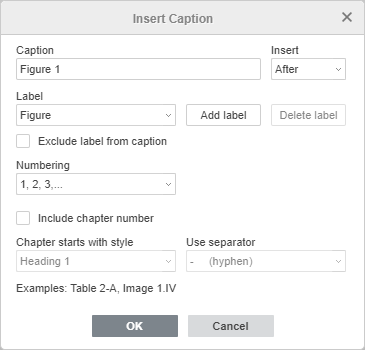
 Leyenda en la barra de herramientas superior o haz clic derecho en el objeto y selecciona la opción Insertar leyenda para abrir el cuadro de diálogo Insertar leyenda
- elige la etiqueta para usar en tu leyenda haciendo clic en el menú desplegable de etiquetas y seleccionando el objeto, o
- crea una nueva etiqueta haciendo clic en el botón Añadir etiqueta para abrir el cuadro de diálogo Añadir etiqueta. Ingresa un nombre para la etiqueta en el cuadro de texto de la etiqueta. Luego haz clic en el botón OK para añadir una nueva etiqueta a la lista de etiquetas;
- marca la casilla Incluir número de capítulo para cambiar la numeración de tu leyenda;
- en el menú desplegable Insertar, elige Antes para colocar la etiqueta sobre el objeto o Después para colocarla debajo del objeto;
- marca la casilla Excluir etiqueta de la leyenda para dejar solo un número para esta leyenda en particular de acuerdo con un número de secuencia;
- puedes elegir cómo numerar tu leyenda asignando un estilo específico a la leyenda y añadiendo un separador;
- para aplicar la leyenda, haz clic en el botón OK.
Eliminar una etiqueta
Para eliminar una etiqueta que has creado, elige la etiqueta de la lista de etiquetas dentro del cuadro de diálogo de leyenda, luego haz clic en el botón Eliminar etiqueta. La etiqueta que creaste se eliminará inmediatamente.
Nota: Puedes eliminar etiquetas que has creado, pero no puedes eliminar las etiquetas predeterminadas.
Formatear leyendas
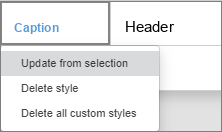
Tan pronto como añadas una leyenda, un nuevo estilo para leyendas se añade automáticamente a la sección de estilos. Para cambiar el estilo de todas las leyendas en todo el documento, debes seguir estos pasos:
- selecciona el texto para copiar un nuevo estilo de Leyenda;
- busca el estilo de Leyenda (resaltado en azul por defecto) en la galería de estilos en la pestaña Inicio de la barra de herramientas superior;
- haz clic derecho sobre él y elige la opción Actualizar a partir de la selección.
Agrupar leyendas
Para mover el objeto y la leyenda como una sola unidad, necesitas agrupar el objeto y la leyenda:
- selecciona el objeto;
- selecciona uno de los Estilos de ajuste usando la barra lateral derecha;
- añade la leyenda, como se menciona arriba;
- mantén presionada la tecla Shift y selecciona los elementos para agrupar;
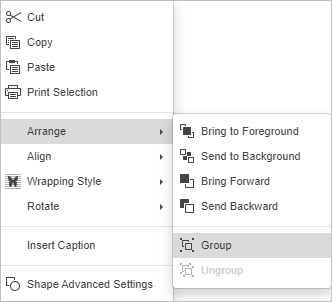
- haz clic derecho en el elemento y elige Organizar > Agrupar.
Ahora, ambos elementos se moverán simultáneamente si los arrastras a otro lugar en el documento.
Para desagrupar los objetos, haz clic en Organizar > Desagrupar respectivamente.