Configuración del plugin de IA usando la página de información
A partir de la versión 9.0, la página de información incluye la capacidad de configurar los modelos del plugin de IA, permitiendo la integración y gestión de funciones relacionadas con IA directamente desde la interfaz.
La ventana de Configuración de Modelos de IA muestra una lista de tareas que se pueden realizar utilizando los modelos de IA especificados. El administrador puede configurar los parámetros y claves del modelo y añadir nuevos modelos.
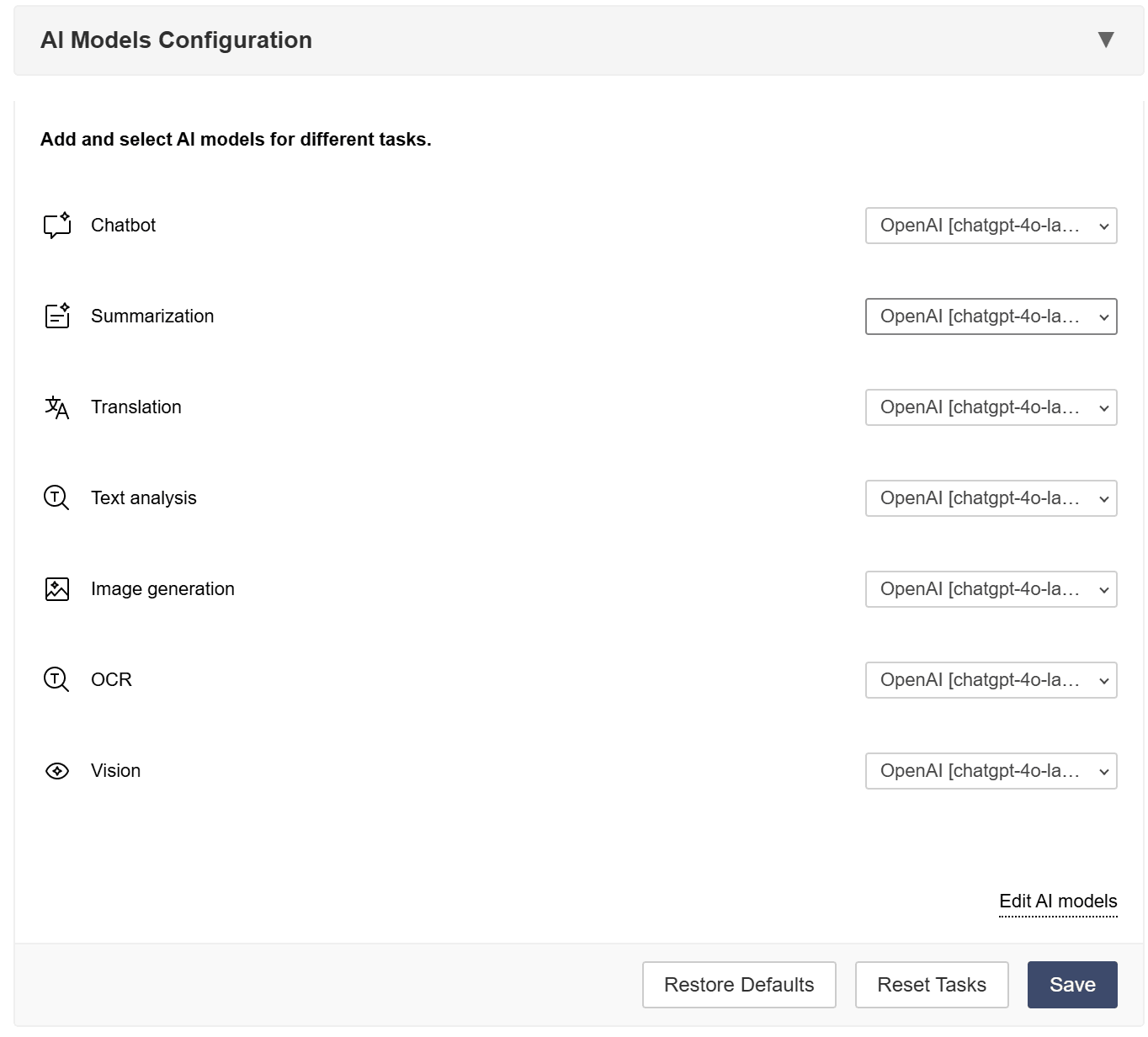
Añadir nuevos modelos de IA
Para añadir un nuevo modelo de IA:
- Haz clic en Editar modelos de IA.
- Haz clic en
 .
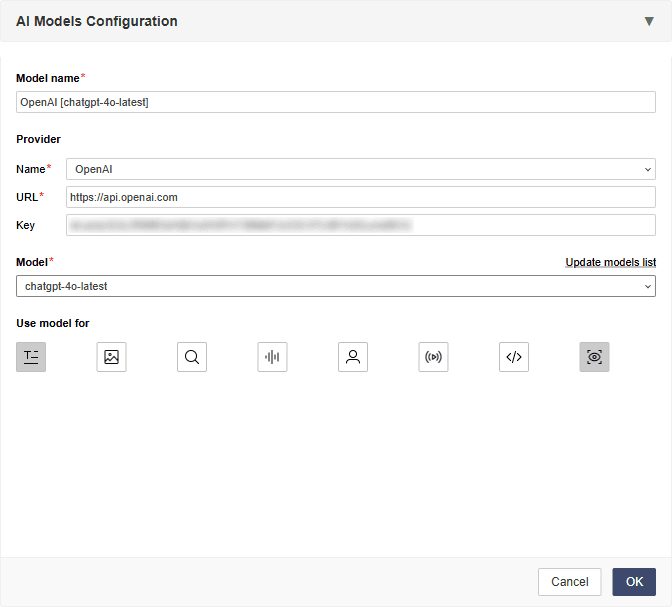
. - Selecciona el Nombre del proveedor de IA de la lista de proveedores disponibles. La URL del proveedor y la Clave (si está disponible) se completarán automáticamente.
-
Selecciona el Modelo de IA de la lista de modelos disponibles. El Nombre del modelo se completará automáticamente.
Para añadir nuevos modelos de IA, introduce tu clave API en el campo correspondiente.
Para actualizar una lista de modelos de IA, haz clic en Actualizar lista de modelos.
- En la fila de iconos, selecciona para qué se utiliza el modelo: Texto, Imágenes, Embeddings, Procesamiento de Audio, Moderación de Contenidos, Tareas en Tiempo Real, Ayuda para Codificación, Análisis Visual. Puedes seleccionar múltiples iconos.
- Haz clic en OK.
Un nuevo modelo aparecerá en la lista(s) asociada(s) con las tareas elegidas. Y puedes establecer el modelo añadido para una tarea específica.
Configurar modelos de IA existentes
Para editar el modelo de IA existente:
- Haz clic en Editar modelos de IA.
- Selecciona el modelo de IA requerido de la lista.
- Haz clic en
 .
. - Modifica los parámetros según sea necesario.
Eliminar modelos de IA
Para eliminar el modelo de IA existente:
- Haz clic en Editar modelos de IA.
- Selecciona el modelo de IA requerido de la lista.
- Haz clic en
 .
.
El modelo de IA será eliminado de la lista.
Instalación del plugin de IA
El plugin de IA se puede añadir a ONLYOFFICE Docs utilizando una de las siguientes opciones de instalación:
- Instalación manual por los usuarios. Cada usuario puede instalar el plugin individualmente en sus editores de ONLYOFFICE siguiendo los pasos descritos en nuestra documentación oficial.
- Instalación centralizada para ONLYOFFICE Docs on-premises. Para la versión on-premises de ONLYOFFICE Docs, el plugin se puede instalar de manera centralizada en el servidor para que esté disponible para todos los usuarios por defecto. Consulta nuestra documentación API para obtener instrucciones detalladas.