Habilitar IA en Docs
ONLYOFFICE permite a los usuarios adaptar las herramientas de IA a sus flujos de trabajo únicos. La pestaña IA en los editores proporciona fácil acceso a todas las funciones de IA, permitiéndote asignar tareas específicas a diferentes modelos según sus capacidades.
Ten en cuenta que, por defecto, la IA no está conectada a los editores por razones de seguridad.
Paso 1: Configuración
- Ve a la pestaña Extensiones y haz clic en el icono del Administrador de Extensiones.
-
Encuentra el plugin de IA y haz clic en Instalar.
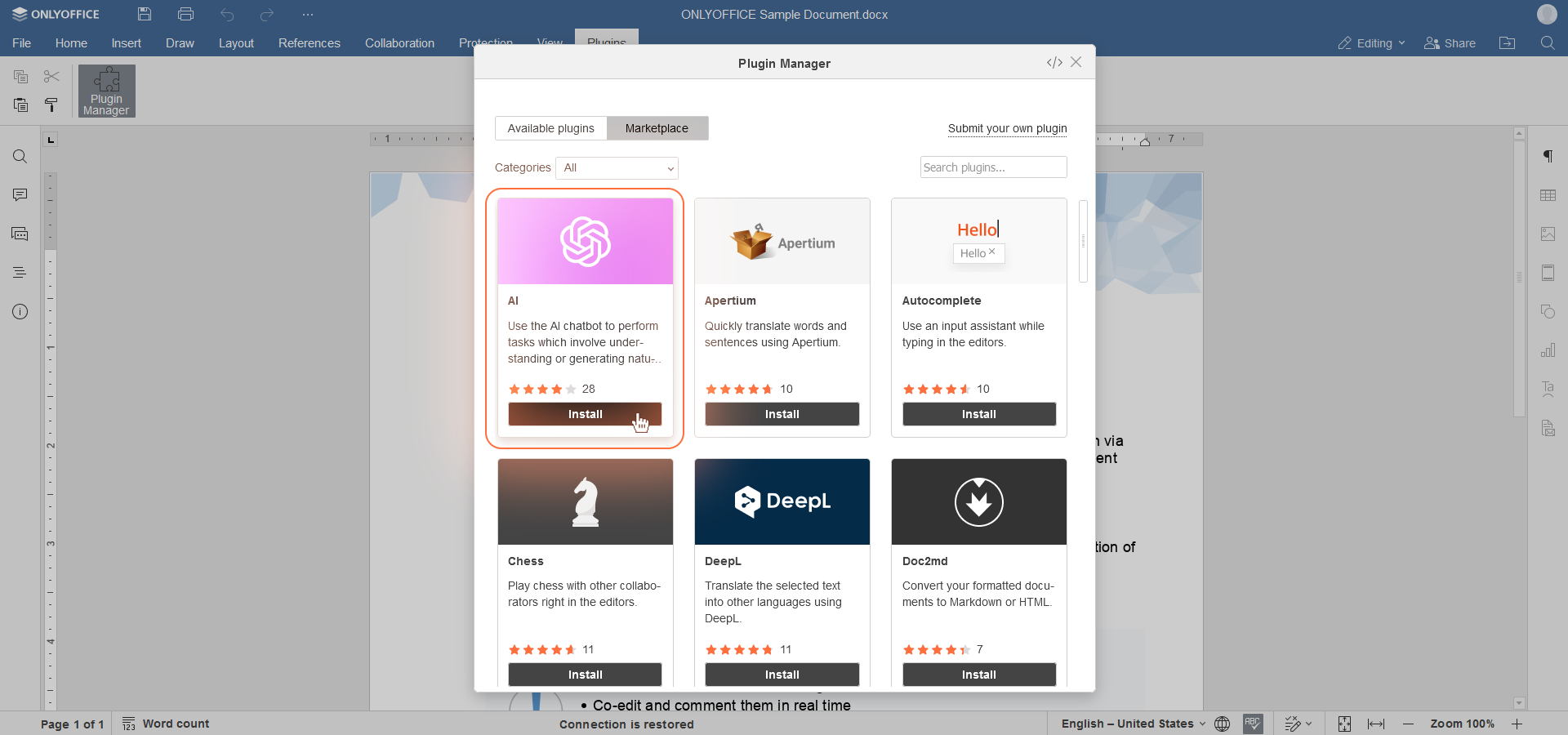
- Una vez completada la instalación, cierra el Administrador de Extensiones. Actualiza el plugin si es necesario haciendo clic en el botón correspondiente.
-
Haz clic en el botón Extensiones en segundo plano en la misma pestaña Extensiones y activa el interruptor de IA.
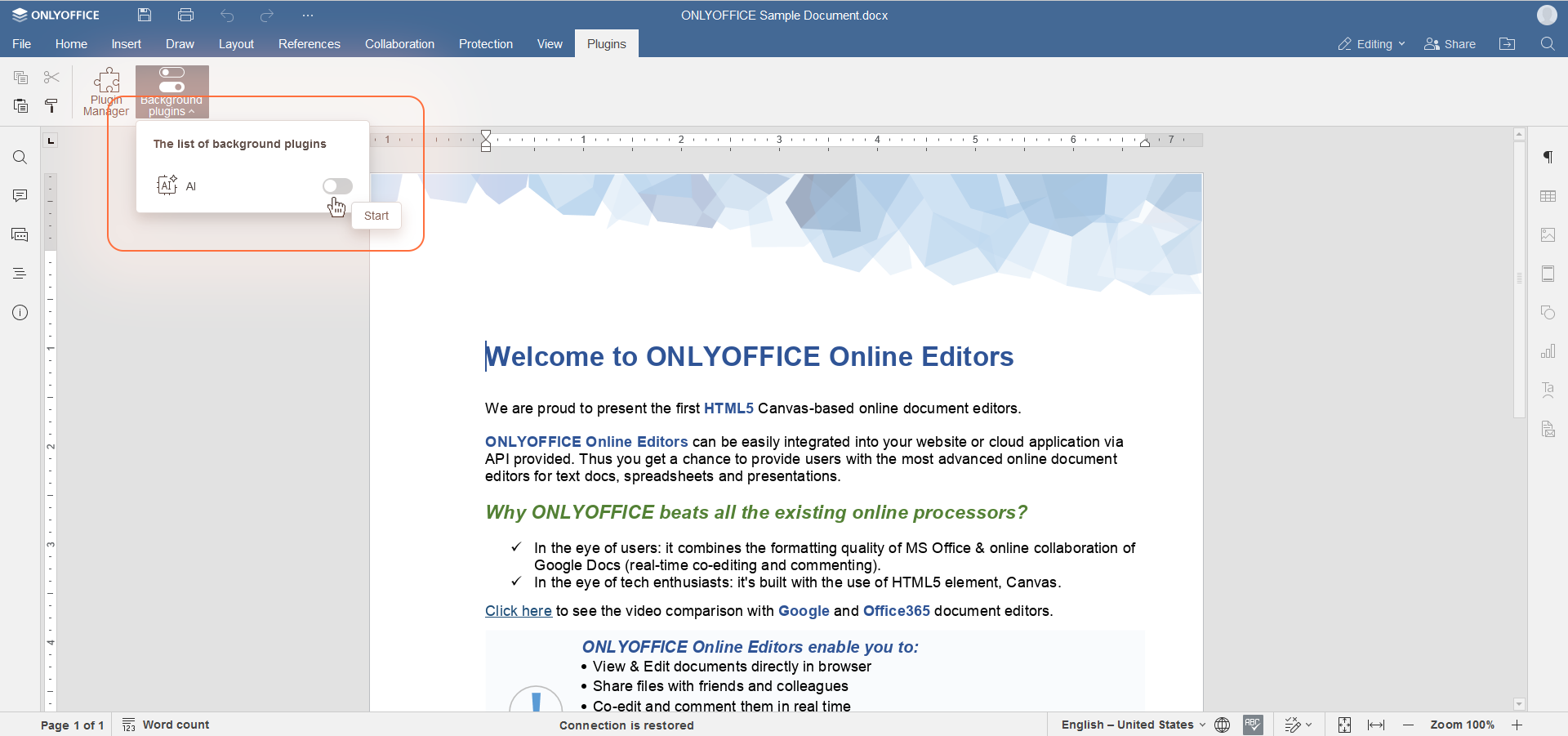
Si ya tienes instalado el plugin ChatGPT, te recomendamos reinstalarlo/actualizarlo a través del Administrador de Extensiones para obtener el nuevo plugin de IA.
Paso 2: Configuración
-
Ve a la pestaña IA y haz clic en Configuración para abrir la ventana de configuración.
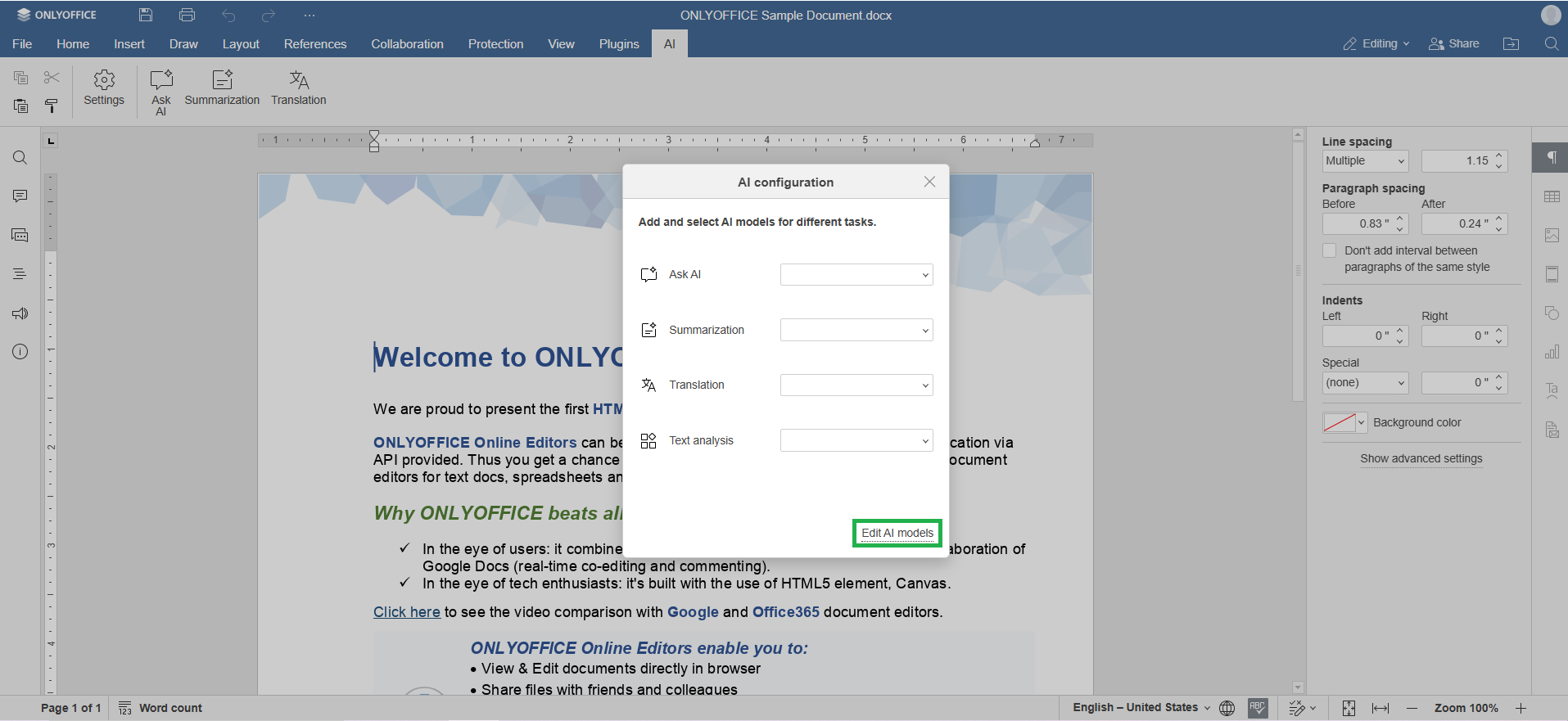
- Selecciona Editar modelos de IA y haz clic en Añadir.
- Elige un proveedor de IA de la lista o añade nuevos modelos de IA ingresando tus claves API.
-
En la fila de iconos, selecciona para qué se utiliza el modelo: Texto, Imágenes, Embeddings, Procesamiento de Audio, Moderación de Contenidos, Tareas en Tiempo Real, Ayuda de Codificación, Análisis Visual.
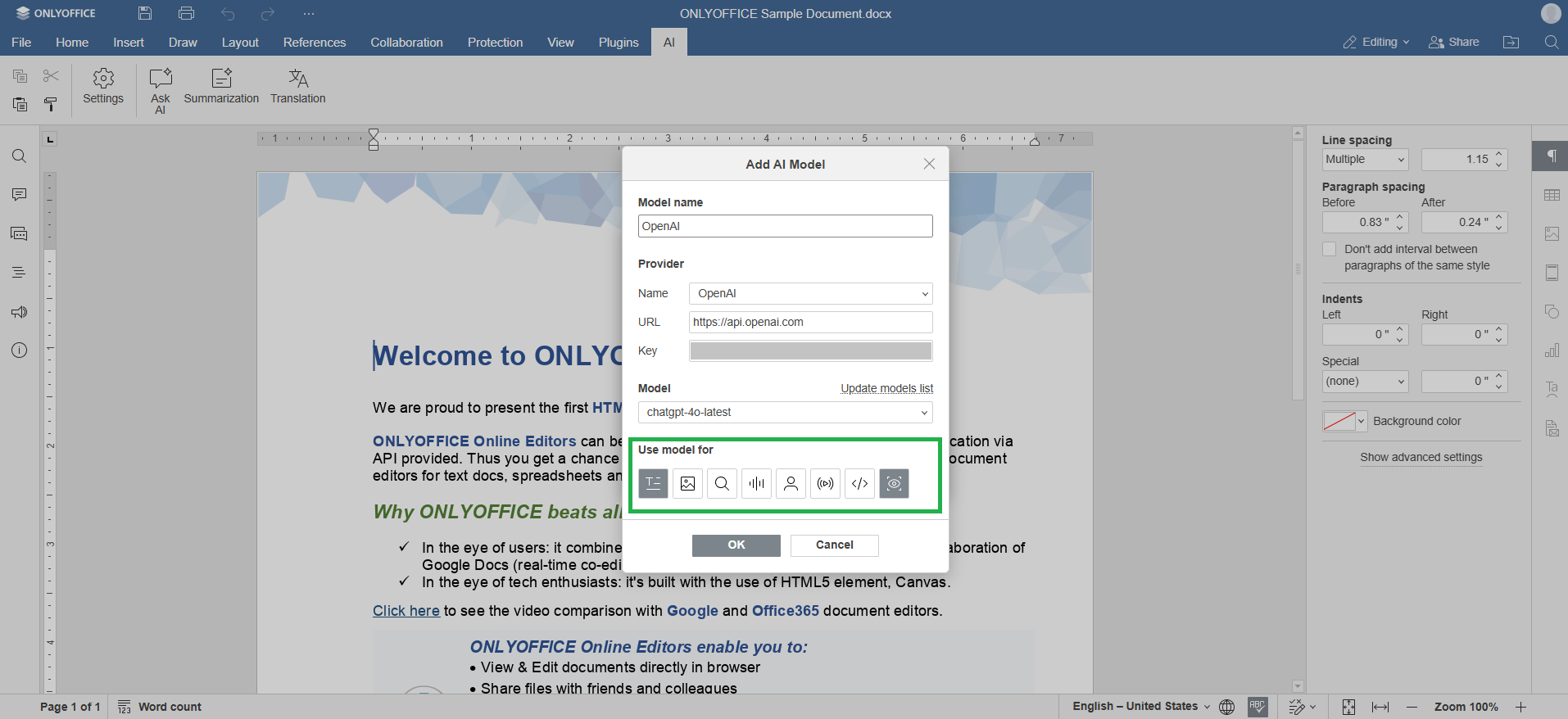
Ten en cuenta que no todos los modelos soportan todas las tareas. Si el modelo seleccionado no soporta las tareas asignadas, pueden ocurrir errores. Recomendamos encarecidamente no cambiar la configuración de los iconos.
- Haz clic en OK para guardar tus configuraciones y completar el proceso de conexión.
Ahora que tu asistente de IA está conectado, configura sus parámetros:
- Ve a la pestaña IA.
- Abre el menú Configuración.
-
Asigna un modelo de IA para tareas como preguntar a la IA, resumir, traducir o analizar texto. Si has conectado varios modelos, puedes seleccionar un modelo separado para cada tarea.
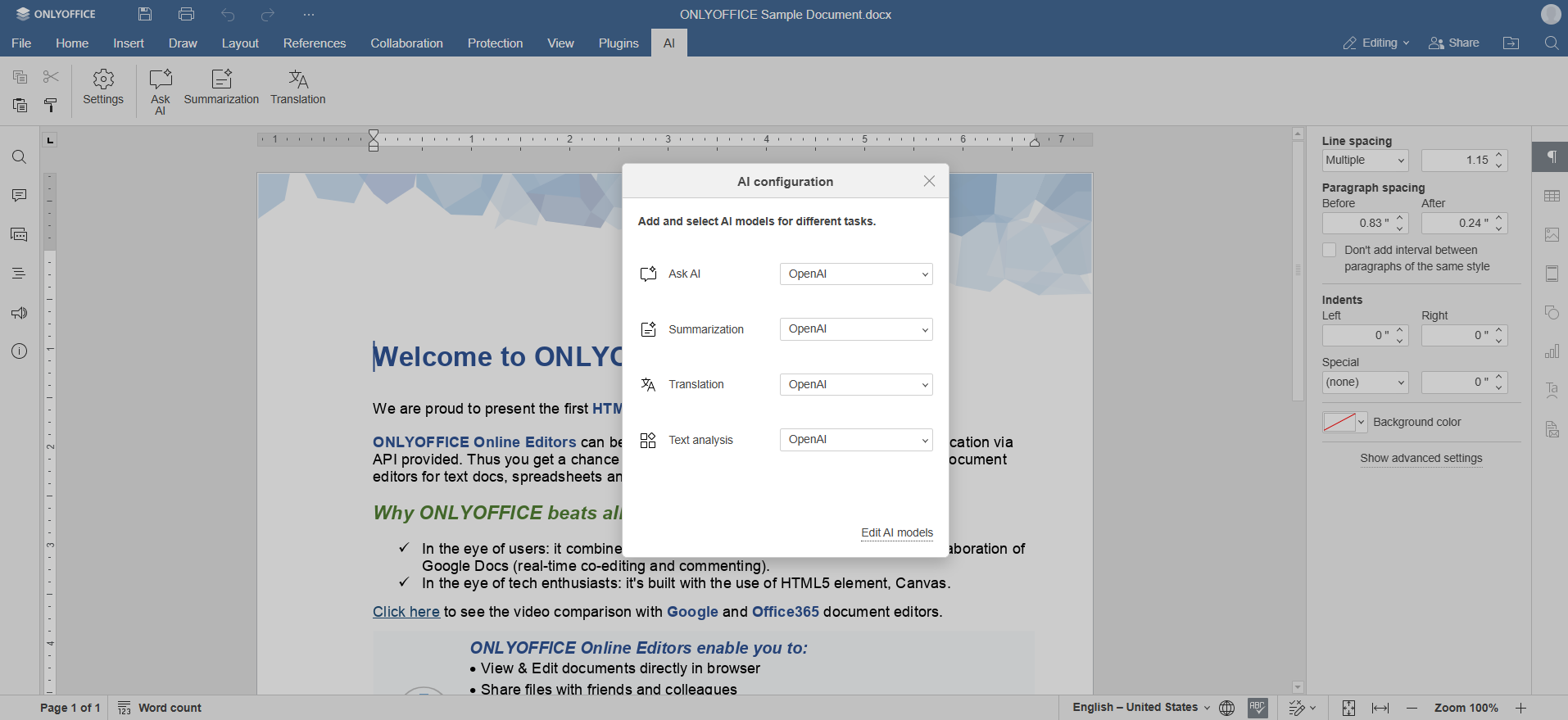
- Comienza a usar IA seleccionando las opciones correspondientes desde la pestaña IA.
Uso de IA al trabajar con macros
La IA puede ser de ayuda al trabajar con macros. Para acceder a las funciones:
- Ve a la pestaña Ver y haz clic en el botón Macros en la barra de herramientas superior. Se abrirá la ventana de Macros.
-
Haz clic en el botón IA en la esquina superior izquierda de la ventana:
- Crear desde descripción - ingresa la descripción de tus macros, y tu asistente de IA generará las macros correspondientes.
- Convertir desde VBA - pega tu código VBA en la ventana Convertir macros desde VBA, y se crearán las macros correspondientes.
Ten en cuenta que si aún no has configurado tu asistente de IA, se te pedirá que lo hagas. Sigue los pasos 1 y 2 de esta guía para configurarlo.
Para obtener más información sobre macros, consulta nuestra Documentación API.