Mistral AI
Mistral AI es una startup de inteligencia artificial conocida por sus modelos de lenguaje de código abierto, entrenados con un volumen masivo de datos de texto.
Esta es una guía paso a paso para instalar y configurar el plugin de Mistral AI para ONLYOFFICE Docs.
Paso 1: Añadir un modelo de Mistral AI
Para comenzar con Mistral AI en ONLYOFFICE, necesitas tener una clave API válida que puedes generar en tu cuenta de Mistral. Para hacerlo, sigue estos pasos:
- Crea o inicia sesión en tu cuenta existente de Mistral AI.
- Ve a la sección Claves API en el apartado API en el panel izquierdo. Haz clic en el enlace para elegir tu plan de suscripción en la página, o haz clic aquí.
- Elige tu plan de suscripción.
- Regresa a la página de Claves API.
- Haz clic en el botón Crear nueva clave en la esquina superior derecha de la página.
- (opcional) Ingresa el nombre de la clave y la fecha de expiración si es necesario.
- Haz clic en Crear.
- Tu clave se mostrará en la lista de Claves API y podrás gestionarla.
Ahora que tienes tu clave API, procede con la instalación.
Paso 2: Instalación del plugin
- Sigue esta guía para la configuración general.
-
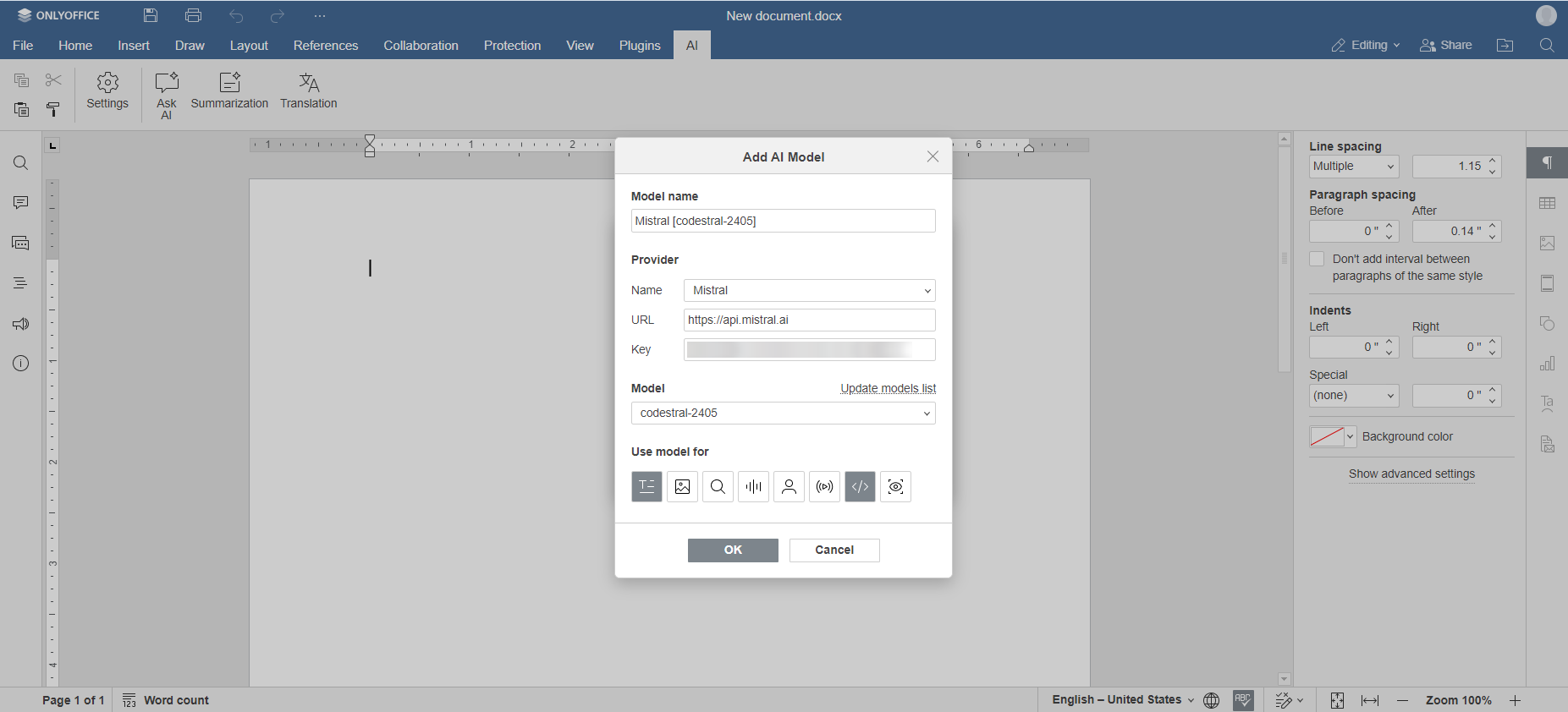
Ingresa tu clave API y haz clic en el botón Actualizar lista de modelos.
-
Ahora que has conectado tu IA a los editores, elige uno de los modelos Mistral disponibles.
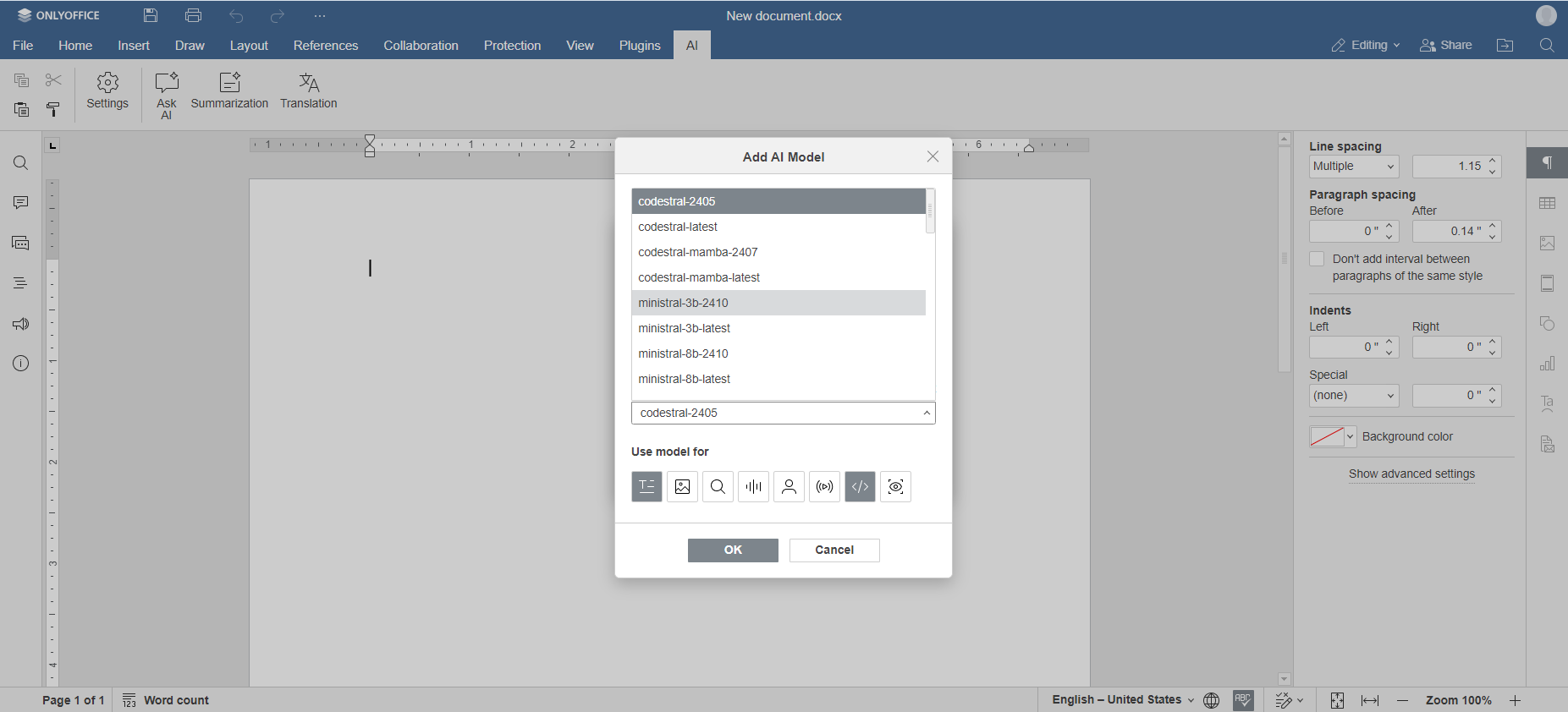
La lista de modelos depende de tu plan de suscripción y de las tareas que vayas a realizar con el asistente de IA. Por ejemplo, los modelos Codestral están diseñados para facilitar la codificación, y los modelos Pixtral ofrecen capacidades de comprensión de imágenes además de texto. Aprende más en el sitio web de Mistral.
- Elige el modelo requerido y haz clic en OK.
Paso 3: Configurar el uso del modelo Mistral
Ahora que has añadido exitosamente un modelo de Mistral AI, es momento de definir las tareas que vas a realizar con este modelo.
- Ve a la pestaña IA y abre el menú Configuración.
-
En este menú, puedes decidir qué modelos se utilizarán para diversas tareas. Puedes añadir varios modelos Mistral e incluso modelos de otros proveedores de IA.
La versión actual del plugin de IA tiene cuatro opciones:
- Preguntar a IA se utiliza para mantener conversaciones con el chatbot;
- Resumen se utiliza cuando necesitas resumir un texto largo en pocas frases;
- Traducción te permite traducir texto de un idioma a otro;
- Análisis de texto se utiliza para analizar palabras y explorar su significado.
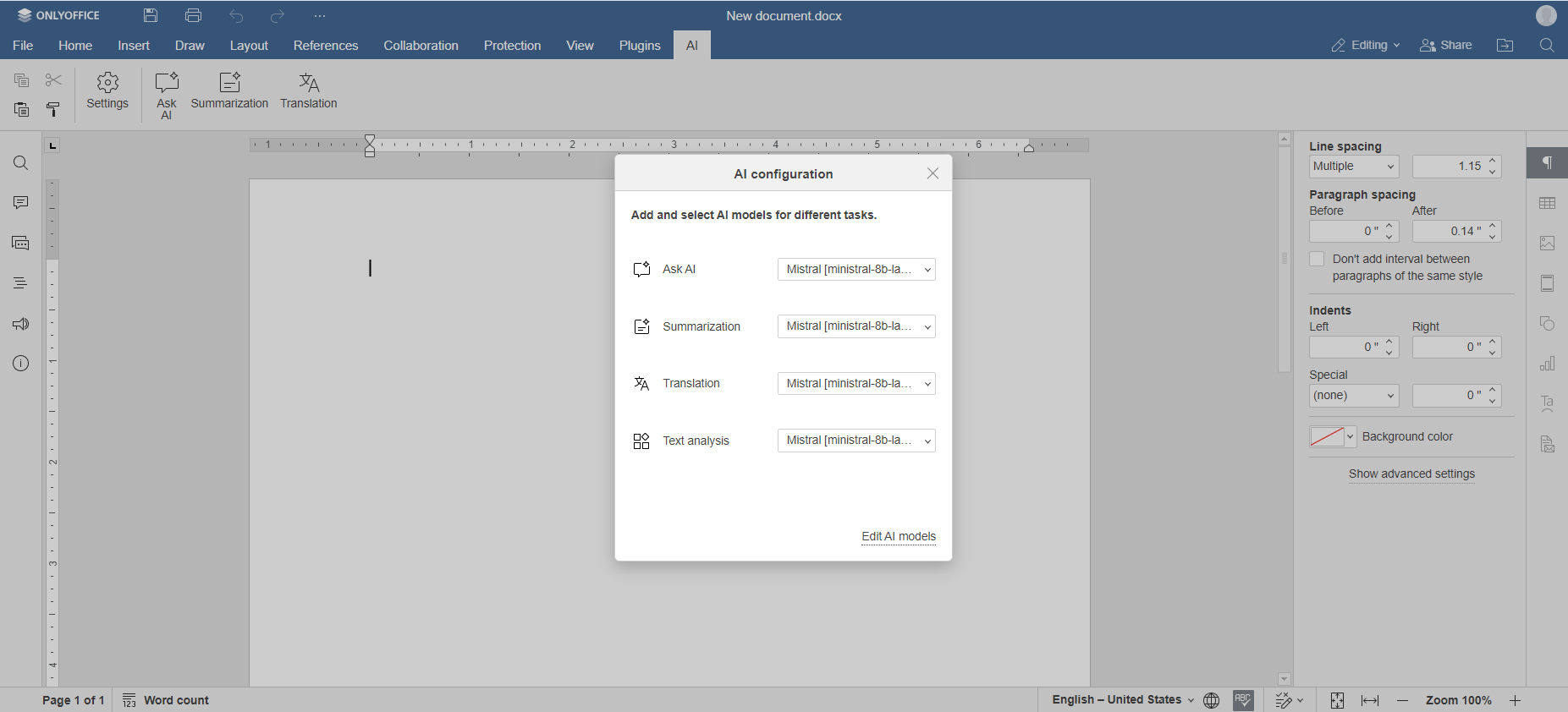
- Elige los modelos deseados para cada opción.
Ahora tu plugin de Mistral AI está configurado y listo para usar. Puedes acceder a sus funciones a través de la pestaña de IA o seleccionando algún texto y haciendo clic derecho para abrir el menú contextual.