Google Gemini
Google Gemini es una familia de modelos de IA avanzados desarrollados por Google, diseñados para manejar texto, imágenes, audio, video y código en un solo sistema.
Esta es una guía paso a paso para instalar y configurar Google Gemini para ONLYOFFICE Docs.
Conectar y configurar modelos de Google Gemini
- Sigue esta guía para la configuración general.
- Una vez que el plugin esté instalado, añade modelos de IA. Ve a la pestaña IA y abre Configuración.
- Selecciona Editar modelos de IA en la esquina inferior izquierda de la ventana y haz clic en Añadir.
- En la ventana que aparece, selecciona Google Gemini de la lista desplegable.
-
Introduce tu clave API en el campo proporcionado. La clave API es emitida por el proveedor de IA y se puede generar en el sitio web oficial de Google AI Studio. Haz clic en el botón Actualizar lista de modelos.
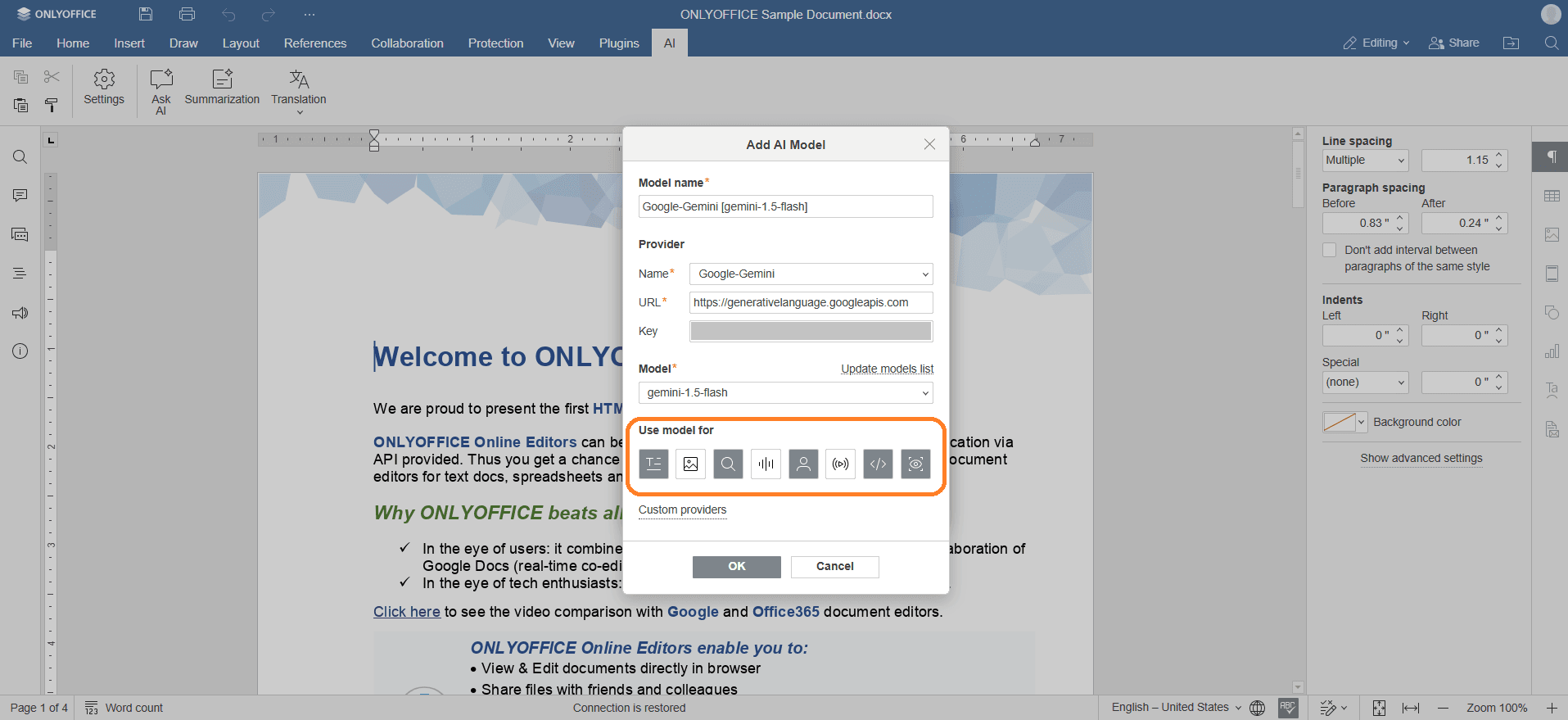
-
El primer modelo en la lista se selecciona automáticamente. Elige el modelo que mejor se adapte a tus necesidades de la lista desplegable, por ejemplo, gemini-2.0-flash para tareas de propósito general.
- En la fila de iconos, selecciona el modelo que se utilizará para texto, imágenes, incrustaciones, procesamiento de audio, moderación de contenido, tareas en tiempo real, ayuda de codificación y análisis visual.
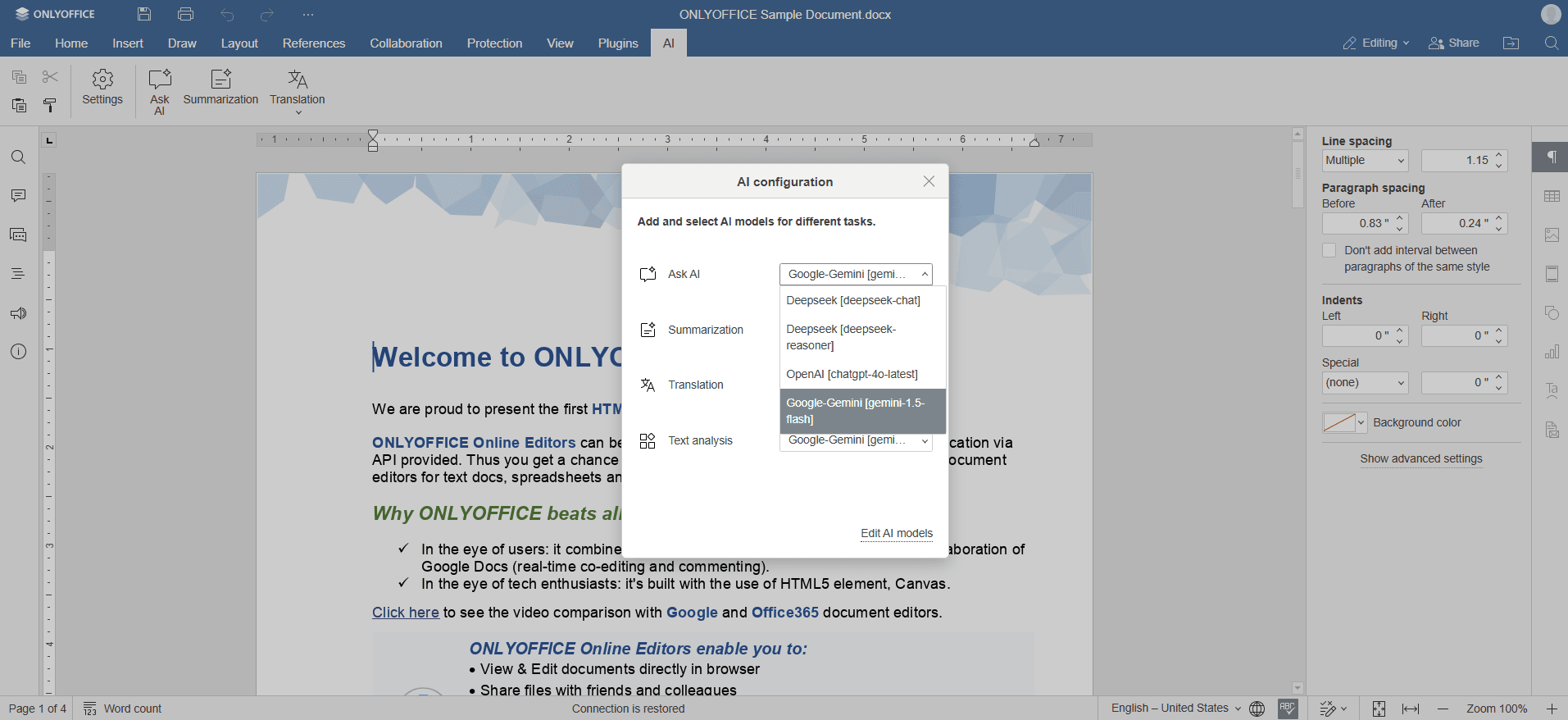
- Haz clic en OK. El modelo aparecerá en la lista de modelos de IA. Haz clic en OK nuevamente.
- En la ventana de Configuración de IA, selecciona el modelo que deseas usar para realizar las diversas tareas.
- Accede a las funciones de IA a través de la pestaña IA o seleccionando texto y haciendo clic derecho para abrir el menú contextual.
Artículos con etiqueta:
Ver todas las etiquetas