ChatGPT
El plugin ChatGPT te permite analizar, resumir y traducir el texto seleccionado, generar imágenes, encontrar sinónimos y usar el chatbot de OpenAI para realizar tareas que implican comprender o generar lenguaje natural o código.
Instalación
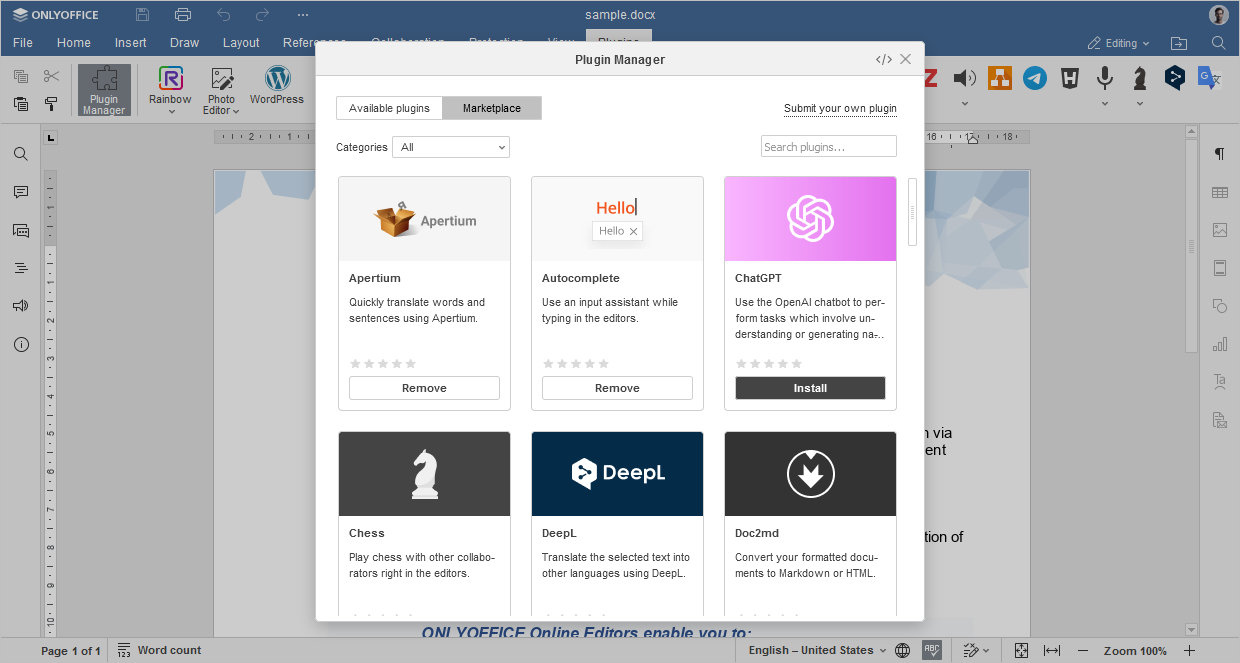
A partir de ONLYOFFICE Docs 8.2, ningún plugin viene con los editores por defecto. Los plugins deben instalarse a través del Plugin Manager.
Para instalar el plugin ChatGPT,
- Ve a la pestaña Plugins.
- Abre el Administrador de complementos (Plugin Manager).
-
Busca
 ChatGPT en el marketplace y haz clic en el botón Instalar (Install) debajo.
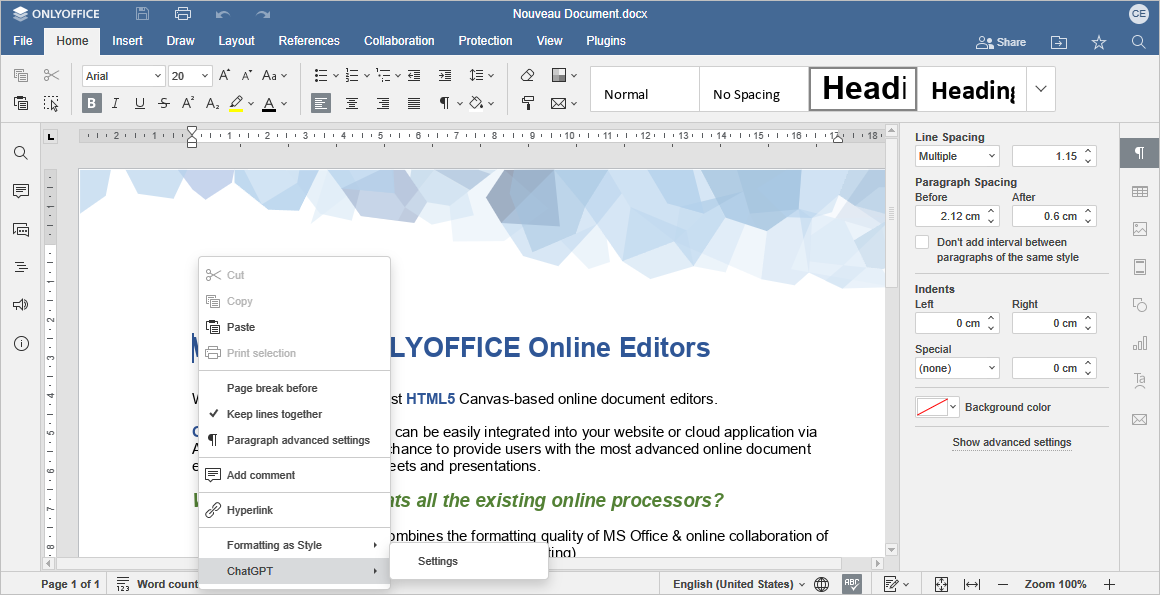
- Haz clic derecho en cualquier parte del documento y encuentra ChatGPT en el menú contextual.
-
Haz clic en Configuración (Settings) para continuar con la configuración del plugin.
Configuración
- Crea tu API key en la página de OpenAI API key.
- Copia la API key generada en el campo correspondiente de la ventana de Configuración (Settings).

Cómo usar
ONLYOFFICE no asume ninguna responsabilidad por cualquier resultado de ChatGPT que pueda contener errores u omisiones, así como por contenido acosador o inapropiado. La información contenida en las respuestas del plugin es generada por ChatGPT y se proporciona "tal cual" sin filtrado adicional por parte de ONLYOFFICE.
Una vez instalado, ChatGPT se añadirá al menú contextual, y todas las funciones de ChatGPT estarán accesibles con un clic derecho. Selecciona un fragmento de texto o una palabra para acceder al menú contextual y elegir una de las funciones de ChatGPT: Análisis de texto, Análisis de palabra, Traducción, Generación de imagen, Tesauro, Chat y Solicitud personalizada.
Análisis de texto
La función de Análisis de texto incluye dos opciones: Resumir y Palabras clave.
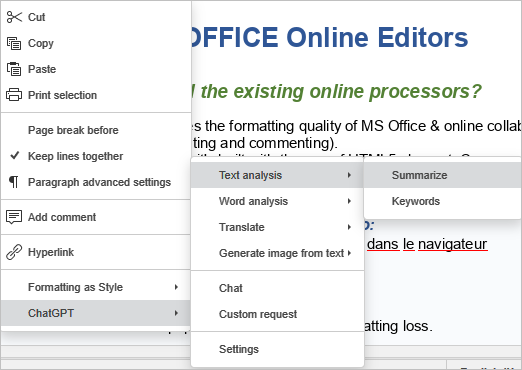
- La opción Resumir genera e inserta una versión concisa del texto seleccionado.
- La opción Palabras clave detecta los puntos clave y extrae palabras clave del texto seleccionado.
El resultado aparece debajo del texto.
Análisis de palabra
La función de Análisis de palabra ofrece dos opciones: Explicar texto en comentario y Explicar texto en hipervínculo.
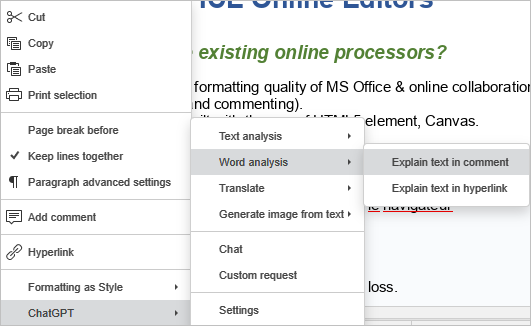
- La opción Explicar texto en comentario proporciona la definición de la palabra seleccionada en la sección de comentarios.
- La opción Explicar texto en hipervínculo permite insertar un enlace en la palabra seleccionada. Este enlace dirige a los usuarios a un sitio web que ofrece una explicación detallada de la palabra o frase seleccionada.
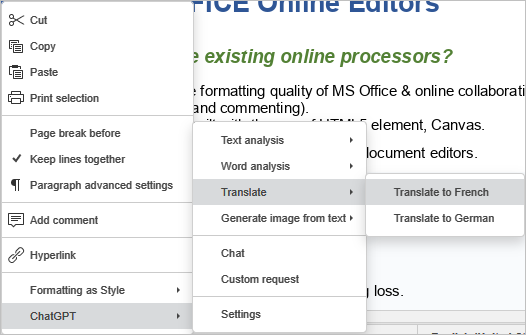
Traducción al francés o alemán
La función de Traducción permite traducir el texto seleccionado al francés o alemán. La traducción reemplaza el texto original.
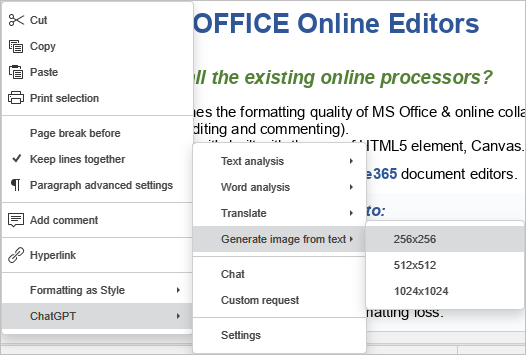
Generación de imagen
La función Generar imagen a partir de texto permite generar imágenes basadas en el texto seleccionado. Puedes elegir el tamaño adecuado de la imagen a generar desde el menú contextual de ChatGPT.
Tesauro de sinónimos
La función Tesauro facilita la generación de sinónimos para la palabra seleccionada.
Haz clic derecho en la palabra para la que quieres encontrar sinónimos y navega a la opción Tesauro en el menú contextual de ChatGPT. Se abrirá la lista de sinónimos.
La opción Explicar texto en comentario también está disponible al hacer clic derecho en una palabra. La explicación de la palabra se mostrará en el panel derecho de Comentarios.

Chat
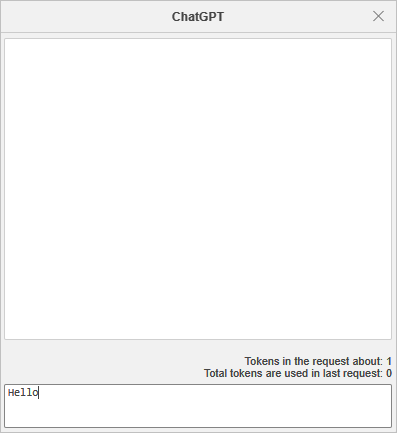
La integración de ChatGPT en el menú contextual te permite invocar el Chat desde cualquier parte del documento. Usa el chatbot para interactuar y mantener una conversación, hacer preguntas y recibir respuestas a tus solicitudes.
Navega a la opción Chat desde el menú contextual de ChatGPT y comienza una conversación en el cuadro de texto en la parte inferior de la ventana de ChatGPT.
Solicitud personalizada
La función Solicitud personalizada te permite tokenizar lenguaje natural o código. La herramienta convierte el texto de entrada en una lista de tokens, procesa la solicitud, convierte los tokens generados de nuevo a texto y devuelve la cadena en el documento.
- Para hacer una solicitud personalizada, ve al menú contextual de ChatGPT y haz clic en Custom request.
-
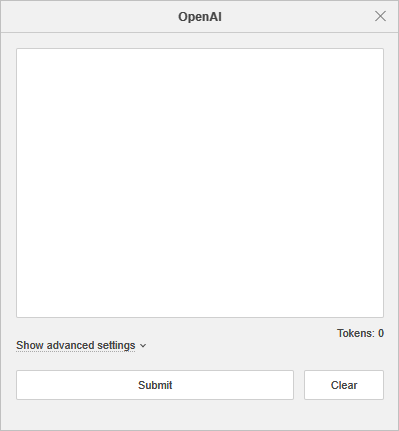
En el cuadro de texto Open AI, ingresa el texto que deseas tokenizar. La herramienta muestra el número total de tokens en el texto.
-
Haz clic en Show advanced settings para configurar los ajustes de la solicitud:
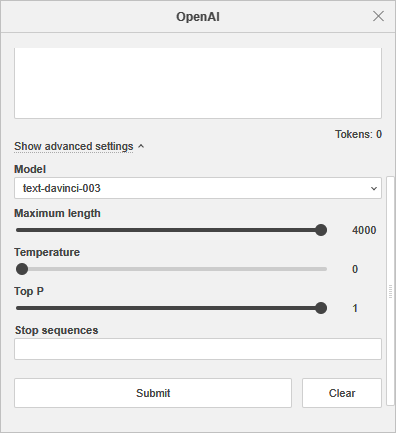
- Modelo (Model) - el modelo que generará la respuesta. Algunos modelos son adecuados para tareas de lenguaje natural, otros se especializan en código. Para saber más sobre estos modelos, consulta el sitio oficial de ChatGPT.
- Longitud máxima (Maximum length) - el número máximo de tokens a generar en la respuesta.
- Temperatura (Temperature) - este parámetro controla la aleatoriedad, por ejemplo, reducirlo produce respuestas menos aleatorias. A medida que la temperatura se acerca a cero, el nodo se vuelve determinista y repetitivo.
- Top P - una alternativa al muestreo con temperatura, llamada muestreo núcleo, donde el modelo considera los resultados de los tokens con la masa de probabilidad top_p.
- Secuencias de parada (Stop sequences) - hasta cuatro secuencias donde la API dejará de generar más tokens. El texto devuelto no contendrá la secuencia de parada.
- Haz clic en el botón Enviar (Submit) para procesar el texto, o en el botón Borrar (Clear) para borrar la solicitud y escribir una nueva.