Este artículo está traducido por IA
Insertar números de línea
El Editor de Documentos de ONLYOFFICE puede contar líneas en tu documento automáticamente. Esta función puede ser útil cuando necesitas referirte a una línea específica del documento, por ejemplo, en un acuerdo legal o un script de código. Usa la herramienta Números de Línea para aplicar la numeración de líneas al documento. Ten en cuenta que la secuencia de numeración de líneas no se aplica al texto en objetos como tablas, cuadros de texto, gráficos, encabezados/pies de página, etc. Estos objetos se tratan como una sola línea.
Aplicar numeración de líneas
- Abre la pestaña Diseño ubicada en la barra de herramientas superior y haz clic en el icono
 Números de Línea.
 - Elige los parámetros necesarios para una configuración rápida en el menú desplegable que se abre:
- Continuo - cada línea del documento recibirá un número de secuencia.
- Reiniciar en cada página - la secuencia de numeración de líneas se reiniciará en cada página del documento.
- Reiniciar en cada sección - la secuencia de numeración de líneas se reiniciará en cada sección del documento. Consulta esta guía para obtener más información sobre los saltos de sección.
- Omitir para el párrafo actual - el párrafo actual será omitido en la secuencia de numeración de líneas. Para excluir varios párrafos de la secuencia, selecciónalos con el botón izquierdo del ratón antes de aplicar este parámetro.
- Especifica los parámetros avanzados si es necesario. Haz clic en el elemento Opciones de Numeración de Línea en el menú desplegable Números de Línea. Marca la casilla Agregar numeración de líneas para aplicar la numeración de líneas al documento y acceder a los parámetros avanzados de la opción:
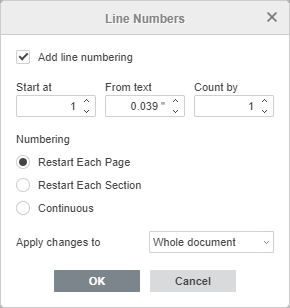
- Comenzar en establece el valor numérico inicial de la secuencia de numeración de líneas. El parámetro está configurado en 1 por defecto.
- Desde el texto especifica la distancia entre los números de línea y el texto. Ingresa el valor requerido en cm. El parámetro está configurado en Auto por defecto.
- Contar de a especifica los números de secuencia que se muestran si no se cuentan de uno en uno, es decir, los números se cuentan en grupos de 2s, 3s, 4s, etc. Ingresa el valor numérico requerido. El parámetro está configurado en 1 por defecto.
- Reiniciar en cada página - la secuencia de numeración de líneas se reiniciará en cada página del documento.
- Reiniciar en cada sección - la secuencia de numeración de líneas se reiniciará en cada sección del documento.
- Continuo - cada línea del documento recibirá un número de secuencia.
- El parámetro Aplicar cambios a especifica la parte del documento a la que deseas asignar números de secuencia. Elige uno de los preajustes disponibles: Sección actual para aplicar la numeración de líneas a la sección seleccionada del documento; Desde este punto en adelante para aplicar la numeración de líneas al texto que sigue a la posición actual del cursor; Todo el documento para aplicar la numeración de líneas a todo el documento. El parámetro está configurado en Todo el documento por defecto.
- Haz clic en OK para aplicar los cambios.
Eliminar numeración de líneas
Para eliminar la secuencia de numeración de líneas,
- abre la pestaña Diseño ubicada en la barra de herramientas superior y haz clic en el icono Números de Línea,
- elige la opción Ninguno en el menú desplegable que se abre, o elige el elemento Opciones de Numeración de Línea en el menú y desactiva la casilla Agregar numeración de líneas en la ventana de Números de Línea que se abre.
Artículos con etiqueta:
Ver todas las etiquetas