Autoformen einfügen
Eine Autoform einfügen
- wählen Sie die Folie aus, auf der die Form eingefügt werden soll,
- tippen Sie auf das
 Symbol in der oberen Symbolleiste, um das neue Objekt-Einfügepanel zu öffnen,
 - wechseln Sie zur
 Form-Registerkarte,
 - wählen Sie eine der verfügbaren Autoformen aus.
Die ausgewählte Autoform wird hinzugefügt. Nun können Sie deren Eigenschaften und Position ändern.
Formeinstellungen anpassen
- wählen Sie die Form aus, indem Sie auf deren Rand tippen (das rechteckige Feld um die Form sollte als durchgezogene Linie angezeigt werden),
- öffnen Sie das Formeinstellungen-Panel durch
- Tippen auf das
 Symbol in der oberen Symbolleiste, oder
 - Tippen auf die Bearbeiten-Option im Popup-Menü,
- Tippen auf das
- tippen Sie auf den erforderlichen Menüpunkt: Stil, Ersetzen, Neu anordnen oder Ausrichten. Verwenden Sie den
 Zurück-Pfeil links, um zur vorherigen Einstellungssektion zurückzukehren.
 Der Abschnitt Stil enthält die folgenden drei Registerkarten:
- Füllung - um den inneren Bereich der Autoform mit einer Vollfarbe zu füllen. Wischen Sie nach oben, um alle Paletten anzuzeigen, und tippen Sie auf die gewünschte Farbe in der Designfarben- oder Standardfarben-Palette oder erstellen Sie Ihre eigene Benutzerdefinierte Farbe. Wenn Sie keine Füllung verwenden möchten, tippen Sie auf das
 Symbol in der Standardfarben-Palette.
Um eine neue Benutzerdefinierte Farbe hinzuzufügen, gehen Sie wie folgt vor:
- gehen Sie zum Menü Benutzerdefinierte Farbe hinzufügen,
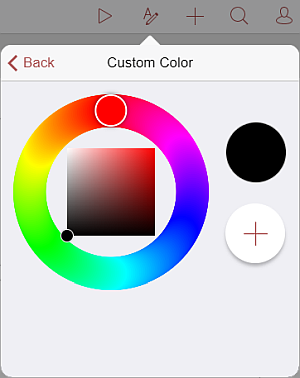
- wählen Sie mit der Farbpalette die gewünschte Farbe und deren Farbton aus,
- tippen Sie auf die
 Schaltfläche, um die Farbe auf die ausgewählte Autoform anzuwenden.
 Die hinzugefügte Farbe wird auch im Abschnitt Benutzerdefinierte Farben angezeigt, wo sich die zuletzt verwendeten benutzerdefinierten Farben befinden.
- gehen Sie zum Menü Benutzerdefinierte Farbe hinzufügen,
- Rahmen - um die Größe des Formrahmens durch Ziehen des Schiebereglers festzulegen und die Rahmenfarbe auf der Palette auszuwählen,
- Effekte - um den Deckungsgrad durch Ziehen des Schiebereglers festzulegen. Der Standardwert ist 100%, was der vollen Deckkraft entspricht. Der Wert 0% entspricht der vollständigen Transparenz.
Der Abschnitt Ersetzen ermöglicht es, die aktuelle Autoform durch eine andere aus dem Menü auszutauschen.
Der Abschnitt Neu anordnen ermöglicht es, die Position der ausgewählten Autoform im Verhältnis zu anderen Objekten festzulegen, wenn mehrere Objekte sich überlappen. Weitere Informationen finden Sie im Abschnitt Objekte manipulieren dieses Handbuchs.
Der Abschnitt Ausrichten ermöglicht es, die Autoform auf der Folie auszurichten. Weitere Informationen finden Sie im Abschnitt Objekte manipulieren dieses Handbuchs.
- Füllung - um den inneren Bereich der Autoform mit einer Vollfarbe zu füllen. Wischen Sie nach oben, um alle Paletten anzuzeigen, und tippen Sie auf die gewünschte Farbe in der Designfarben- oder Standardfarben-Palette oder erstellen Sie Ihre eigene Benutzerdefinierte Farbe. Wenn Sie keine Füllung verwenden möchten, tippen Sie auf das
Text innerhalb der Autoform hinzufügen
- platzieren Sie den Einfügepunkt, indem Sie innerhalb der Autoform tippen (das rechteckige Feld um die Form sollte als gestrichelte Linie angezeigt werden),
- beginnen Sie, Ihren Text mit der Bildschirmtastatur einzugeben.
Der auf diese Weise hinzugefügte Text wird Teil der Autoform (wenn Sie die Form verschieben oder drehen, bewegt oder dreht sich der Text mit ihr).
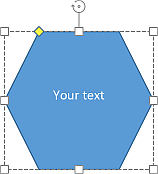
Sie können die gleichen Textformatierungsoptionen anwenden wie bei normalem Text. Um den hinzugefügten Text innerhalb der Autoform zu bearbeiten,
- wählen Sie den Text aus: doppeltippen Sie auf ein Textstück innerhalb der Form und ziehen Sie die Auswahlgriffe,
- öffnen Sie das Einstellungs-Panel durch
- Tippen auf das Symbol in der oberen Symbolleiste, oder
- Tippen auf die Bearbeiten-Option im Popup-Menü,
- Tippen auf das
- wechseln Sie zur Text-Registerkarte und passen Sie die erforderlichen Textparameter an:
- ändern Sie den Schriftarttyp, die Größe, die Farbe,
- wenden Sie Schriftdekorationsstile an,
- wenden Sie den erforderlichen horizontalen/vertikalen Ausrichtungstyp an,
- ändern Sie die Texteinzüge,
- passen Sie den Zeilenabstand an,
- stellen Sie den Abstand zwischen Absätzen ein.
- erstellen Sie Aufzählungs- und nummerierte Listen,
Form entfernen
Wählen Sie die Form aus, indem Sie darauf tippen, und fahren Sie auf eine der folgenden Arten fort:
- tippen Sie auf die Löschen-Option im Popup-Menü, oder
- öffnen Sie das Einstellungs-Panel, indem Sie auf das Symbol in der oberen Symbolleiste tippen, wechseln Sie zur Form-Registerkarte, wischen Sie nach oben und tippen Sie auf die Schaltfläche Form entfernen.