Gemeinsame Bearbeitung von Präsentationen
Benutzerliste anzeigen
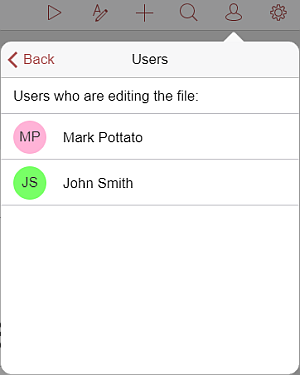
Wenn eine Präsentation gleichzeitig von mehreren Benutzern bearbeitet wird, können Sie sehen, wer die Datei gerade bearbeitet.
- Tippen Sie auf das
 Zusammenarbeit-Symbol in der rechten Ecke der oberen Symbolleiste,
 - wählen Sie den Menüpunkt Benutzer aus.
Das Benutzer-Panel wird geöffnet und zeigt die Liste der Benutzer, die die Präsentation derzeit bearbeiten.
Kommentare hinzufügen
Um einen Kommentar zu hinterlassen,
- wählen Sie eine Textstelle aus, zu der Sie einen Kommentar hinterlassen möchten,
- öffnen Sie das Kommentar hinzufügen-Menü, indem Sie
- auf das
 Symbol in der oberen Symbolleiste tippen, zum
  Tab wechseln und dann den Menüpunkt Kommentar auswählen, oder
 - die Option Kommentar hinzufügen im Pop-up-Menü antippen,
- auf das
- einen Kommentar schreiben,
- auf die Schaltfläche Fertig tippen.
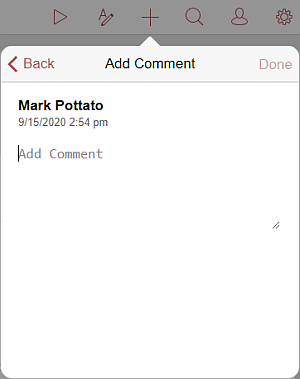
Der Kommentar wird der Präsentation hinzugefügt und ist für andere Benutzer sichtbar.
Kommentare anzeigen
Um alle Kommentare anzuzeigen, die der Präsentation hinzugefügt wurden:
- Tippen Sie auf das Zusammenarbeit-Symbol in der rechten Ecke der oberen Symbolleiste,
- wählen Sie den Menüpunkt Kommentare aus.

Um den aktuellen Kommentar anzuzeigen:
- Tippen Sie auf das
 Kommentar-Symbol auf der Folie,
 - tippen Sie auf den Menüpunkt Kommentar anzeigen im Pop-up-Menü.
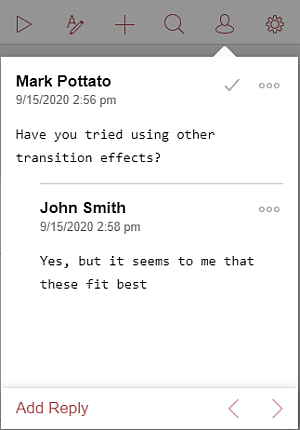
Verwenden Sie den  Pfeil, um zum vorherigen Kommentar zu gelangen, und den
  Pfeil, um zum nächsten Kommentar zu gelangen.
Um auf Kommentare anderer Benutzer zu antworten:
- Tippen Sie im Kommentare-Panel auf das
 Symbol und wählen Sie die Option Antwort hinzufügen.
 - Tippen Sie im aktuellen Kommentar-Panel auf den Link Antwort hinzufügen unter dem Kommentar.
Geben Sie Ihren Text im Feld Antwort hinzufügen ein und tippen Sie auf Fertig.
Sie können die Kommentare folgendermaßen verwalten:
- Kommentare bearbeiten, indem Sie auf das Symbol tippen und die Option Bearbeiten auswählen,
- Kommentare löschen, indem Sie auf das Symbol tippen und die Option Kommentar löschen auswählen,
- die Diskussion schließen, indem Sie auf das
 Symbol rechts neben dem Kommentar tippen. Sie können auch auf das Symbol tippen und die Option Lösen auswählen. Danach erhält die Diskussion, die Sie mit Ihrem Kommentar eröffnet haben, den Status "gelöst". Um sie erneut zu öffnen, tippen Sie auf das
  Symbol rechts neben dem Kommentar oder tippen Sie auf das Symbol und wählen Sie die Option Wieder öffnen.