Dateien und Ordner freigeben
Verfügbare Zugriffstypen
Mit der mobilen Webversion können Sie eine Datei/einen Ordner mit Ihren Portalbenutzern/-gruppen teilen oder anderen Personen Zugriff auf eine Datei gewähren, indem Sie einen Link zu einem Dokument teilen. Folgende Zugriffstypen können ausgewählt werden:
 Vollzugriff - der Benutzer oder die Gruppe kann den Inhalt des Dokuments/Ordners anzeigen und bearbeiten,
 Überprüfung - der Benutzer oder die Gruppe kann Korrekturen vorschlagen, ohne das Dokument tatsächlich zu bearbeiten (diese Option ist nur für .docx und .pdf Dateien verfügbar),
 Formularausfüllung - der Benutzer oder die Gruppe kann nur das Formular anzeigen und die darin eingefügten Formularfelder ausfüllen (diese Option ist nur für PDF-Formularausfüllungsdateien verfügbar),
  Benutzerdefinierter Filter - der Benutzer oder die Gruppe kann nur die Tabelle mit angewendeten Filtern anzeigen. Alle anderen Bearbeitungsoptionen sind verfügbar (diese Option ist nur für .xlsx Dateien verfügbar),
 Kommentar - ein Benutzer oder eine Gruppe kann nur das Dokument anzeigen und Kommentare hinzufügen sowie verwalten,
 Nur-Lese - der Benutzer oder die Gruppe kann nur den Inhalt des Dokuments/Ordners anzeigen,
 Zugriff verweigern - zuvor gewährte Berechtigungen für den Benutzer oder die Gruppe werden widerrufen.
Dateien und Ordner mit Portalbenutzern teilen
Um Ihre Datei/Ihren Ordner mit anderen Benutzern auf Ihrem Portal zu teilen:
- öffnen Sie das Fenster Freigabeeinstellungen:
- tippen Sie auf die
 Teilen Schaltfläche rechts neben dem gewünschten Dokument/Ordner in der Dateiliste, oder
 - tippen Sie auf das
 Symbol und wählen Sie die Option Freigabeeinstellungen aus dem Menü.
Das Fenster Freigabeeinstellungen zeigt die Personen an, denen zuvor Zugriff auf diese Datei/diesen Ordner gewährt wurde.
- tippen Sie auf die
- tippen Sie auf die Schaltfläche Benutzer hinzufügen, um die Benutzer-/Gruppenliste zu öffnen.
- markieren Sie die Personen (Gruppen), mit denen Sie das Dokument teilen möchten, und tippen Sie auf die Schaltfläche Speichern.
- legen Sie einen erforderlichen Zugriffstyp für jeden einzelnen Benutzer/jede Gruppe fest. Die Option Nur-Lese ist standardmäßig ausgewählt. Tippen Sie auf das Symbol neben dem Benutzernamen und wählen Sie die erforderliche Option: Vollzugriff, Überprüfung, Formularausfüllung, Kommentar, Nur-Lese oder Zugriff verweigern. Die verfügbaren Optionen können je nach Dateityp variieren.
Um einen Benutzer/eine Gruppe aus der Liste zu entfernen, tippen Sie auf das Symbol neben ihrem Namen in der Liste und wählen Sie die Option Entfernen in der oberen Symbolleiste.
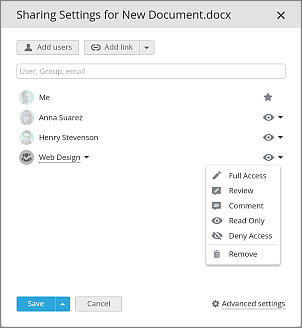
- Sie können auf Erweiterte Einstellungen tippen und eine der beiden Optionen zum Teilen von Dateien auswählen:
- Kann nicht drucken, herunterladen und Datei kopieren (für Nur-Lese & Kommentar) – setzt die entsprechenden Einschränkungen für alle Benutzer mit 'Nur-Lese' und 'Kommentar' Zugriffsrechten auf die Datei.
- Kann Freigabeeinstellungen nicht ändern (für Vollzugriff) - setzt die entsprechenden Einschränkungen für alle Benutzer mit 'Vollzugriff' Zugriffsrechten auf die Datei.
- drücken Sie die Schaltfläche Speichern am unteren Rand des Fensters.
Durch Tippen auf den Pfeil neben der Schaltfläche Speichern können Sie auswählen, ob Sie:
- Nachricht hinzufügen – geben Sie Ihre Benachrichtigungsnachricht in das angezeigte Feld ein und tippen Sie auf die Schaltfläche Speichern und Senden;
- Ohne Benachrichtigung speichern – die Einstellungen werden gespeichert, aber die betroffenen Benutzer werden nicht benachrichtigt;
- Speichern und direkten Link kopieren – die Einstellungen werden gespeichert und der direkte Link zur Datei oder zum Ordner wird in Ihre Zwischenablage kopiert.
Dateien und Ordner über den externen Link teilen
Um Zugriff auf die Datei/den Ordner über den externen Link mit Angabe des erforderlichen Zugriffstyps zu gewähren:
- öffnen Sie das Fenster Freigabeeinstellungen:
- tippen Sie auf die Teilen Schaltfläche rechts neben dem gewünschten Dokument/Ordner in der Dateiliste, oder
- tippen Sie auf das Symbol und wählen Sie die Option Freigabeeinstellungen aus dem Menü.
- tippen Sie auf die
- tippen Sie auf die Schaltfläche Link hinzufügen im Fenster 'Freigabeeinstellungen'. Der Menüpunkt Neuer Link erscheint in der Liste unten, Alternativ können Sie auf den Pfeil rechts neben der Schaltfläche Link hinzufügen tippen und die Option Neuen externen Link erstellen wählen. Eine andere Option in diesem Menü ermöglicht es Ihnen, den direkten Link zur Datei oder zum Ordner zu kopieren.
- ändern Sie den Linknamen, um verschiedene Links zu unterscheiden, und tippen Sie auf die
 Schaltfläche,
 - tippen Sie auf den Linknamen und wählen Sie eine der folgenden Optionen:
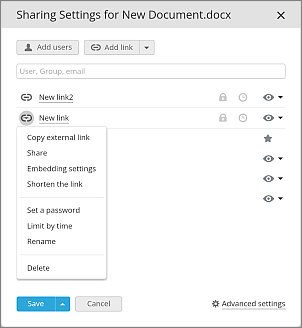
- Externer Link kopieren – der Link wird in Ihre Zwischenablage kopiert.
- Teilen – öffnet ein Fenster, das Ihnen drei Optionen zum Teilen des Links bietet, d.h. per E-Mail, soziale Netzwerke oder Kopieren des Links.
- Link kürzen – erhalten Sie die verkürzte Version des Links.
- Passwort festlegen – schützen Sie den Linkzugriff auf die Datei oder den Ordner mit einem benutzerdefinierten oder automatisch generierten Passwort.
- Schalten Sie den Passwortzugriff aktivieren Schalter ein.
- tippen Sie auf das
 Symbol, um ein Passwort zu generieren, oder geben Sie es manuell in das entsprechende Feld ein.
 - Um das Passwortfeld zu leeren, tippen Sie auf die Schaltfläche Löschen.
- Um den Link und das Passwort für zukünftiges Teilen in Ihre Zwischenablage zu kopieren, tippen Sie auf die Schaltfläche Link und Passwort kopieren.
- Sie können den Passwortzugriff deaktivieren/wieder aktivieren, indem Sie den entsprechenden Schalter oben im Fenster aus-/einschalten.
- Tippen Sie auf die Schaltfläche Speichern, um die Passwortzugriffseinstellungen zu speichern.
Bitte beachten Sie, dass das Passwort auf den Linkzugriff und nicht auf die Datei selbst angewendet wird. Um mehr über den Dokumentenschutz zu erfahren, lesen Sie bitte den folgenden Leitfaden.
Sie können auch das
 Symbol neben dem Link im Fenster 'Freigabeeinstellungen' verwenden, um ein Passwort festzulegen.
- Nach Zeit begrenzen – legen Sie das Zeitlimit fest, währenddessen der Link gültig bleibt.
- Schalten Sie den Zeitlimit aktivieren Schalter ein.
- Geben Sie das benötigte Datum im Datum Feld ein oder öffnen Sie den Kalender
 und legen Sie das Datum dort fest.
 - Geben Sie die erforderliche Zeitdauer im Zeit Feld ein.
- Um die Datums- und Zeitwerte zu löschen, tippen Sie auf die Schaltfläche Löschen.
- Um den Link nach Ablauf der Zeit endgültig zu löschen, aktivieren Sie das entsprechende Kontrollkästchen.
- Tippen Sie auf die Schaltfläche Speichern, um die Zeiteinstellung zu speichern.
Sie können auch das
 Symbol neben dem Link im Fenster 'Freigabeeinstellungen' verwenden, um ein Zeitlimit festzulegen.
- Umbenennen – legen Sie einen benutzerdefinierten Namen für den Link fest, der im Fenster 'Freigabeeinstellungen' angezeigt wird, um verschiedene Links zur Datei oder zum Ordner leicht zu unterscheiden.
- Löschen – löschen Sie den Link zur Datei oder zum Ordner. Die Datei/der Ordner wird über den zuvor geteilten Link nicht mehr zugänglich sein.
- wählen Sie den erforderlichen Zugriffstyp aus. Tippen Sie auf das Symbol und wählen Sie den erforderlichen Zugriffstyp aus der Dropdown-Liste aus
- Um die Änderungen an den externen Linkparametern zu speichern, tippen Sie auf die Schaltfläche Speichern. Um die Änderungen zu speichern und den Link in Ihre Zwischenablage zu kopieren, tippen Sie auf den Pfeil neben der Schaltfläche Speichern und wählen Sie die Option Speichern und direkten Link kopieren.