Dateien verwalten
Such- und Filterwerkzeuge
Um die benötigte Datei schnell nach Namen zu finden,
- tippen Sie auf das
 Symbol oben,
 - geben Sie den erforderlichen Dateinamen oder einen Teil davon in das erscheinende Suchfeld ein,
- tippen Sie auf die
 Such-Taste auf der Tastatur.
Um Ihre Suchanfrage zurückzusetzen, tippen Sie auf das  Symbol rechts. Um das Suchfeld zu schließen, tippen Sie auf das
  Symbol in der oberen linken Ecke des Bildschirms.
Um Elemente in der Dateiliste zu sortieren,
- tippen Sie auf das
 Symbol in der oberen rechten Ecke,
 - wählen Sie das notwendige Sortierkriterium: Datum, Titel, Typ, Größe oder Autor,
- tippen Sie auf den
 oder
oder  Pfeil neben dem ausgewählten Sortierkriterium, um die Elemente in absteigender oder aufsteigender Reihenfolge zu sortieren.
Elemente filtern
Um auf die Filtereinstellungen zuzugreifen, tippen Sie auf das 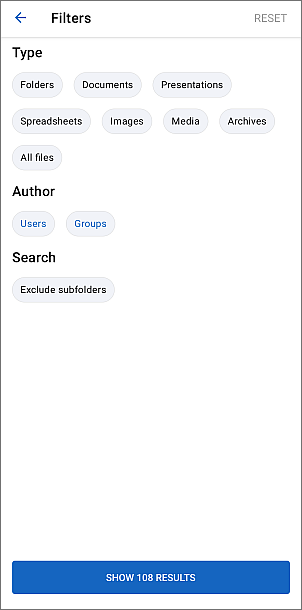 Symbol in der rechten oberen Ecke im Clouds-Bereich, um das Filter-Fenster zu öffnen.
Die verfügbaren Filteroptionen sind:

- Filtern nach Typ:
- Wählen Sie, welche Dateitypen Sie anzeigen möchten: Ordner, Dokumente, Präsentationen, Tabellen, Bilder, Medien, Archive, Alle Dateien.
- Filtern nach Autor:
- Wählen Sie den Autor der Dateien, die Sie anzeigen möchten: Benutzer, Gruppe.
- Abhängig von der zuvor ausgewählten Option öffnet sich das Fenster Benutzer auswählen oder Gruppe auswählen. Wählen Sie den erforderlichen Benutzer/die erforderliche Gruppe oder geben Sie deren Namen in das Suchfeld oben ein.
- Tippen Sie auf die Option Unterordner ausschließen, um Unterordner von der Suche auszuschließen.
- Wenn Sie bereit sind, tippen Sie auf die Schaltfläche X Ergebnisse anzeigen unten, um die Filteroptionen anzuwenden.
Um zuvor angewendete Filter zurückzusetzen, tippen Sie auf das Symbol in der rechten oberen Ecke im Clouds-Bereich, um das Filter-Fenster zu öffnen und tippen Sie auf die ZURÜCKSETZEN-Schaltfläche in der oberen rechten Ecke.
Aktionen für eine einzelne Datei
Berühren Sie das  Symbol rechts neben dem benötigten Dokument in der Dateiliste, um auf das Dateimenü zuzugreifen.
Verfügbare Optionen können je nach ausgewähltem App-Bereich, Dateityp und Ihren Zugriffsrechten variieren.
Tippen Sie auf einen der Menüeinträge, um die gewünschte Aktion auszuwählen:
 Dokument bearbeiten - um die Datei im Bearbeitungsmodus zu öffnen (diese Option ist nur verfügbar, wenn Sie die entsprechenden Rechte zum Bearbeiten der Datei haben).
 Teilen - um die Datei mit Ihren Portalbenutzern oder Gruppen zu teilen, indem Sie einen der folgenden Zugriffstypen auswählen: Vollzugriff, Formulare ausfüllen (die Option Formulare ausfüllen ist nur für
 .oform-Dateien verfügbar), Kommentieren, Überprüfen (die Option Überprüfen ist nur für .docx und .docxf-Dateien verfügbar), Nur lesen.
 Link für externen Zugriff erhalten - um schnell Nur lesen-Zugriff auf die Datei über einen externen Link zu gewähren. Sobald Sie diese Option antippen, wird der Nur lesen-Zugriff auf die Datei aktiviert und der geheime Link wird in die Zwischenablage kopiert. Um den Zugriffstyp zu ändern, verwenden Sie die Teilen-Option aus dem Dateimenü.
 Zu Favoriten hinzufügen - um die Datei zum Favoriten-Bereich hinzuzufügen.
 Verschieben - um die Datei in den angegebenen Abschnitt/Ordner in der Dokumente-App zu verschieben. Wählen Sie den erforderlichen Dokumente-Abschnitt und gegebenenfalls den Ordner aus und tippen Sie dann auf die Schaltfläche HIER VERSCHIEBEN.
 Kopieren - um eine Kopie der Datei zu erstellen und die erstellte Kopie in den angegebenen Abschnitt/Ordner in der Dokumente-App zu verschieben. Wählen Sie den erforderlichen Dokumente-Abschnitt und gegebenenfalls den Ordner aus und tippen Sie dann auf die Schaltfläche HIER KOPIEREN.
 Herunterladen - um die Datei auf Ihrem Gerät zu speichern. Wenn der Download abgeschlossen ist, wird das
  Symbol in der Statusleiste angezeigt. Die Datei kann in Ihrem Standard-Downloads-Ordner gefunden werden.
 Zum Portal hochladen - um die Datei in den aktuellen Cloud-Kontospeicher hochzuladen, falls verbunden.
 Umbenennen - um den Dateinamen zu ändern.
 Löschen - um die Datei in den Papierkorb zu verschieben. Die gelöschte Datei kann später dauerhaft gelöscht werden.
Aktionen für einen einzelnen Ordner
Tippen Sie auf den Ordnernamen in der Dateiliste, um ihn zu öffnen. Um zum Stammordner zurückzukehren, verwenden Sie das Symbol in der oberen linken Ecke.
Berühren Sie das Symbol rechts neben dem benötigten Ordner in der Dateiliste, um auf das Ordnermenü zuzugreifen, und wählen Sie die gewünschte Aktion aus, indem Sie auf einen der Menüeinträge tippen:
Teilen - um den Ordner mit Ihren Portalbenutzern oder Gruppen zu teilen, indem Sie einen der folgenden Zugriffstypen auswählen: Nur lesen oder Vollzugriff.
Verschieben - um den Ordner an einen anderen Ort zu verschieben. Wählen Sie den erforderlichen Dokumente-Abschnitt und gegebenenfalls den Ordner aus und tippen Sie dann auf die Schaltfläche HIER VERSCHIEBEN.
Kopieren - um eine Kopie des Ordners zu erstellen und die erstellte Kopie in den angegebenen Abschnitt/Ordner in der Dokumente-App zu verschieben. Wählen Sie den erforderlichen Dokumente-Abschnitt und gegebenenfalls den Ordner aus und tippen Sie dann auf die Schaltfläche HIER KOPIEREN.
Herunterladen - um den Ordner als .tgz-Archiv auf Ihrem Gerät zu speichern. Wenn der Download abgeschlossen ist, wird das Symbol in der Statusleiste angezeigt. Der Ordner kann in Ihrem Standard-Downloads-Ordner gefunden werden.
Umbenennen - um den Ordnernamen zu ändern.
Löschen - um den Ordner mit allen Inhalten in den Papierkorb zu verschieben.
Elemente umbenennen
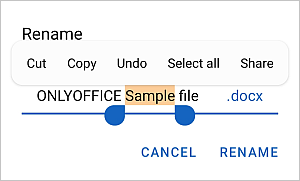
Um die ausgewählte Datei oder den Ordner umzubenennen, geben Sie einen neuen Namen im erscheinenden Dialogfenster ein und drücken Sie die UMBENENNEN-Schaltfläche.
Mehrere Elemente auswählen
Tippen Sie auf das Symbol in der oberen rechten Ecke, tippen Sie auf Optionen, wählen Sie die Auswählen...-Option und tippen Sie auf die kreisförmigen Symbole  links von den erforderlichen Elementen nacheinander.
Das ausgewählte Element-Symbol sieht so aus: 
Tippen Sie erneut auf das Symbol, um auf die Alle auswählen-Option zuzugreifen. Um die Auswahl zu löschen, tippen Sie auf das Symbol und wählen Sie die Auswahl aufheben-Option.
Aktionen für mehrere Dateien/Ordner
Sie können mehrere ausgewählte Elemente gleichzeitig löschen, verschieben oder kopieren.
Um die ausgewählten Elemente zu löschen, tippen Sie auf das  Symbol in der oberen rechten Ecke und tippen Sie im Bestätigungsfenster auf JA. Alle ausgewählten Elemente werden in den Papierkorb verschoben. Die Elemente können später dauerhaft gelöscht werden.
Um die ausgewählten Elemente in einen anderen Abschnitt oder Ordner zu verschieben oder zu kopieren,
- tippen Sie auf das Symbol in der oberen rechten Ecke,
- wählen Sie die Verschieben- oder Kopieren-Option aus dem Menü,
- wählen Sie den erforderlichen Dokumente-Abschnitt (Meine Dokumente, Mit mir geteilt, Gemeinsame Dokumente oder Projekte),
- tippen Sie optional auf den Ordner innerhalb dieses Abschnitts, in den Sie die Elemente verschieben/kopieren möchten,
- tippen Sie auf die HIER VERSCHIEBEN- oder HIER KOPIEREN-Schaltfläche in der unteren rechten Ecke.
Um die ausgewählten Elemente herunterzuladen,
- tippen Sie auf das Symbol in der oberen rechten Ecke,
- tippen Sie auf die Herunterladen-Option aus dem Menü. Alle ausgewählten Elemente werden als .tgz-Archiv gespeichert.
Wenn der Download abgeschlossen ist, wird das Symbol in der Statusleiste angezeigt.
Aktionen für Dateien/Ordner im Papierkorb
Um ein einzelnes Element wiederherzustellen, berühren Sie das Symbol rechts neben dem benötigten Element im Papierkorb, tippen Sie dann auf den Menüeintrag  Wiederherstellen, wählen Sie den erforderlichen Dokumente-Abschnitt und gegebenenfalls den Ordner aus und tippen Sie dann auf die HIER WIEDERHERSTELLEN-Schaltfläche.
Um ein einzelnes Element dauerhaft zu löschen, berühren Sie das Symbol rechts neben dem benötigten Element im Papierkorb, tippen Sie dann auf den Menüeintrag  Löschen und tippen Sie im Bestätigungsfenster auf LÖSCHEN.
Sie können auch mehrere Elemente auswählen und alle gleichzeitig wiederherstellen oder dauerhaft löschen.
Um alle ausgewählten Elemente aus dem Papierkorb dauerhaft zu löschen, tippen Sie auf das Symbol oben und tippen Sie im Bestätigungsfenster auf JA.
Um alle ausgewählten Elemente wiederherzustellen, tippen Sie auf das Symbol in der oberen rechten Ecke und wählen Sie den Menüeintrag Wiederherstellen. Wählen Sie den erforderlichen Dokumente-Abschnitt und gegebenenfalls den Ordner aus und tippen Sie dann auf die HIER WIEDERHERSTELLEN-Schaltfläche.
Um den Papierkorb zu leeren, tippen Sie auf das Symbol in der oberen rechten Ecke und wählen Sie den Menüeintrag Löschen. Tippen Sie dann im Bestätigungsfenster auf JA.