Zoom
Über die Integration von ONLYOFFICE und Zoom
ONLYOFFICE bietet einen offiziellen Konnektor zur Integration von ONLYOFFICE DocSpace mit der Desktop-Version von Zoom, um Dateien zu erstellen, zu bearbeiten, gemeinsam zu nutzen und zu speichern, ohne Ihr Zoom-Meeting zu verlassen. Sie können ONLYOFFICE DocSpace im offiziellen Zoom App Marketplace herunterladen. Für weitere Informationen verweisen wir auf die GitHub-Seite des ONLYOFFICE DocSpace zu Zoom Konnektors. Der Konnektor wird unter der AGPL-3.0 Lizenz vertrieben.
Verbinden von ONLYOFFICE DocSpace mit Zoom
Installation des ONLYOFFICE DocSpace Konnektors für Zoom
Die ONLYOFFICE DocSpace App kann über den Zoom App Marketplace zum Zoom-Konto eines Benutzers hinzugefügt werden:
- Öffnen Sie die Desktop-Version von Zoom und melden Sie sich in Ihrem Konto an.
- Gehen Sie zum Abschnitt Apps, wechseln Sie zur Registerkarte Apps hinzufügen und suchen Sie nach ONLYOFFICE DocSpace, indem Sie den Namen in die Suchleiste eingeben.
- Überprüfen Sie die Anwendungsinformationen und klicken Sie auf die Schaltfläche Hinzufügen, um die Anwendung zu installieren. Sie wird in der Registerkarte Meine Apps abgelegt.
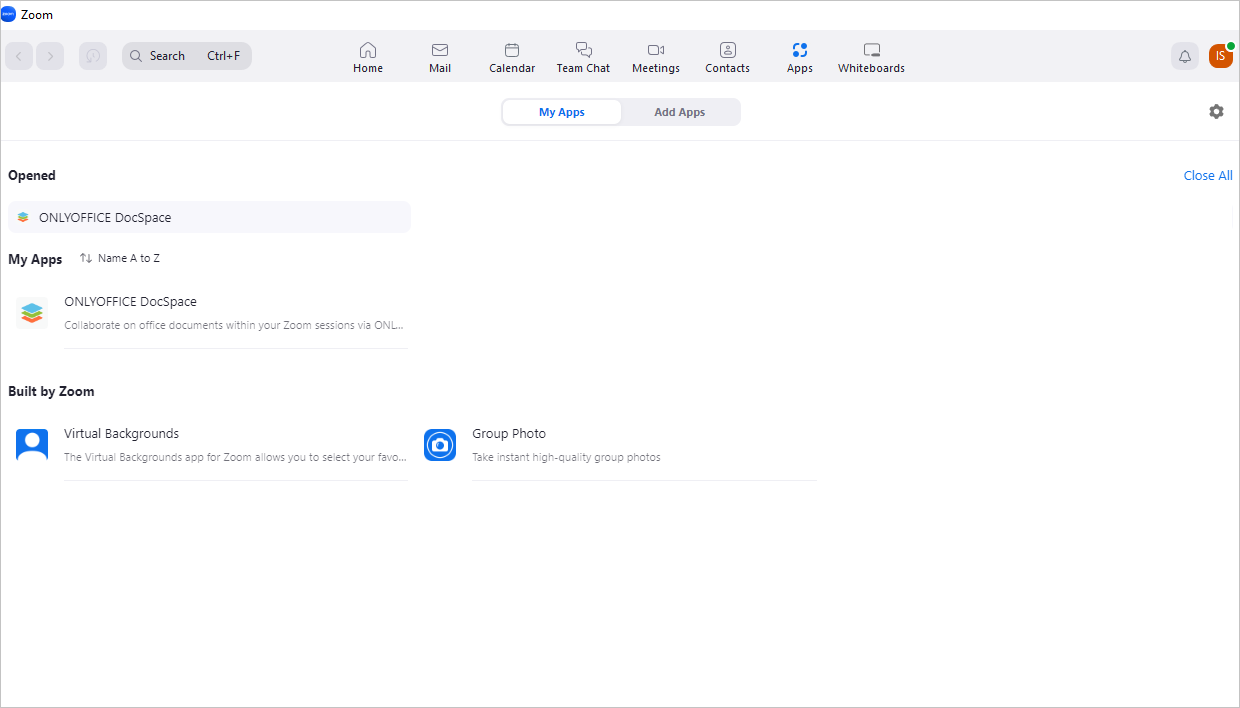
Mit der Nutzung von ONLYOFFICE DocSpace innerhalb von Zoom beginnen
Arbeiten mit Dokumenten während eines Zoom-Meetings
Um ein Meeting zu starten, klicken Sie auf die Schaltfläche  oben rechts.
Um eine Zusammenarbeit zu starten,
-
Laden Sie andere Teilnehmer ein, indem Sie Einladungen über integrierte Tools versenden.
Jeder eingeladene Teilnehmer erhält eine Einladung zur Teilnahme an der Anwendung. Wenn der Benutzer auf die Schaltfläche Beitreten klickt, kann er an der gemeinsamen Dokumentenbearbeitung teilnehmen. Wenn der Benutzer auf die Schaltfläche Ignorieren klickt, sieht er die Bildschirmdemonstration des Initiators.
Um an der Dokumentenbearbeitung teilzunehmen, muss die ONLYOFFICE DocSpace Anwendung installiert sein. Klicken Sie oben rechts auf die Schaltfläche Benutzer zur Nutzung der App einladen. Es erscheint eine Liste der Teilnehmer des Zoom-Meetings:
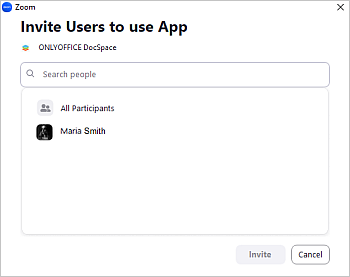
Wählen Sie Benutzer oder Benutzergruppen aus, denen Sie eine Einladung senden möchten, und klicken Sie auf Einladen.
-
Öffnen Sie die ONLYOFFICE DocSpace Anwendung. Der Dateimanager wird innerhalb der App gestartet, und die Meeting-Teilnehmer bleiben auf dem Bildschirm sichtbar:
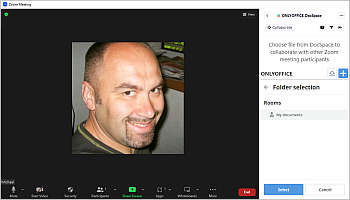
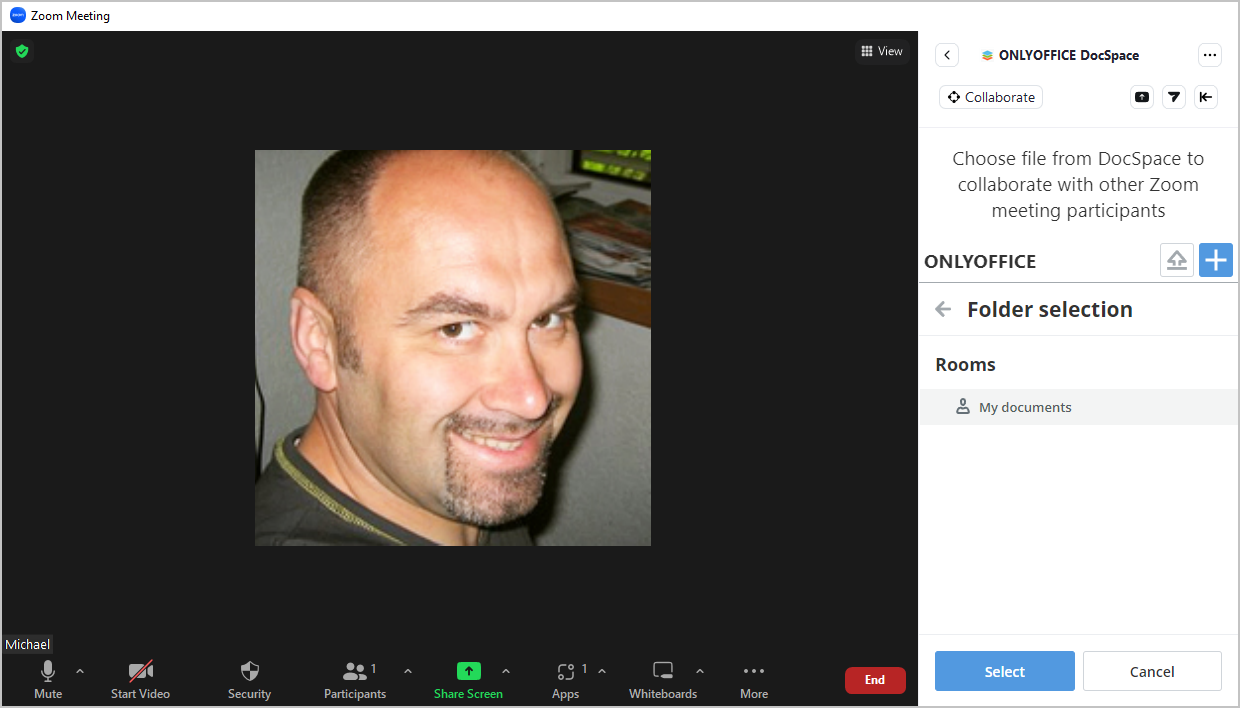
Wählen Sie einen der verfügbaren Räume oder gehen Sie zu Meine Dokumente und klicken Sie auf die Schaltfläche Auswählen. Wählen Sie das benötigte Dokument aus der Dateiliste und klicken Sie auf die Schaltfläche Datei auswählen, um den entsprechenden Editor zu öffnen.
Um ein Dokument aus einem bestehenden Raum zu teilen, muss dieses Dokument manuell in den Bereich Meine Dokumente kopiert werden.
Wenn Sie eine Datei von Ihrer Festplatte hochladen möchten, verwenden Sie das Symbol
 und geben Sie den Pfad zur Datei an.
Um ein neues Dokument zu erstellen, klicken Sie auf die Schaltfläche
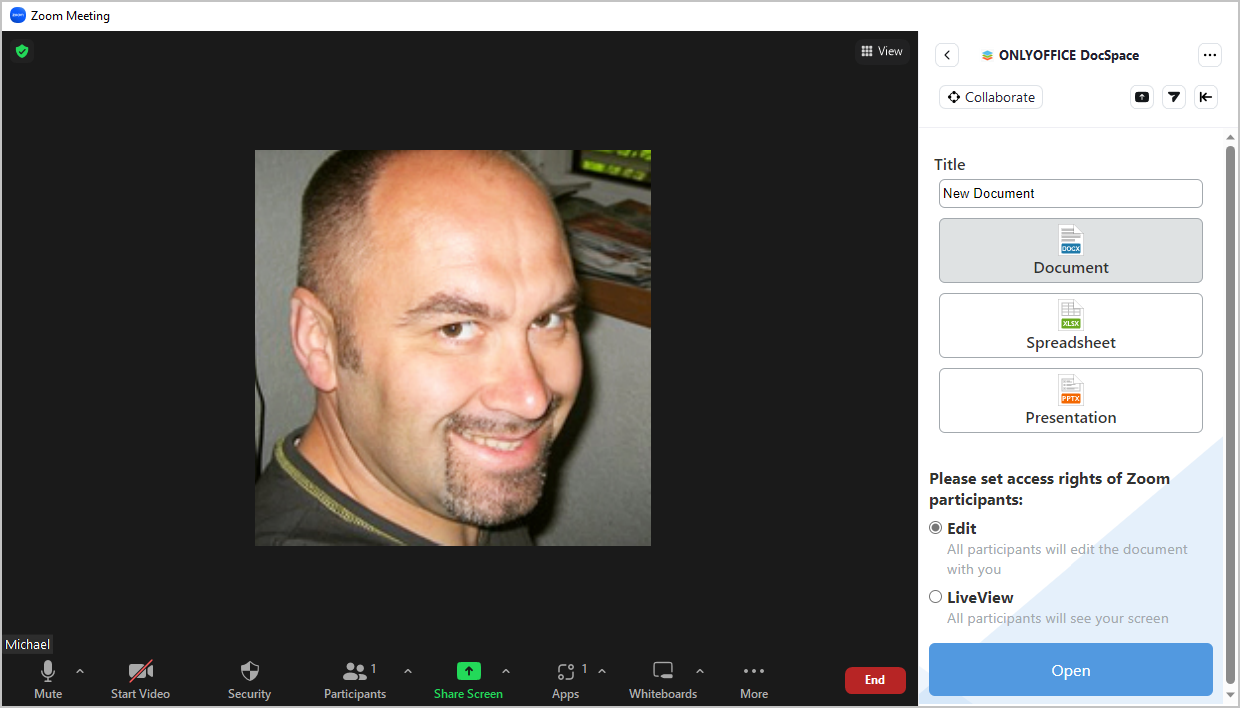
 , wählen Sie den Dokumenten-Typ (Dokument / Tabellenkalkulation / Präsentation), ändern Sie den Titel und legen Sie die Zugriffsrechte fest:
- Bearbeiten - erlaubt allen Teilnehmern uneingeschränkte Bearbeitung des Dokuments.
- LiveView - erlaubt anderen Benutzern nur die Ansicht des Dokuments, das Sie bearbeiten.
-
Klicken Sie auf die Schaltfläche Öffnen, um die Online-Editoren zu starten und den Kollaborationsmodus zu beginnen. Der Editor wird innerhalb der App gestartet, und die Meeting-Teilnehmer bleiben auf dem Bildschirm sichtbar.
Die erste Person, die eine Datei auswählt, wird zum Initiator der Zusammenarbeit. Jeder Teilnehmer (nicht nur der Zoom-Meeting-Host) kann die Zusammenarbeit am Dokument starten.Während des Kollaborationsmodus wird das Editorfenster zum geteilten Bildschirm. Sie können den Kollaborationsmodus auch durch Klicken auf die Schaltfläche
 aktivieren. Dies ist nützlich, wenn Sie die Anwendungsoberfläche teilen möchten.
Um die Anwendung in einem ablösbaren und verschiebbaren Popup-Fenster anzuzeigen und die Übertragung zu starten, klicken Sie auf die Schaltfläche
 App-Bildschirm teilen. Das Popup-Fenster sieht folgendermaßen aus: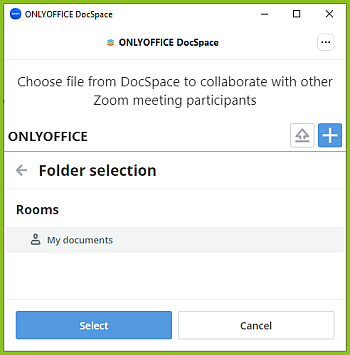
Um eine andere Datei für die gemeinsame Bearbeitung auszuwählen,
- kann der Initiator, um an eigenen Dokumenten weiterzuarbeiten, auf die Schaltfläche Dateispeicherort öffnen klicken und eine neue Datei aus der Dokumentenliste auswählen. Währenddessen sehen die anderen Teilnehmer des Zoom-Meetings einen Platzhalter.
- Wenn ein anderer Teilnehmer seine Datei teilen möchte, klickt der Initiator oben rechts auf die Schaltfläche Beenden. Danach können alle anderen Teilnehmer des Zoom-Meetings ihre Dokumentenlisten sehen.
Um eine Zusammenarbeit zu beenden,
- klicken Sie auf die Schaltfläche
 oben rechts, um die Zusammenarbeitssitzung zu beenden.
 - klicken Sie auf die Schaltfläche
 oben, um die Übertragung zu stoppen und das Popup-Fenster in das Meeting-Fenster zurückzuführen.
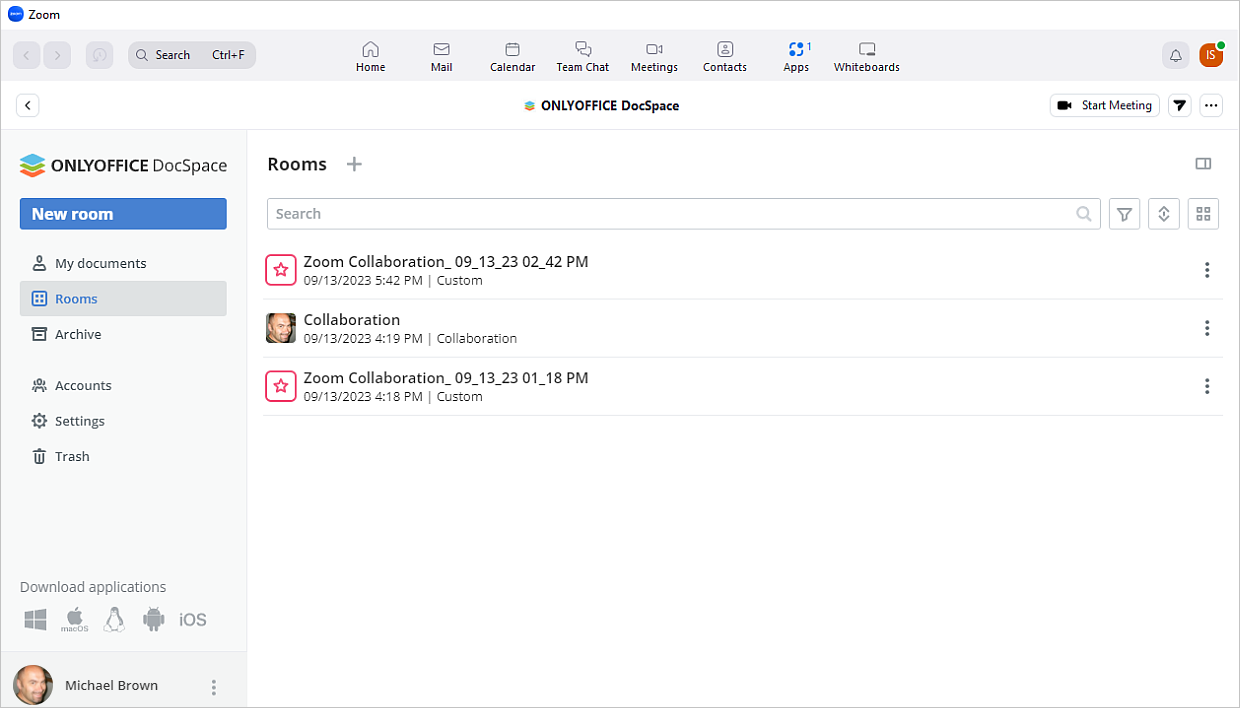
Alle Änderungen an Dokumenten werden automatisch gespeichert und sind nach Beendigung des Zoom-Meetings verfügbar. Sobald alle Benutzer den Editor verlassen, werden die Änderungen für den Ersteller der Datei gespeichert, und ein benutzerdefinierter Raum mit dem Namen Zoom Collaboration mm_dd_yyyy hh:mm, der das bearbeitete Dokument enthält, wird erstellt. Jeder Teilnehmer des Zoom-Meetings hat Zugang zu diesem Raum. Alle Dateien, die während der ersten Zusammenarbeitssitzung bearbeitet wurden, werden in diesem Raum gespeichert. Wenn es während eines Zoom-Meetings mehrere Zusammenarbeitssitzungen gab, werden mehrere Räume erstellt.
Entfernen des ONLYOFFICE Konnektors für Zoom
- Melden Sie sich bei Ihrem Zoom-Konto an und navigieren Sie zum Zoom App Marketplace.
- Klicken Sie auf Verwalten → Hinzugefügte Apps oder suchen Sie nach der App ONLYOFFICE DocSpace.
- Klicken Sie auf die App ONLYOFFICE DocSpace.
- Klicken Sie auf Entfernen.