Verwalten und Bearbeiten von KI-Agenten
Administratoren in ONLYOFFICE DocSpace können verschiedene Operationen mit den bestehenden KI-Agenten durchführen: die Liste der KI-Agenten sortieren und filtern, um den benötigten KI-Agenten leicht zu finden, einige wichtige KI-Agenten oben in der Liste anheften, die Informationen des KI-Agenten bearbeiten, neue Mitglieder hinzufügen, Einladungen erneut senden, die Berechtigungsstufen aktiver Benutzer ändern oder Benutzer aus dem KI-Agenten entfernen.
Operationen in der KI-Agentenliste
Mit den Werkzeugen in der oberen Symbolleiste können Sie folgende Operationen ausführen:
- Nach einem KI-Agenten-Namen mit der Suchleiste oben in der KI-Agentenliste suchen.
-
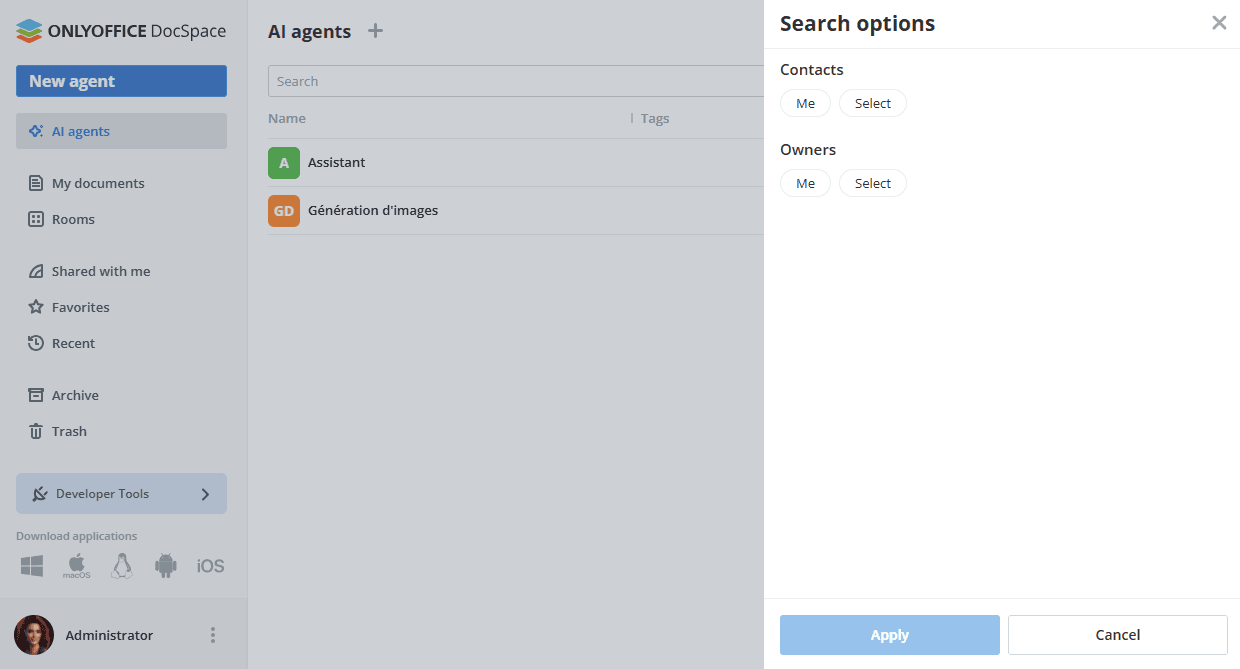
KI-Agenten nach Mitglied oder Besitzer und den vorhandenen Tags filtern. Wählen Sie die erforderlichen Filterparameter aus und klicken Sie auf Anwenden. Um den Filter zu löschen, verwenden Sie das
 Symbol in der oberen rechten Ecke.
- KI-Agenten nach Parametern (Name, Tags, Besitzer, Letztes Aktivitätsdatum, Speicher) mit der
 Schaltfläche sortieren. Klicken Sie auf den Pfeil neben dem ausgewählten Parameter, um die Sortierreihenfolge zu ändern.
 - Zwischen den verfügbaren Anzeige-Modi (Miniaturansichten oder Kompakt) mit der
 oder
oder  Schaltfläche wechseln.
 - Verwenden Sie das
 Symbol, um die Spalten Tags, Besitzer, Letzte Aktivität, Speicher / Kontingent in der KI-Agentenliste anzuzeigen oder auszublenden (Kompaktansicht).
Mit dem oberen Panel, das erscheint, wenn ein oder mehrere KI-Agenten in der Liste ausgewählt sind, können Sie folgende Operationen ausführen:
- Die ausgewählten KI-Agenten oben anheften oder lösen.
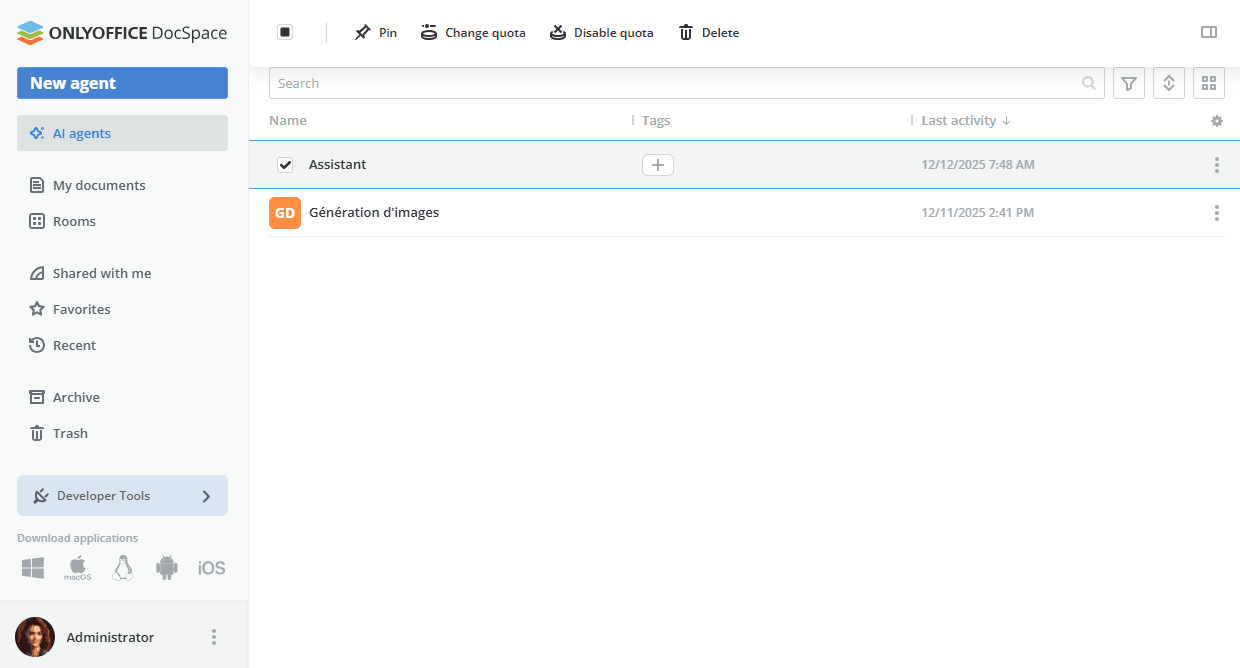
- Ein Kontingent pro KI-Agent ändern.
- Ein benutzerdefiniertes Kontingent auf den Standardwert zurücksetzen.
- Das Kontingent deaktivieren.
-
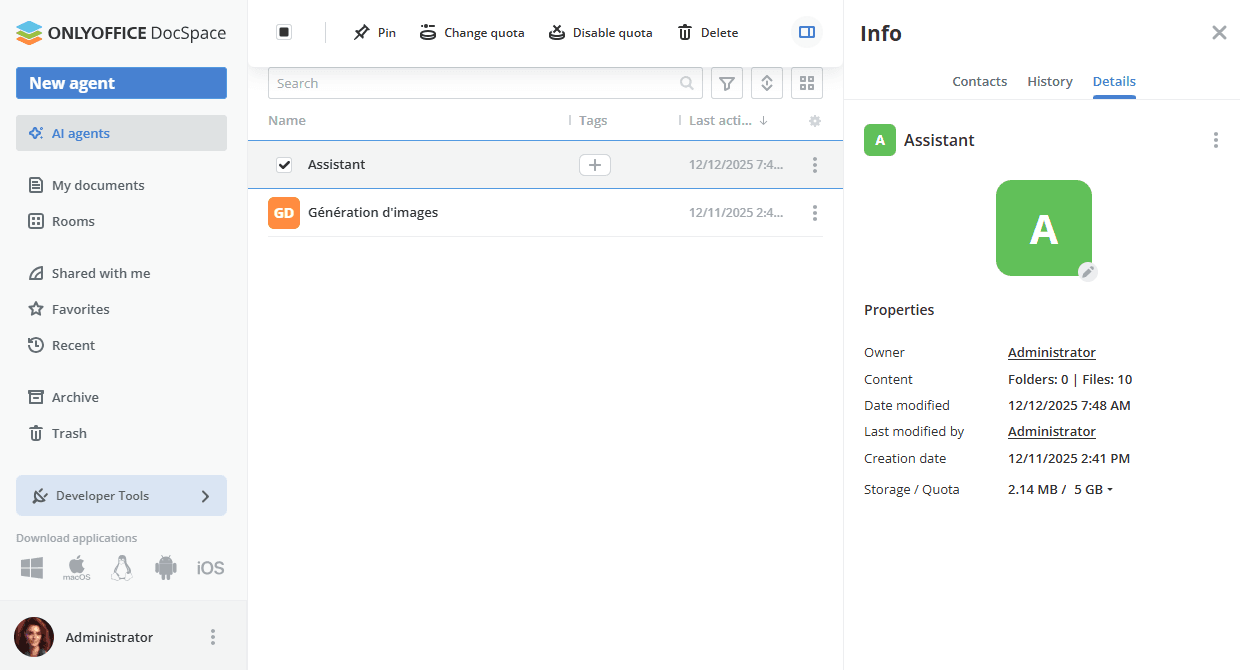
Informationen über den einzelnen ausgewählten KI-Agenten mit dem
 Symbol anzeigen.
- Den KI-Agenten löschen.
Über das Kontextmenü (Rechtsklick) oder das  Symbol neben dem KI-Agenten-Namen können Sie folgende Aktionen ausführen:
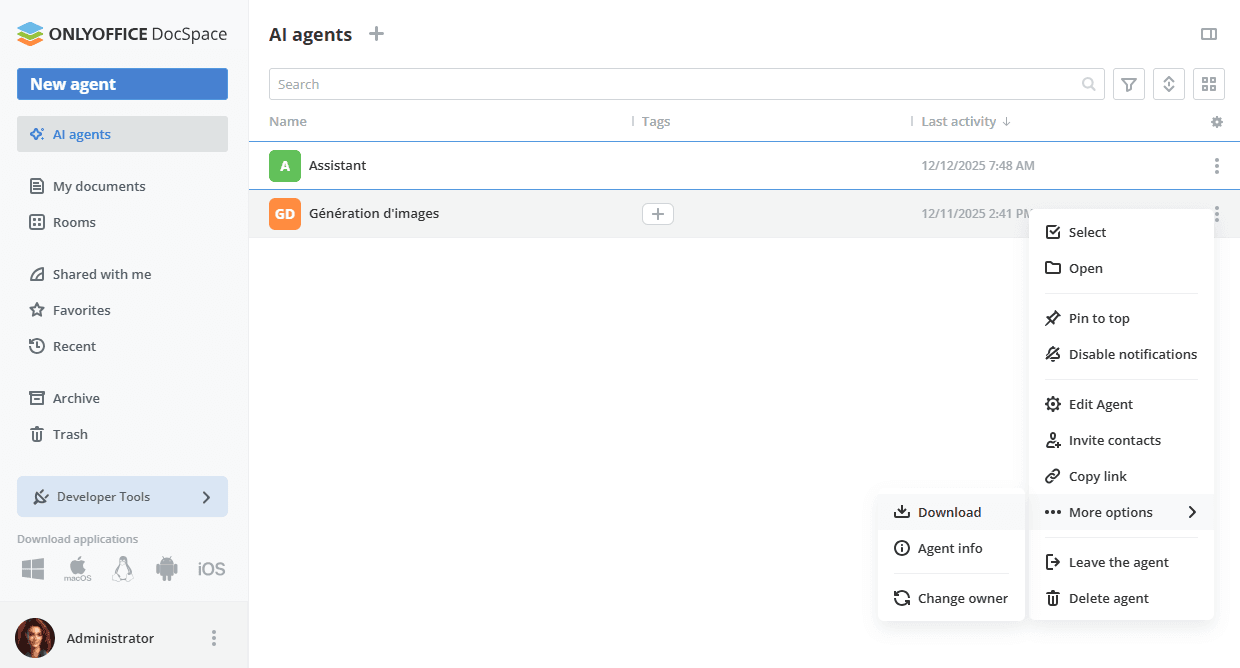
 Auswählen - um den KI-Agenten in der Liste auszuwählen. Wenn der KI-Agent ausgewählt ist, können Sie ihn oben anheften/lösen oder dauerhaft löschen, indem Sie die Optionen in der oberen Symbolleiste verwenden, oder Informationen mit dem Symbol anzeigen.
 Öffnen - um den KI-Agenten zu öffnen.
 Oben anheften - um den KI-Agenten oben in der Liste anzuzeigen. Sie können den angehefteten KI-Agenten lösen, indem Sie auf das
  Symbol klicken oder die Option Lösen im Menü verwenden.
 Benachrichtigungen deaktivieren - um Benachrichtigungen für diesen KI-Agenten zu deaktivieren. Sie können Benachrichtigungen wieder aktivieren mit der Option
  Benachrichtigungen aktivieren im Menü.
 Agent bearbeiten - um den KI-Agenten umzubenennen, Tags oder ein Bild hinzuzufügen, den Besitzer des KI-Agenten zu ändern und den Anbieter, das Modell sowie die Anweisungen zu aktualisieren. Ein empfohlener Modellhinweis wird immer im Abschnitt Anbieter und Modell angezeigt, um Ihnen bei der Auswahl der besten Option für Ihren Anwendungsfall zu helfen.
 Kontakte einladen - um Einladungen an Benutzer oder Gäste zu senden.
- Link kopieren - um den Link zum erstellten KI-Agenten zu kopieren.
- Weitere Optionen - dieser Menüeintrag enthält folgende Untereinträge:
 Herunterladen - um das .zip-Archiv mit den Ordnern Knowledge und Result Storage herunterzuladen.
-
 Agenteninfo - um folgende Informationen anzuzeigen: Kontakte (Administration, Benutzer, Erwartete Benutzer), Verlauf (Letzte Aktivitäten), Details (Besitzer, Inhalt, Änderungsdatum, Zuletzt geändert von, Erstellungsdatum, Tags, Speicher / Kontingent).
Der Bildschirm Kontakte ermöglicht es Ihnen auch, neue Mitglieder hinzuzufügen, Einladungen erneut zu senden, die Berechtigungsstufen aktiver Benutzer zu ändern oder einen Benutzer aus dem KI-Agenten zu entfernen.
Agenteninfo - um folgende Informationen anzuzeigen: Kontakte (Administration, Benutzer, Erwartete Benutzer), Verlauf (Letzte Aktivitäten), Details (Besitzer, Inhalt, Änderungsdatum, Zuletzt geändert von, Erstellungsdatum, Tags, Speicher / Kontingent).
Der Bildschirm Kontakte ermöglicht es Ihnen auch, neue Mitglieder hinzuzufügen, Einladungen erneut zu senden, die Berechtigungsstufen aktiver Benutzer zu ändern oder einen Benutzer aus dem KI-Agenten zu entfernen.  Besitzer ändern - um den Besitzer des KI-Agenten zu ändern.
 Agent verlassen - um den KI-Agenten zu verlassen. Wenn Sie der Besitzer des KI-Agenten sind, müssen Sie zuerst einen anderen Besitzer zuweisen.
 Agent löschen - um den KI-Agenten dauerhaft zu löschen. Im erscheinenden Warnfenster aktivieren Sie das Kontrollkästchen Ich verstehe die Konsequenzen und möchte den Agenten löschen und klicken auf die Schaltfläche Endgültig löschen.
Im Kontextmenü (Rechtsklick) in der Spalte Speicher / Kontingent neben dem KI-Agenten-Namen können Sie folgende Aktionen ausführen:
- Kontingent ändern (wenn das Standardkontingent aktiviert ist) - um ein benutzerdefiniertes Kontingent pro KI-Agent festzulegen.
- Kontingent deaktivieren (wenn das Standardkontingent aktiviert ist) - um das Kontingent zu deaktivieren.
Operationen innerhalb des KI-Agenten
Wenn Sie einen KI-Agenten öffnen, indem Sie auf seinen Namen in der Liste klicken, können Sie die obere Symbolleiste verwenden, um folgende Aktionen auszuführen:
- Zurück zur Liste der KI-Agenten mit dem
 Pfeil.
 - Auf der Registerkarte Knowledge Dokumente, Tabellen, PDFs aus DocSpace oder von Ihrem Gerät mit dem
 Plus-Symbol hochladen.
 -
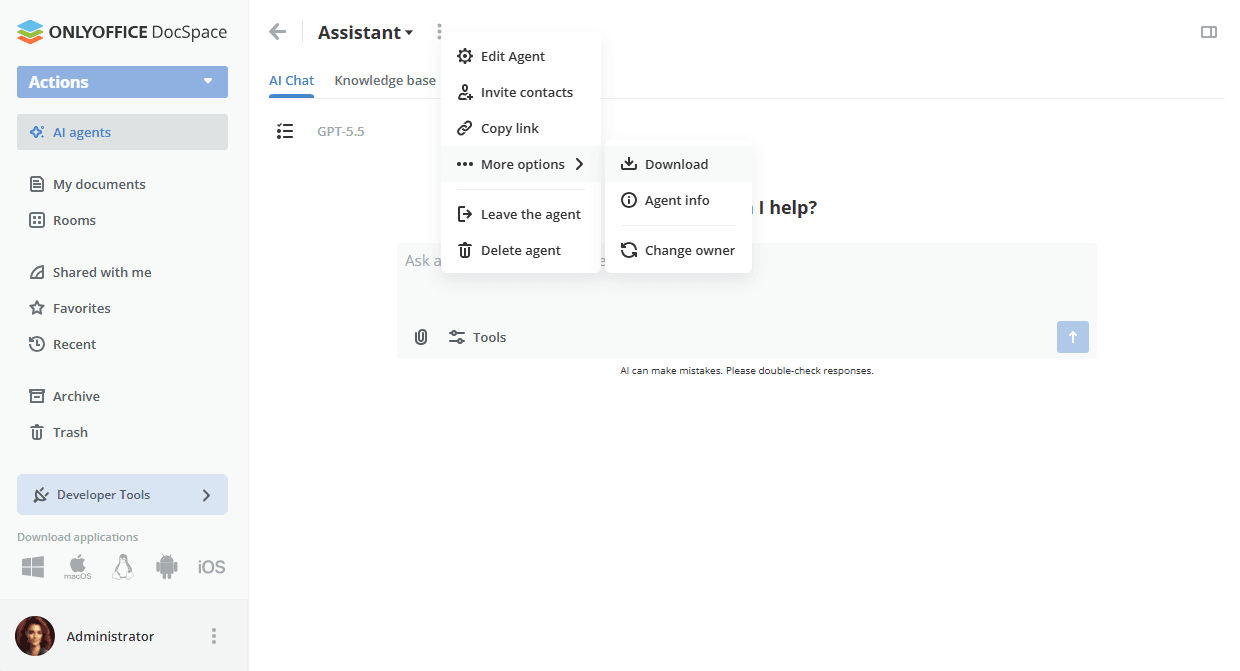
Den KI-Agenten mit dem Symbol verwalten:
- Agent bearbeiten - um den KI-Agenten umzubenennen, Tags oder ein Bild hinzuzufügen, den Besitzer des KI-Agenten zu ändern und den Anbieter, das Modell sowie die Anweisungen zu aktualisieren. Ein empfohlener Modellhinweis wird immer im Abschnitt Anbieter und Modell angezeigt, um Ihnen bei der Auswahl der besten Option für Ihren Anwendungsfall zu helfen.
- Kontakte einladen - um Einladungen an Benutzer oder Gäste zu senden.
- Link kopieren - um den Link zum erstellten Anbieter zu kopieren.
- Weitere Optionen - dieser Menüeintrag enthält folgende Untereinträge:
- Herunterladen - um das .zip-Archiv mit den Ordnern Knowledge und Result Storage herunterzuladen.
-
Agenteninfo - um folgende Informationen anzuzeigen: Kontakte (Administration, Benutzer, Erwartete Benutzer), Verlauf (Letzte Aktivitäten), Details (Besitzer, Inhalt, Änderungsdatum, Zuletzt geändert von, Erstellungsdatum, Tags, Speicher / Kontingent).
Der Bildschirm Kontakte ermöglicht es Ihnen auch, neue Mitglieder hinzuzufügen, Einladungen erneut zu senden, die Berechtigungsstufen aktiver Benutzer zu ändern oder einen Benutzer aus dem KI-Agenten zu entfernen.
- Besitzer ändern - um den Besitzer des KI-Agenten zu ändern.
- Agent verlassen - um den KI-Agenten zu verlassen. Wenn Sie der Besitzer des KI-Agenten sind, müssen Sie zuerst einen anderen Besitzer zuweisen.
- Agent löschen - um den KI-Agenten dauerhaft zu löschen. Im erscheinenden Warnfenster aktivieren Sie das Kontrollkästchen Ich verstehe die Konsequenzen und möchte den Agenten löschen und klicken auf die Schaltfläche Endgültig löschen.
- Informationen über den KI-Agenten mit dem Symbol anzeigen.