Einbettungsräume
Sie können einen öffentlichen Raum, einen Raum zum Ausfüllen von Formularen oder einen benutzerdefinierten Raum einbetten, der über einen freigegebenen Link auf Ihrer Website verfügbar ist, sodass der Raum für jeden ohne Autorisierung zugänglich ist.
Für öffentliche Räume und Räume zum Ausfüllen von Formularen ist der Freigabelink standardmäßig aktiviert. Wenn Sie einen benutzerdefinierten Raum einbetten möchten, sollten Sie zuerst einen Freigabelink erstellen.
Standardmäßig ist ein öffentlicher oder benutzerdefinierter Raum nur mit Anzeigeberechtigungen verfügbar, ein Raum zum Ausfüllen von Formularen hingegen nur mit Formularausfüllerberechtigungen. Die Berechtigungen gelten für alle Dateien im Raum und für alle nicht autorisierten Benutzer. In einem öffentlichen oder benutzerdefinierten Raum können Sie die standardmäßigen Anzeigeberechtigungen zusätzlich ändern, indem Sie eine andere Berechtigungsstufe für den Link auswählen: Editor, Reviewer oder Kommentator. Dies können Sie im Raum unter Info -> Kontakte tun, indem Sie auf das Symbol  neben dem Freigegebenen Link klicken.
- Verwenden Sie im Raummenü das Element
 Info.
Info. - Wechseln Sie zum Bildschirm Kontakte.
- Fahren Sie für einen öffentlichen Raum oder einen Raum zum Ausfüllen von Formularen mit dem nächsten Schritt fort. Verwenden Sie für einen benutzerdefinierten Raum die Option Erstellen und kopieren im Abschnitt Freigegebene Links.
- Klicken Sie auf das Symbol
 neben dem Freigegebenen Link.
 - Wählen Sie die Option Einbetten. Das Fenster Einbettungseinstellungen wird geöffnet.
- Fügen Sie die Website-URL zum Einbetten zur Zulassungsliste hinzu: Klicken Sie auf den Link Zulassungsliste, um zum Abschnitt DocSpace-Einstellungen -> Entwicklertools -> JavaScript SDK -> Die Adresse des einzubettenden DocSpace eingeben zu wechseln, fügen Sie den Link zu Ihrer Website ein und drücken Sie das + Symbol.
- Passen Sie die Anzeigeeinstellungen an: Passen Sie die Größe in den Feldern Breite und Höhe an, indem Sie die erforderlichen Werte in % oder px eingeben.
- Wählen Sie Oberflächenelemente: Deaktivieren Sie Titel und/oder Suchen, Filtern und Sortieren, wenn Sie diese Elemente deaktivieren möchten.
-
Kopieren Sie den eingebetteten Code, indem Sie auf die Schaltfläche Kopieren klicken.
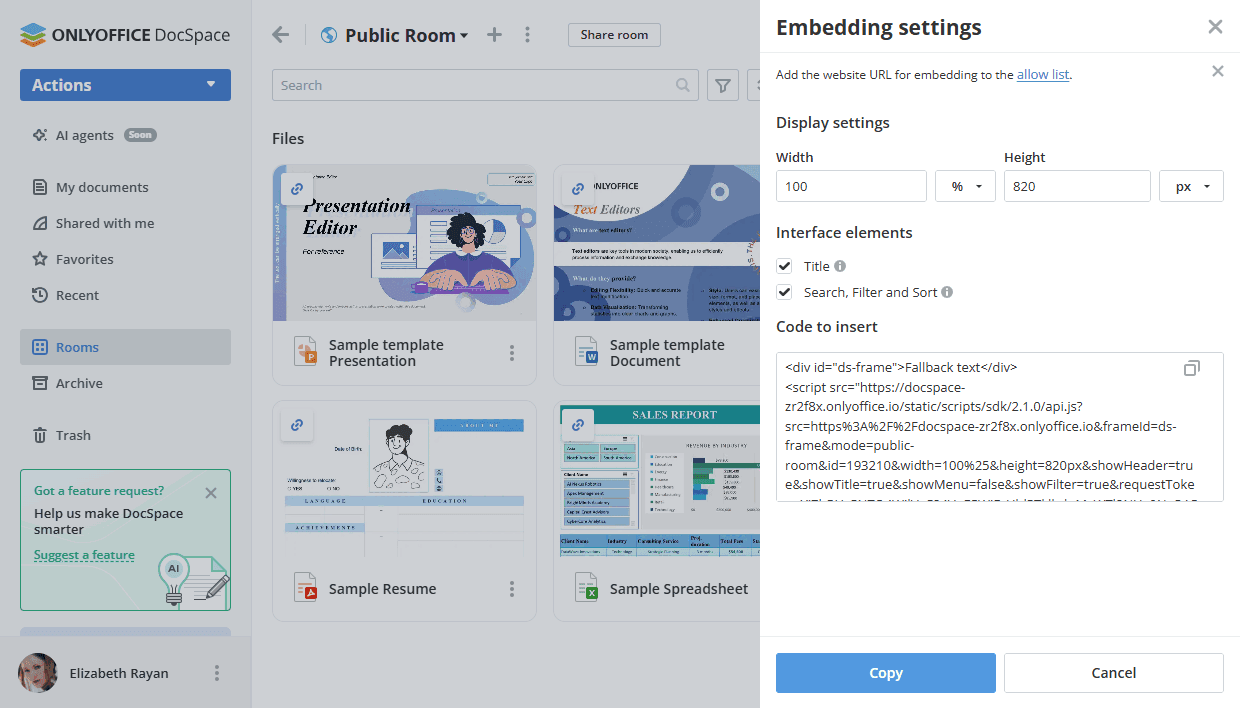
- Fügen Sie den kopierten Code in die Datei index.html Ihrer Website ein.
Der Raum steht allen Besuchern Ihrer Webseite mit den angegebenen Zugriffsrechten zur Verfügung.
Wenn Sie den gesamten DocSpace in Ihre Anwendung einbetten oder weitere Einbettungsoptionen zur manuellen Anpassung suchen möchten (z. B. Auswahl der anzuzeigenden Oberflächenelemente), verwenden Sie bitte die Abschnitte DocSpace Einstellungen -> Entwicklertools -> JavaScript SDK. Lesen Sie die Anweisungen.