Profile bearbeiten
Wenn Sie eine Einladung zu DocSpace annehmen, können Sie die Räume und Archiv-Bereiche anzeigen (sie sind leer, wenn Sie noch nicht zu einem Raum eingeladen wurden) und Ihre eigenen Profildaten ändern.
Um Ihr Profil zu bearbeiten:
- Klicken Sie auf das Symbol
 neben Ihrem Namen in der unteren linken Ecke und wählen Sie die Option Profil oder klicken Sie einfach auf Ihren Namen.
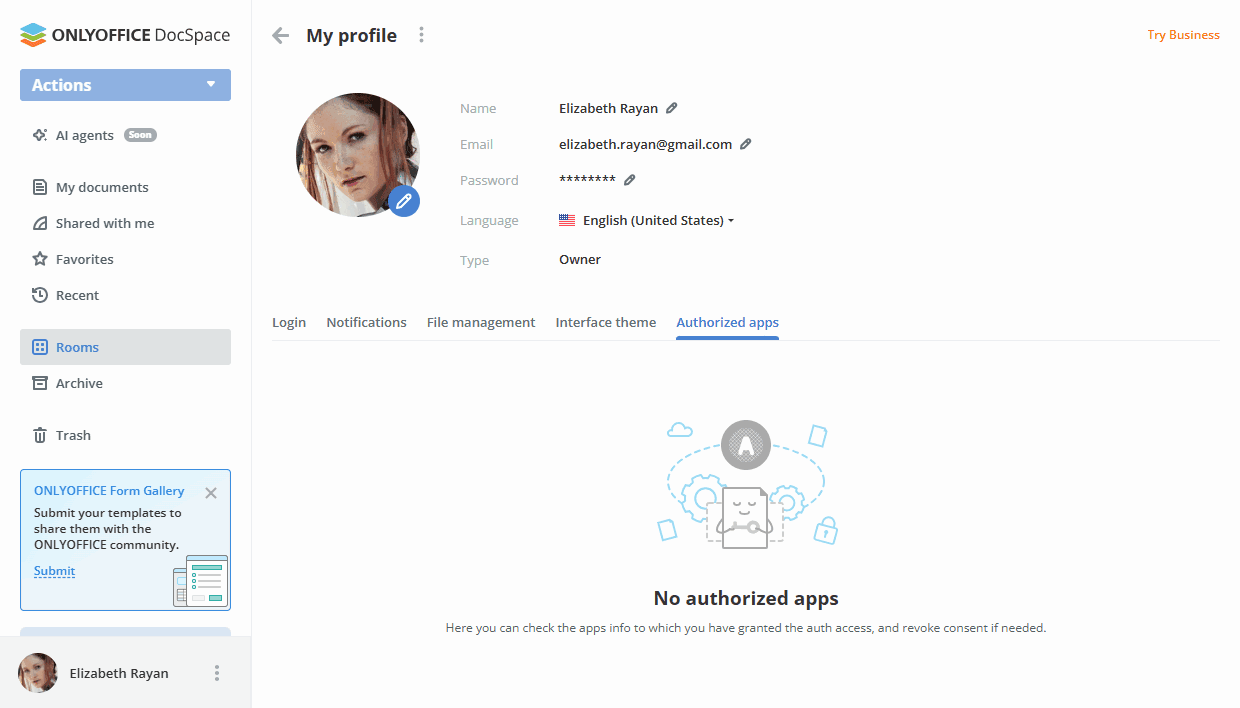
 - Wechseln Sie auf der Seite Mein Profil zur gewünschten Registerkarte und ändern Sie die erforderlichen Daten.
Benutzerinformationen
-
Bearbeiten Sie Ihren Namen, Ihre E-Mail-Adresse oder Ihr Passwort, indem Sie auf das Symbol
 neben dem entsprechenden Feld klicken.
- Name – Geben Sie in einem neuen Fenster den Vor- und Nachnamen ein und klicken Sie auf „Speichern“.
- E-Mail – Geben Sie in einem neuen Fenster eine neue E-Mail-Adresse ein und klicken Sie auf „Senden“. Die Aktivierungsanweisungen werden an die eingegebene E-Mail-Adresse gesendet.
-
Passwort – Klicken Sie in einem neuen Fenster auf „Senden“. Die Anweisungen zur Passwortänderung werden an die aktuelle E-Mail-Adresse gesendet.
Das Passwort KANN nicht weniger als 8 und nicht mehr als 30 Zeichen lang sein.
- Wählen Sie die Kontosprache aus.
-
Ändern Sie Ihr Profil-Foto. Klicken Sie unten im aktuellen Profilfoto auf die Schaltfläche
 , um ein weiteres Foto hochzuladen (JPG oder PNG, max. 1 MB) und wählen Sie den Bildbereich aus, der als Ihr Avatarfoto angezeigt werden soll.
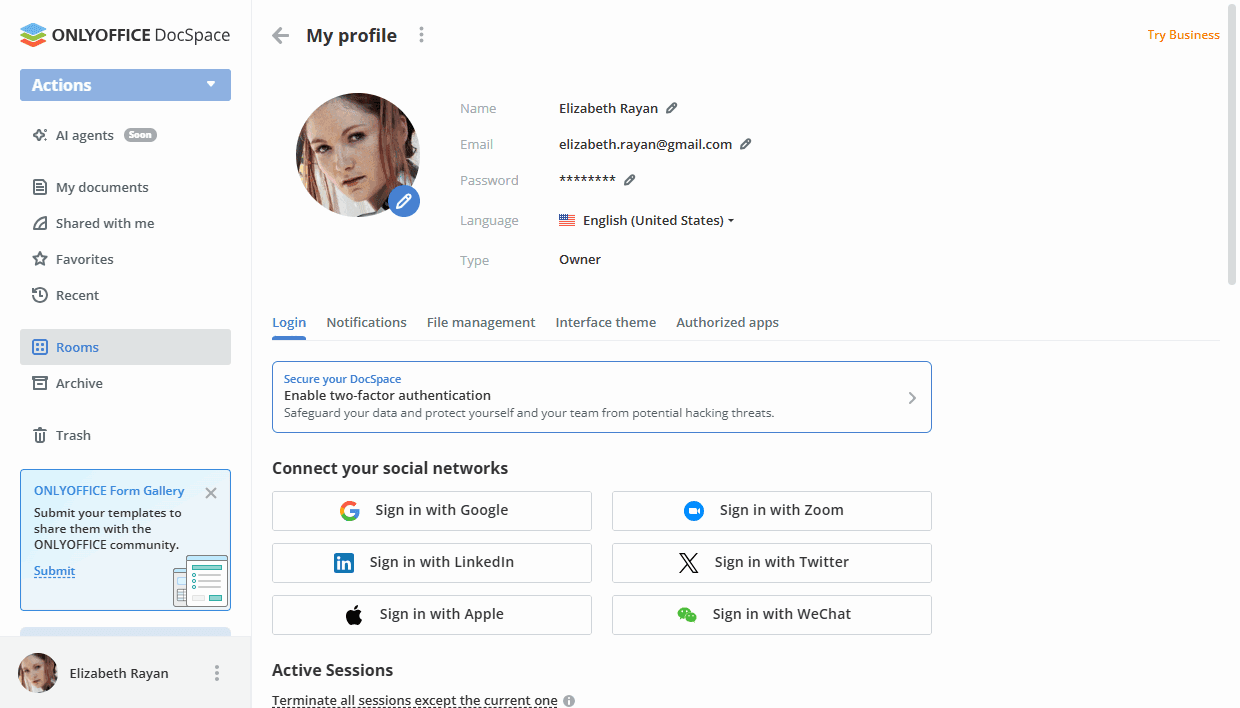
Registerkarte „Anmelden“
-
Wenn die Zwei-Faktor-Authentifizierung durch eine Authentifizierungs-App vom Administrator aktiviert wurde, ist der Abschnitt Zwei-Faktor-Authentifizierung verfügbar.
Klicken Sie auf Backup-Codes anzeigen, um die Backup-Codes in einem neuen Fenster zu öffnen. Sie können die Backup-Codes verwenden, wenn Sie keinen Zugriff auf Ihr Mobilgerät haben. Drucken Sie die Backup-Codes über den entsprechenden Button aus und verwenden Sie sie bei Bedarf. Um neue Codes zu erhalten, klicken Sie auf Neu anfordern. Nur die zuletzt generierten Codes sind gültig. Sie können die Anwendung auch über den Link Anwendung zurücksetzen zurücksetzen und anschließend eine neue Authentifizierungs-App verbinden.
-
Der Abschnitt Ihre sozialen Netzwerke verbinden ermöglicht die Anbindung von Drittanbieterdiensten, um sich schnell bei Ihrem Portal anzumelden. In der SaaS-Version sind Apple, Google, Facebook (nur im kostenpflichtigen Business-Plan verfügbar), LinkedIn, Twitter und WeChat standardmäßig verfügbar. In der Server-Version müssen die Dienste zuvor vom Administrator in den DocSpace-Einstellungen verbunden werden. Die Integration mit Zoom ist derzeit nur in der Serverversion verfügbar.
Klicken Sie auf den gewünschten Dienst. Geben Sie im geöffneten Fenster gegebenenfalls die Kontoanmeldeinformationen ein und erlauben Sie der ONLYOFFICE-Anwendung den Zugriff auf Ihr Konto.
- Verwalten Sie aktive Sitzungen (um aktive Verbindungen auf anderen Geräten zu schließen).
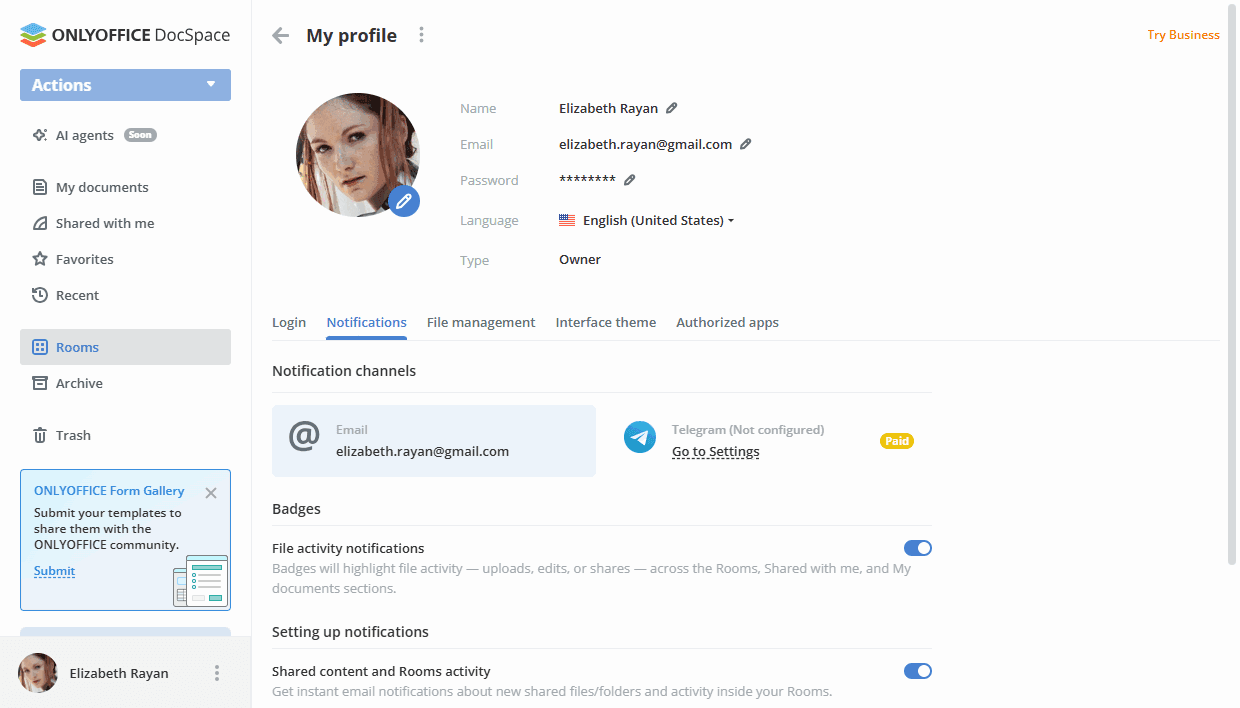
Registerkarte „Benachrichtigungen“
-
Aktivieren oder deaktivieren Sie Umschalter für verschiedene Benachrichtigungstypen. Benachrichtigungen ermöglichen Ihnen, Abzeichen für neue Aktionen mit Dateien in Räumen zu erhalten (Abzeichen werden im linken Menü angezeigt) sowie E-Mail-Nachrichten über Raumaktivitäten (stündliche Benachrichtigungen), Neuigkeiten und Ereignisse (tägliche Benachrichtigungen), Tipps und Tricks.
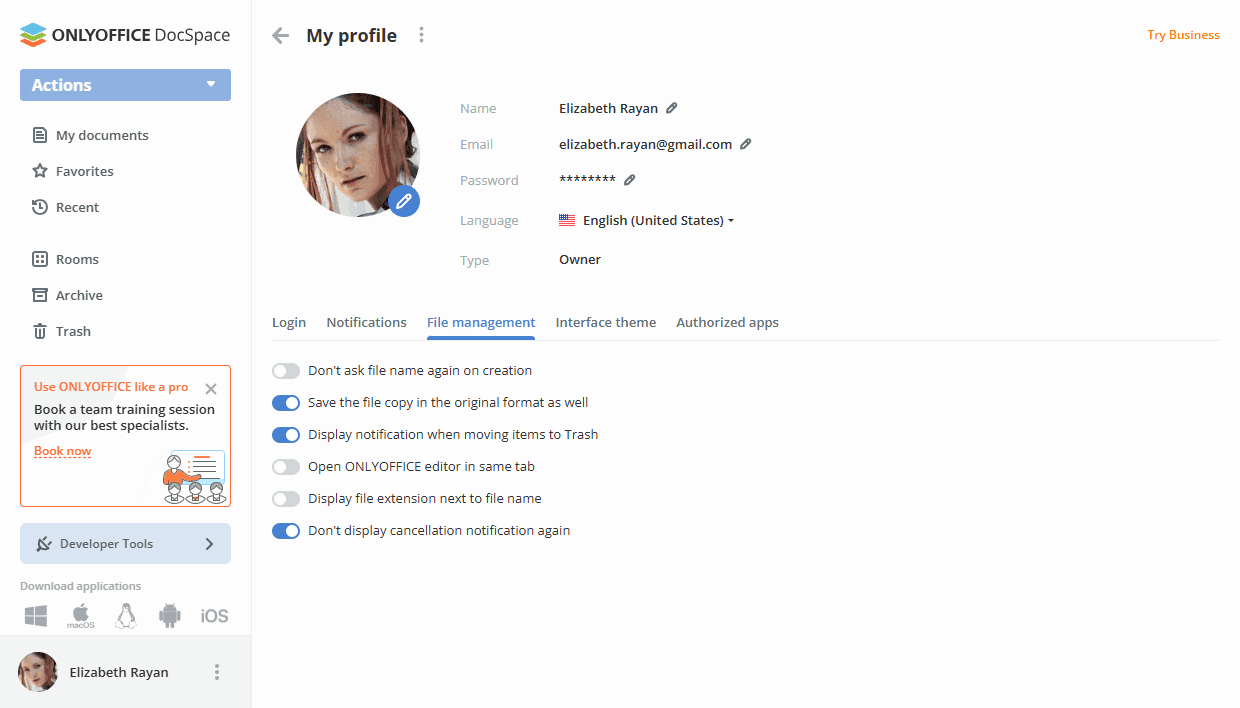
Registerkarte „Dateiverwaltung“
-
Mit den Dateiverwaltungseinstellungen können Sie Ihre eigene Arbeit mit Dokumenten in Räumen und im Bereich „Dokumente“ steuern. Diese Einstellungen sind für alle Benutzer und Gäste verfügbar.
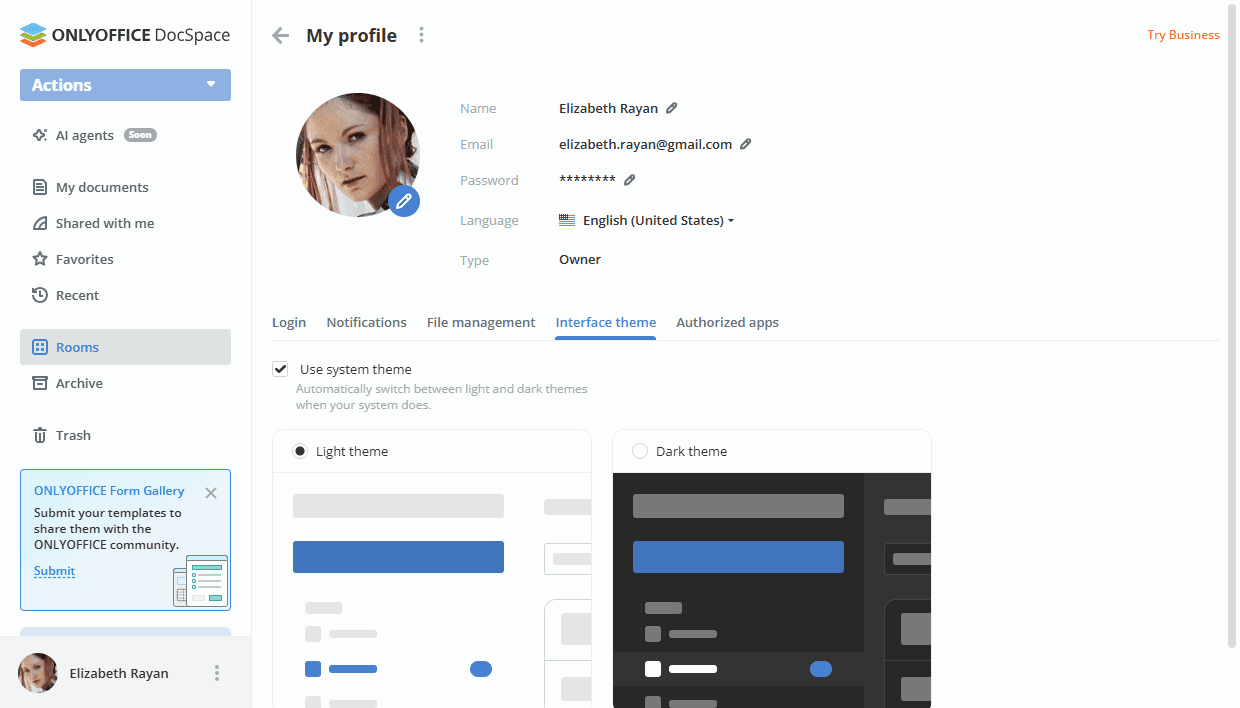
Registerkarte „Oberflächendesign“
-
Wählen Sie das bevorzugte Oberflächendesign aus: System (um automatisch zwischen dem hellen und dem dunklen Design zu wechseln, wenn Ihr System dies tut), Hell oder Dunkel.
Registerkarte „Autorisierte Apps“
-
Verwalten Sie zuvor erstellte OAuth-Anwendungen im Bereich „Einstellungen“ -> „Entwicklertools“ -> „OAuth 2.0“. Sie können die Anwendung öffnen, um ihre Informationen anzuzeigen oder die Einwilligung zu widerrufen.
Sie können Ihr Konto auch deaktivieren. Klicken Sie oben auf der Seite neben Mein Profil auf das Symbol und wählen Sie die Option Konto deaktivieren. An die verknüpfte E-Mail-Adresse wird eine E-Mail mit Anweisungen zum Deaktivieren des Kontos gesendet. Nur der DocSpace-Administrator oder -Eigentümer kann das Konto löschen.