Uhrzeit einfügen
- Wählen Sie die Zelle aus, in der das Ergebnis angezeigt werden soll.
-
Klicken Sie auf das Symbol Funktion einfügen
 in der oberen Symbolleiste und wählen Sie die Option Zusätzlich,
oder klicken Sie mit der rechten Maustaste in eine ausgewählte Zelle und wählen Sie im Menü die OptionFunktion einfügen aus,
in der oberen Symbolleiste und wählen Sie die Option Zusätzlich,
oder klicken Sie mit der rechten Maustaste in eine ausgewählte Zelle und wählen Sie im Menü die OptionFunktion einfügen aus,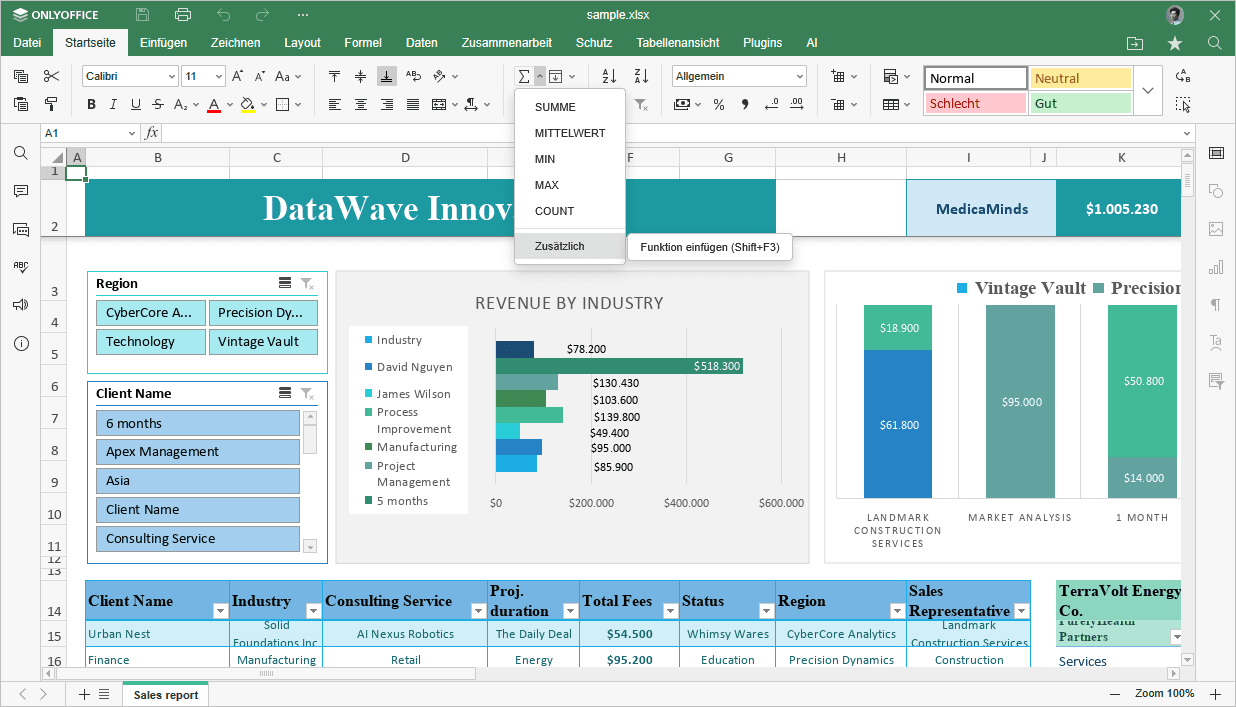
oder klicken Sie auf das Symbol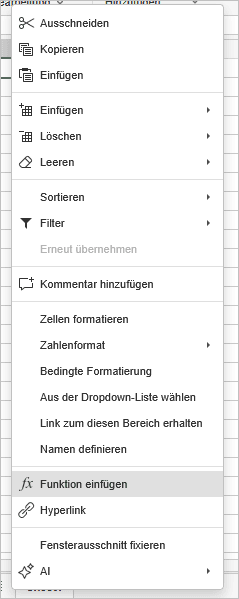
 auf der Registerkarte Formel,
oder klicken Sie auf das Symbol
auf der Registerkarte Formel,
oder klicken Sie auf das Symbol  links neben der Formelleiste.
-
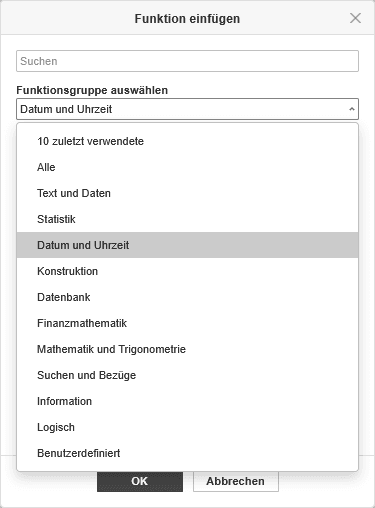
Wählen Sie die Funktionsgruppe Datum und Uhrzeit aus der Liste aus.
-
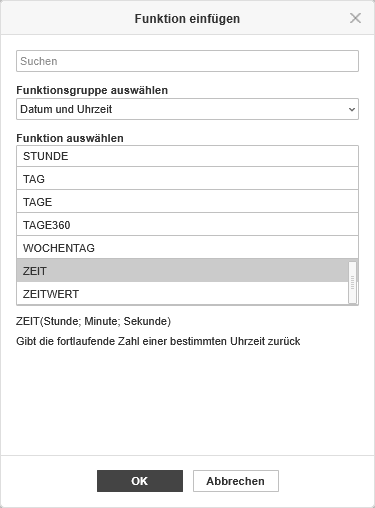
Klicken Sie auf die Funktion ZEIT und anschließend auf OK.
-
Geben Sie im Fenster Funktionsparameter die erforderlichen Argumente ein und trennen Sie diese durch Kommas gemäß der Funktionssyntax:
ZEIT (Stunde, Minute, Sekunde)
wobei
Stunde ist eine Zahl von 0 bis 23.
Minute ist eine Zahl von 0 bis 59.
Sekunde ist eine Zahl von 0 bis 59.
Später können Sie die Argumente mithilfe der Formelleiste bearbeiten.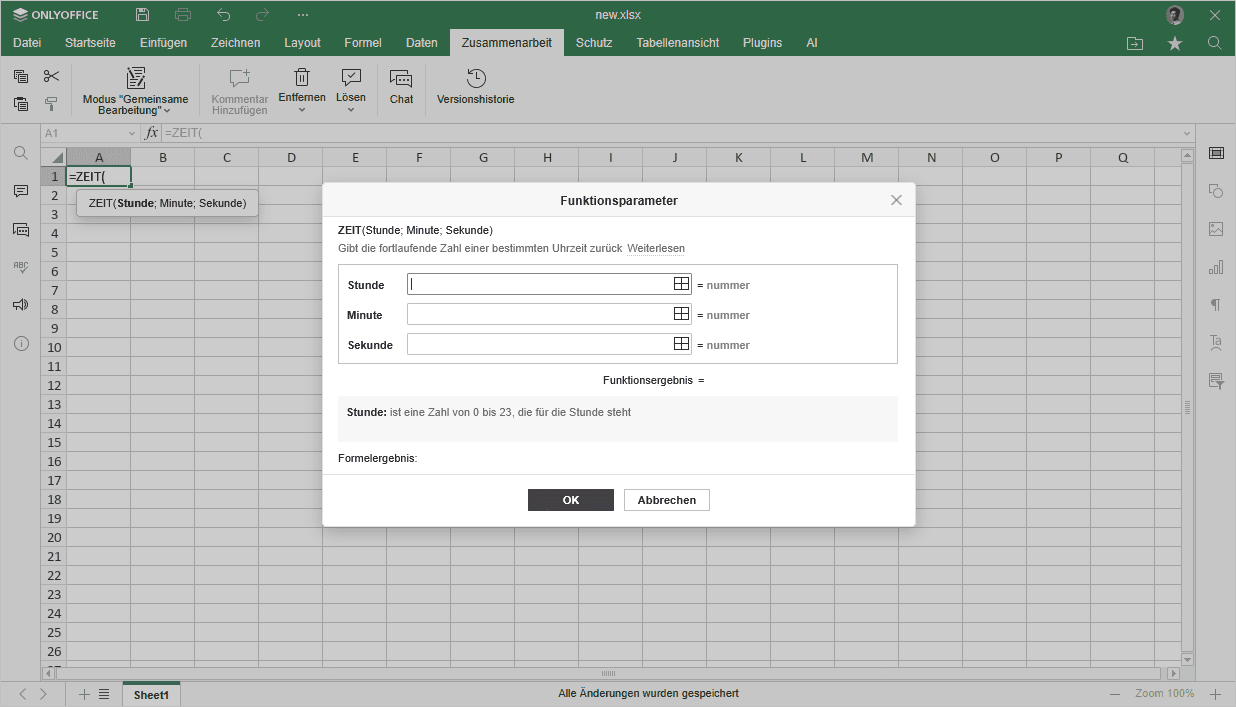
- Drücken Sie die Eingabetaste.
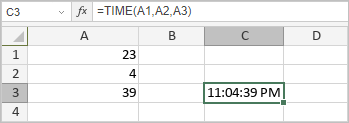
Die Uhrzeit wird in der ausgewählten Zelle angezeigt.
Artikel zum Thema:
Alle Schlagwörter