Textaufrufe hinzufügen
Mit einem Textaufruf können Sie auf eine bestimmte Stelle in einer PDF-Datei zeigen und daneben einen Kommentar hinterlassen, ohne den darunterliegenden Inhalt zu verdecken. Ein Textaufruf besteht aus einem Pfeil, der auf den gewünschten Bereich zeigt, und einem damit verbundenen Textfeld, in das Sie Ihren Kommentar eingeben. Textaufrufe werden im selben Kommentarbereich angezeigt wie normale Kommentare.
Um einen Textaufruf hinzuzufügen:
- Setzen Sie den Cursor an die Stelle, auf die der Textaufruf zeigen soll.
-
Wechseln Sie zur Registerkarte Kommentar, öffnen Sie die Dropdown-Liste neben der Schaltfläche Textkommentar und wählen Sie Textaufruf einfügen.
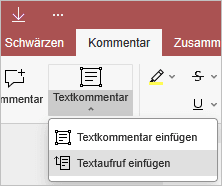
- Der Textaufruf erscheint als Pfeil mit einem Textfeld am Ende. Geben Sie Ihren Kommentar in das Textfeld ein.
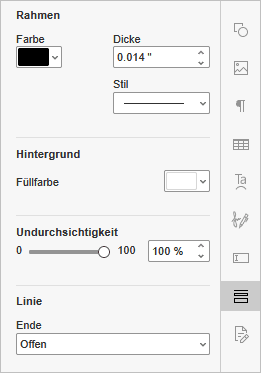
Sobald ein Textaufruf hinzugefügt wurde, stehen im rechten Bereich die Anmerkungseinstellungen zur Verfügung. Dort können Sie Folgendes anpassen:
- Rahmen — legen Sie Farbe, Dicke und Stil des Rahmens fest.
- Hintergrund — wählen Sie die Füllfarbe des Textfelds aus.
- Undurchsichtigkeit — passen Sie mit dem Schieberegler die Transparenz des Textaufrufs an, von 0 bis 100.
- Linie — wählen Sie den Stil für das Ende des Pfeils aus: Kein(e), Offen, Geschlossen, Öffnen (Umkehren), Geschlossen (umgekehrt), Hintern, Diamant, Kreis, Quadrat oder Schrägstrich.
Textaufrufe werden zusammen mit normalen Kommentaren im Bereich Kommentare links angezeigt und sind dort optisch nicht von ihnen zu unterscheiden. Sie können einen Textaufruf genauso bearbeiten, löschen oder als erledigt markieren wie einen normalen Kommentar.