Gemeinsame Bearbeitung von PDFs in Echtzeit
Der PDF-Editor ermöglicht es Ihnen, einen einheitlichen teamweiten Ansatz für den Arbeitsablauf beizubehalten: kommunizieren Sie direkt im Editor, kommentieren Sie bestimmte Teile Ihrer Dokumente, die zusätzliche Eingaben von Dritten erfordern, und speichern Sie PDF-Dateiversionen für die spätere Verwendung.
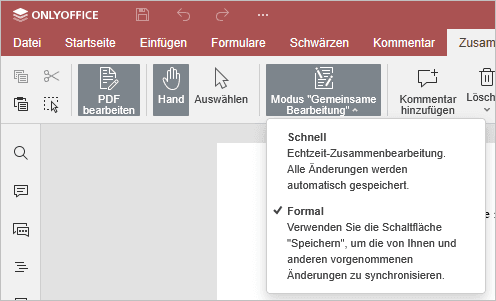
Im PDF-Editor können Sie in Echtzeit in zwei Modi an Dateien zusammenarbeiten: Schnell oder Formal.
Die Modi können in den Erweiterten Einstellungen ausgewählt werden. Es ist auch möglich, den gewünschten Modus über das Symbol  Modus "Gemeinsame Bearbeitung" auf der Registerkarte Zusammenarbeit der oberen Symbolleiste auszuwählen:
Die Anzahl der Benutzer, die am aktuellen Dokument arbeiten, wird auf der rechten Seite der Editor-Kopfzeile angezeigt –  . Wenn Sie sehen möchten, wer die Datei gerade genau bearbeitet, können Sie auf dieses Symbol klicken oder das Chat-Panel mit der vollständigen Benutzerliste öffnen.
Modus "Schnell"
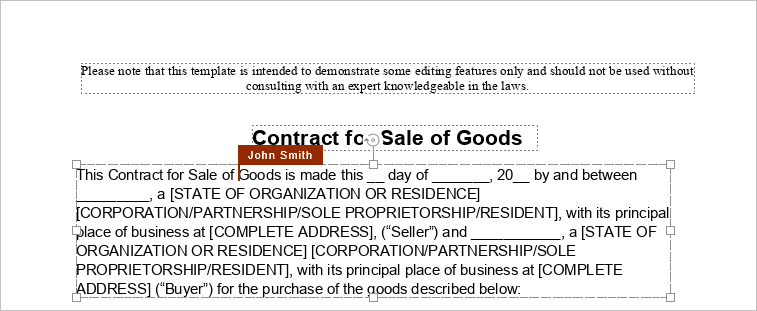
Der Schnell-Modus zeigt die von anderen Benutzern vorgenommenen Änderungen in Echtzeit an. Wenn Sie in diesem Modus gemeinsam an einem PDF arbeiten, ist die Möglichkeit, den letzten rückgängig gemachten Vorgang wiederherzustellen, nicht verfügbar. Dieser Modus zeigt die Aktionen und Namen der Mitbearbeiter an, während sie den Text bearbeiten.
Bewegen Sie den Mauszeiger über eine der bearbeiteten Passagen, um den Namen des Benutzers zu sehen, der sie gerade bearbeitet.
Modus "Formal"
Der Formal-Modus wird standardmäßig verwendet und blendet die von anderen Benutzern vorgenommenen Änderungen aus, bis Sie auf das Symbol Speichern  klicken, um Ihre Änderungen zu speichern und die von Mitautoren vorgenommenen Änderungen zu übernehmen. Wenn ein PDF in diesem Modus gleichzeitig von mehreren Benutzern bearbeitet wird, werden die bearbeiteten Textpassagen mit gestrichelten Linien in verschiedenen Farben markiert.
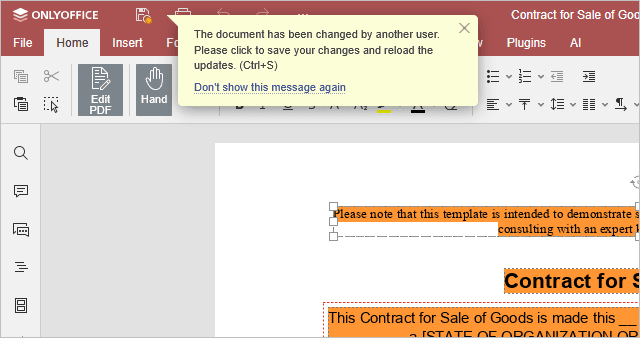
Sobald einer der Benutzer seine Änderungen durch Klicken auf das Symbol gespeichert hat, sehen die anderen in der Statusleiste einen Hinweis, dass Updates vorliegen. Um die von Ihnen vorgenommenen Änderungen zu speichern, damit andere Benutzer sie einsehen können, und um die von Ihren Mitbearbeitern gespeicherten Updates zu erhalten, klicken Sie auf das Symbol  in der oberen linken Ecke der Symbolleiste. Die Updates werden hervorgehoben, damit Sie sehen können, was genau geändert wurde.
Sie können festlegen, welche Änderungen während der gemeinsamen Bearbeitung hervorgehoben werden sollen, indem Sie auf die Registerkarte Datei in der oberen Symbolleiste klicken, die Option Erweiterte Einstellungen auswählen und eine der drei Optionen wählen:
- Alle anzeigen – alle während der aktuellen Sitzung vorgenommenen Änderungen werden hervorgehoben.
- Letzte anzeigen – nur die Änderungen, die seit dem letzten Klick auf das Symbol vorgenommen wurden, werden hervorgehoben.
- Keine – während der aktuellen Sitzung vorgenommene Änderungen werden nicht hervorgehoben.
Anonym
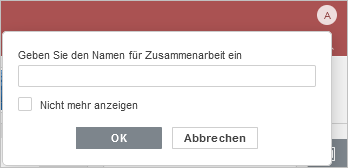
Portalbenutzer, die nicht registriert sind und kein Profil haben, gelten als anonym, können jedoch weiterhin an Dokumenten zusammenarbeiten. Um ihnen einen Namen zuzuweisen, muss der anonyme Benutzer beim ersten Öffnen des Dokuments einen Namen in das entsprechende Feld in der rechten oberen Ecke des Bildschirms eingeben. Aktivieren Sie das Kontrollkästchen "Nicht mehr anzeigen", um den Namen beizubehalten.