OpenRouter
OpenRouter ist eine KI-Routing-Plattform. Sie ermöglicht den Zugriff auf viele Modelle verschiedener Anbieter über einen einzigen API-Schlüssel. Sie benötigen keine separaten Schlüssel für jeden Anbieter.
Dies ist eine Schritt-für-Schritt-Anleitung zur Installation und Konfiguration von OpenRouter für ONLYOFFICE Docs und ONLYOFFICE DocSpace.
OpenRouter für ONLYOFFICE Desktop Editoren konfigurieren
ONLYOFFICE Docs 9.2 führt einen integrierten KI-Agenten ein, der Sie beim Erstellen und Zusammenfassen von Dokumenten, der Dateiverwaltung, der Inhaltsanalyse und vielem mehr unterstützt.
- Öffnen Sie den KI-Agenten in ONLYOFFICE Desktop Editoren.
- Klicken Sie auf Anbieter hinzufügen und wählen Sie OpenRouter aus der Dropdown-Liste.
- Geben Sie Ihrem Agenten einen Namen.
- Geben Sie Ihren API-Schlüssel in das vorgesehene Feld ein. Der API-Schlüssel wird vom KI-Anbieter ausgestellt und kann auf der offiziellen Website von OpenRouter generiert werden.
- Klicken Sie auf Speichern.
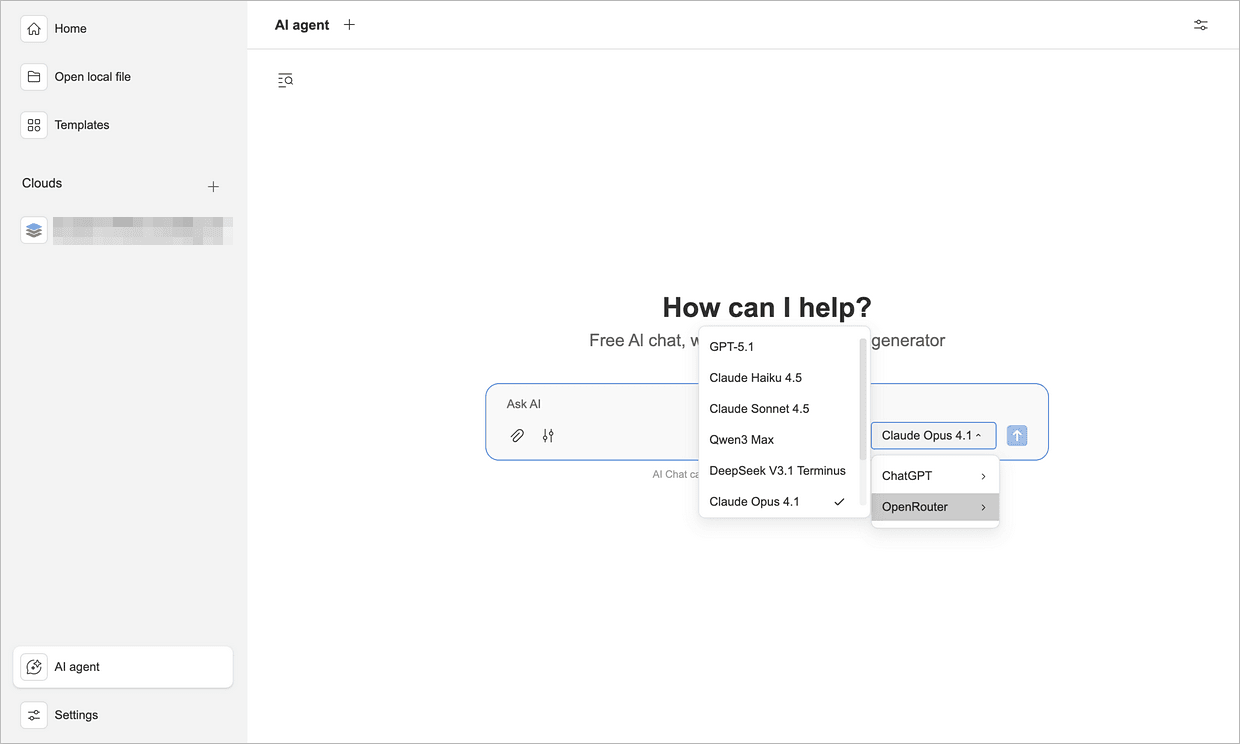
OpenRouter ist jetzt für Ihre KI-Agenten verfügbar. Sie können auch jederzeit über das Menü KI-Agent auf der Startseite zwischen verschiedenen KI-Modellen wechseln.
OpenRouter für ONLYOFFICE DocSpace konfigurieren
Ab Version 3.6 verfügt ONLYOFFICE DocSpace über integrierte KI-Agenten, die die Arbeit mit Dokumenten erleichtern.
Schritt 1. OpenRouter als KI-Anbieter hinzufügen
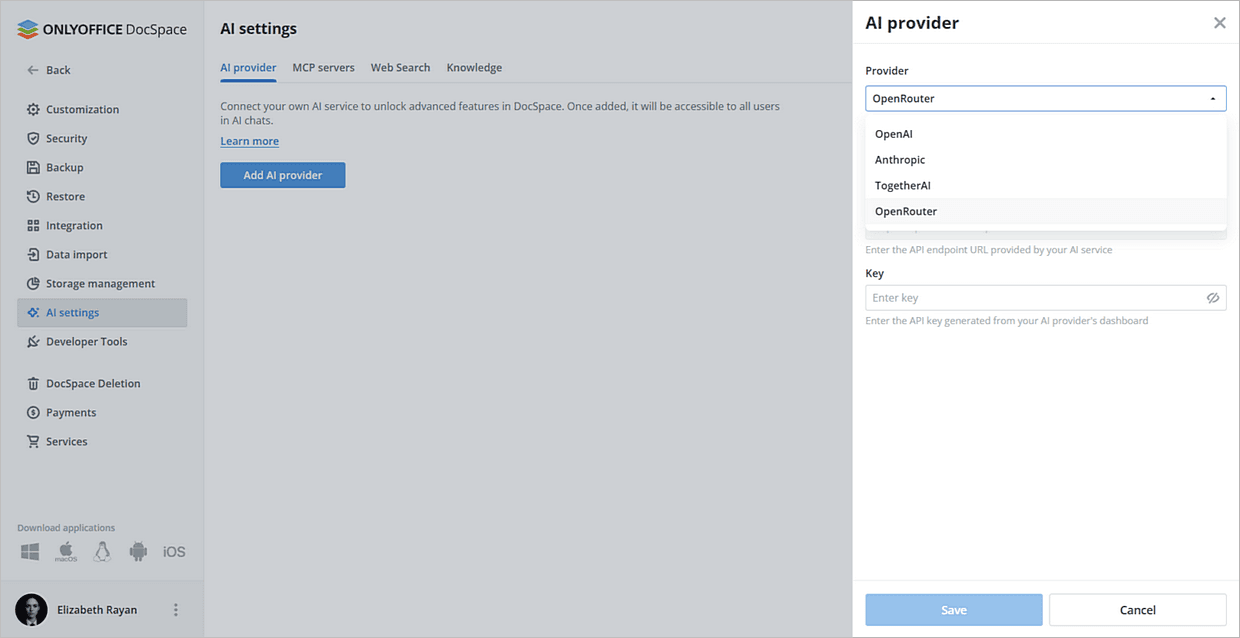
- Gehen Sie zu Einstellungen → KI-Einstellungen → KI-Anbieter hinzufügen.
- Wählen Sie in der Dropdown-Liste OpenRouter aus.
- Geben Sie Ihrem Agenten einen Namen.
- Geben Sie Ihren API-Schlüssel in das vorgesehene Feld ein. Der API-Schlüssel wird vom KI-Anbieter ausgestellt und kann auf der offiziellen Website von OpenRouter generiert werden.
- Klicken Sie auf Speichern.
Schritt 2. Den MCP-Server aktivieren
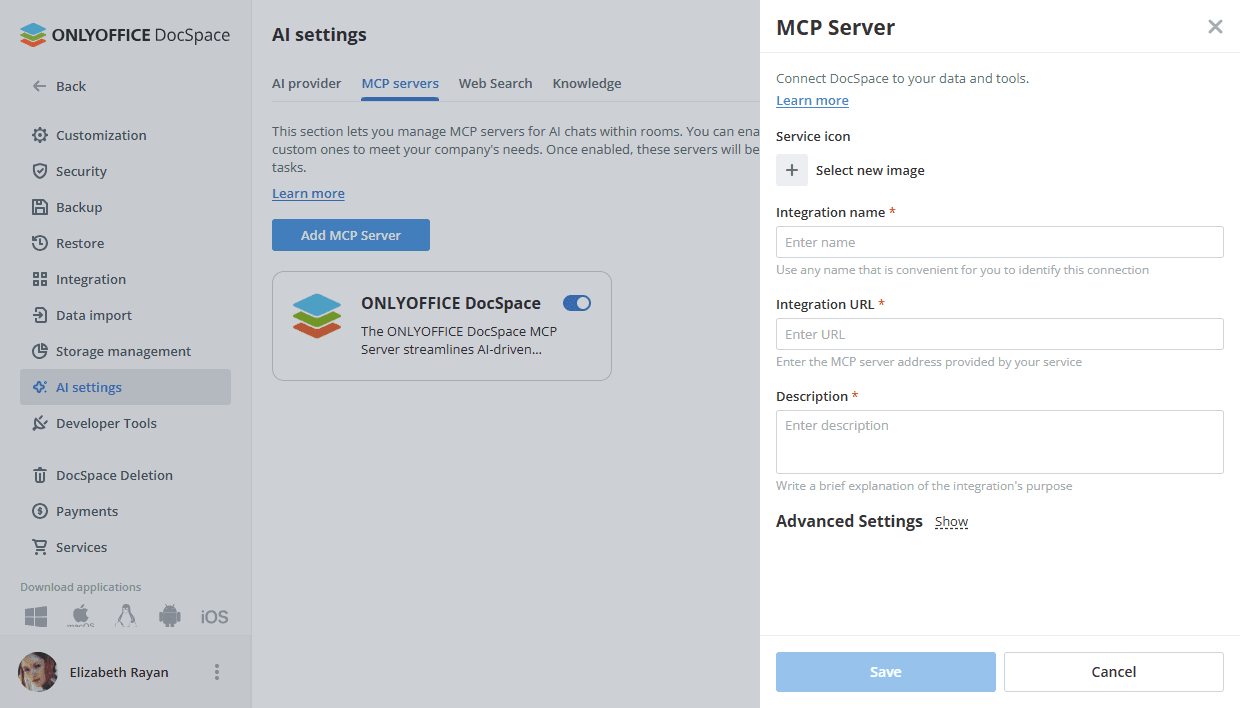
KI-Agenten benötigen einen MCP-Server, um innerhalb von DocSpace zu funktionieren.
- Öffnen Sie den Abschnitt MCP-Server.
- Sie können den integrierten ONLYOFFICE DocSpace MCP-Server verwenden oder Ihren eigenen verbinden.
Schritt 3. Websuche und Wissensbasis konfigurieren
Dies ist ein optionaler, aber empfohlener Schritt.
So erlauben Sie Agenten die Nutzung von Live-Webdaten:
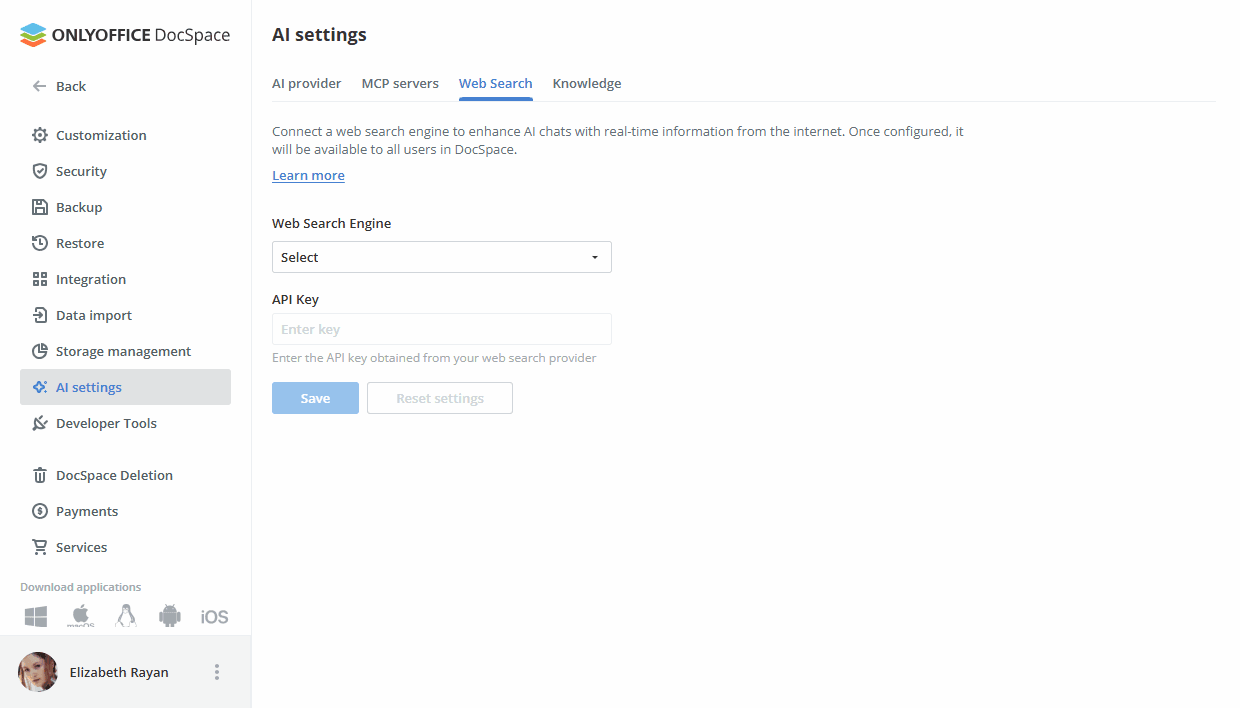
- Öffnen Sie Einstellungen → KI-Einstellungen → Websuche.
- Wählen Sie die Websuchmaschine aus der Dropdown-Liste.
- Geben Sie den API-Schlüssel in das entsprechende Feld ein.
- Klicken Sie auf Speichern.
Weitere Informationen zur Websuche finden Sie im folgenden Artikel.
So aktivieren Sie die Wissensbasis:
- Öffnen Sie Einstellungen → KI-Einstellungen → Wissen.
- Wählen Sie in der Liste Anbieter die Option OpenRouter.
- Geben Sie den API-Schlüssel in das entsprechende Feld ein.
- Klicken Sie auf Speichern.
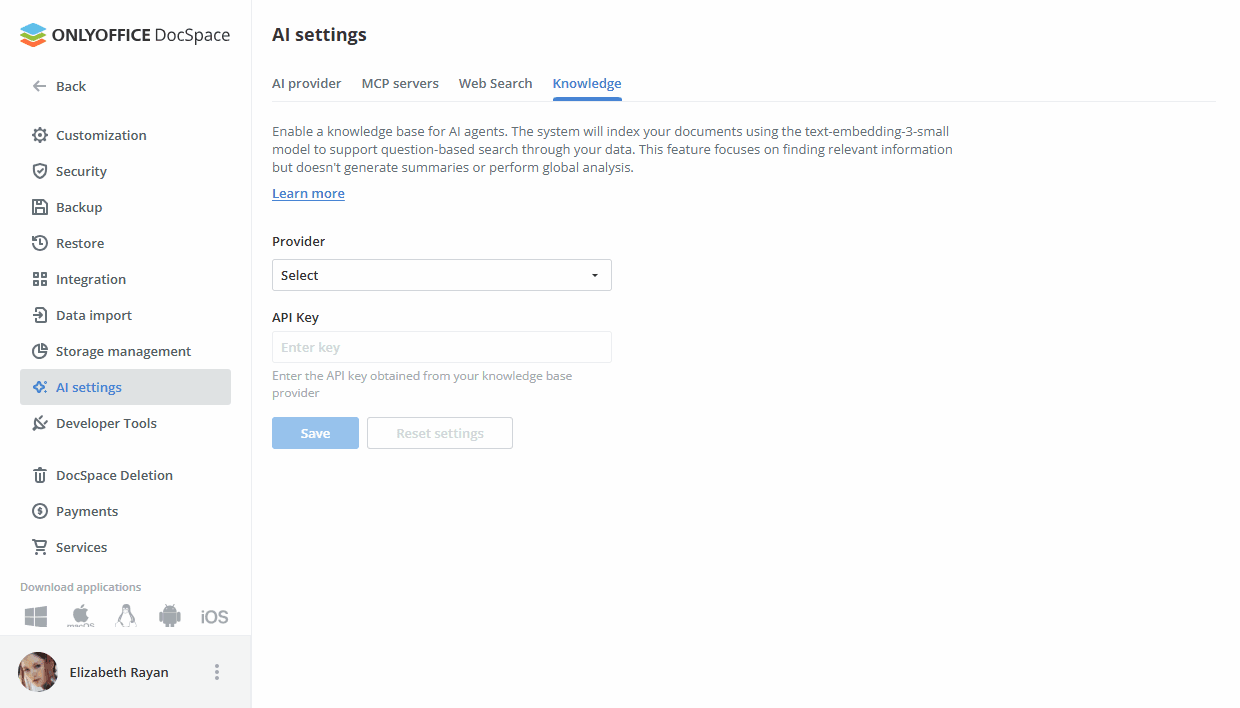
Weitere Informationen zu Wissensbasen finden Sie im folgenden Artikel.
Schritt 4. Ihren KI-Agenten erstellen
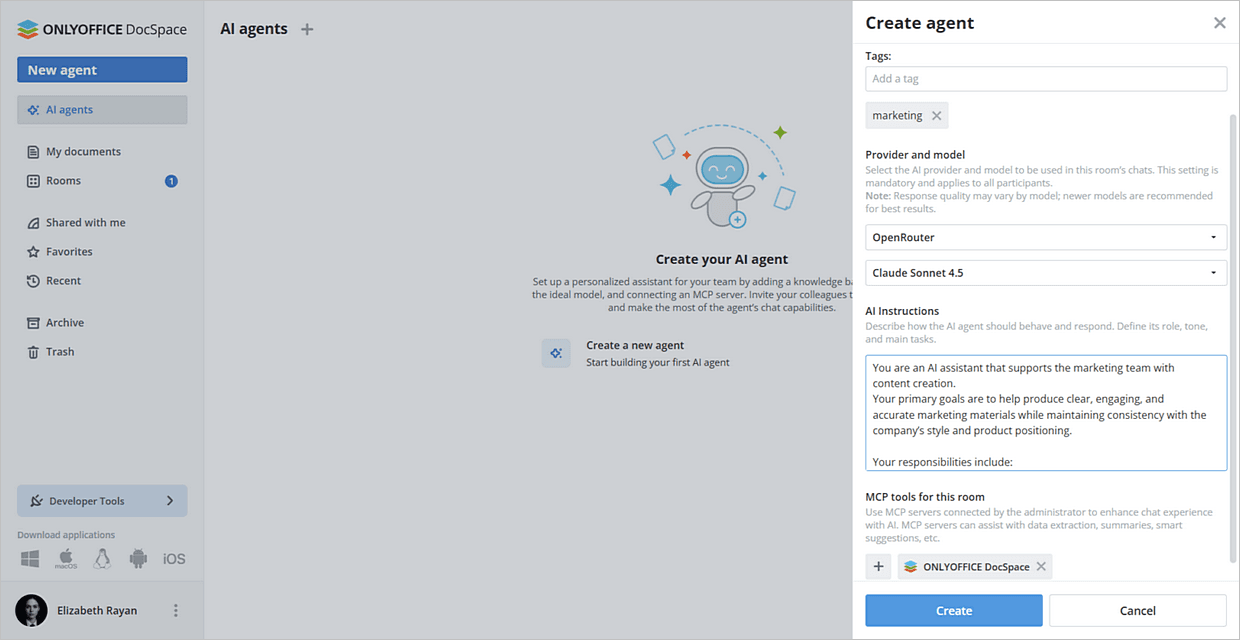
- Öffnen Sie KI-Agenten → klicken Sie auf die Schaltfläche Neuen Agenten erstellen.
-
Geben Sie die folgenden Details ein:
- Name
- Titelbild
- Tags
- Anbietername und KI-Modell
- KI-Anweisungen zur Beschreibung des Zwecks des Agenten
- MCP-Tools
- Klicken Sie auf Erstellen.
OpenRouter für ONLYOFFICE Docs-Editoren konfigurieren
Sie können OpenRouter auch in den Online-Editoren von ONLYOFFICE Docs verwenden, um bei inhaltsbezogenen Aufgaben zu unterstützen.
- Folgen Sie dieser Anleitung für die allgemeine Konfiguration.
- Sobald das Plugin installiert ist, fügen Sie KI-Modelle hinzu. Wechseln Sie zur Registerkarte KI und öffnen Sie die Einstellungen.
- Wählen Sie KI-Modelle bearbeiten in der unteren linken Ecke des Fensters und klicken Sie auf Hinzufügen.
- Wählen Sie im angezeigten Fenster OpenRouter aus der Dropdown-Liste aus.
- Geben Sie Ihren API-Schlüssel in das vorgesehene Feld ein. Der API-Schlüssel wird vom KI-Anbieter ausgestellt und kann auf der offiziellen Website von OpenRouter generiert werden.
- Wählen Sie ein beliebiges OpenRouter-Modell (OpenAI, Anthropic, Meta, DeepSeek usw.) und weisen Sie es den verschiedenen unter Modell verwenden für aufgeführten Aufgaben zu.
-
Klicken Sie auf OK. Das Modell wird in der Liste der Modelle angezeigt.
Klicken Sie erneut auf OK.
- Wählen Sie im KI-Konfigurationsfenster das Modell aus, das Sie für die verschiedenen Aufgaben verwenden möchten.
- Greifen Sie auf die KI-Funktionen über die Registerkarte KI zu oder wählen Sie Text aus und klicken Sie mit der rechten Maustaste darauf, um das Kontextmenü zu öffnen.