Odoo
Einleitung
Mit ONLYOFFICE können Sie die in Ihrem Odoo-Konto gespeicherten Dateien sowohl in den Online- als auch in den Desktop-Editoren bearbeiten und gemeinsam daran arbeiten. Sobald Ihr Odoo-Konto verbunden ist, können Sie es auf der Registerkarte Clouds neben den anderen von Ihnen genutzten Cloud-Diensten öffnen und an Ihren Odoo-Dateien arbeiten, ohne zu einem Browser wechseln zu müssen.
Bevor Sie die Desktop Editors mit Odoo verbinden, muss die Integration selbst eingerichtet und betriebsbereit sein:
- Eine Odoo-Instanz ist installiert und konfiguriert.
- ONLYOFFICE Docs ist installiert, oder Sie verwenden ONLYOFFICE Docs Cloud. Odoo und ONLYOFFICE Docs müssen über das Netzwerk gegenseitig erreichbar sein.
- Die offiziellen ONLYOFFICE-Integrationsmodule sind in Odoo installiert und konfiguriert:
- ONLYOFFICE — das Hauptmodul, das die an die Odoo-Module angehängten Office-Dateien öffnet und bearbeitet. Es ist erforderlich, damit die anderen beiden Module funktionieren, und benötigt keine kostenpflichtige Lizenz.
- ONLYOFFICE Documents — zum Erstellen, Bearbeiten und gemeinsamen Verfassen von Office-Dateien im Modul Documents der Odoo Enterprise Edition.
- ONLYOFFICE Templates — zum Erstellen und Bearbeiten ausfüllbarer Formulare in einem separaten Modul. Es erfordert eine ONLYOFFICE-Lizenz mit der Automation API.
Informationen zur Installation und Konfiguration von ONLYOFFICE Docs und den Integrationsmodulen, zu den unterstützten Formaten und zu den in Odoo verfügbaren Funktionen finden Sie im Artikel Integration von ONLYOFFICE und Odoo.
Schritt 1. Mit Odoo verbinden
Starten Sie ONLYOFFICE Desktop Editors. Um die Desktop Editors mit Ihrem Odoo-Konto zu verbinden, gehen Sie wie folgt vor:
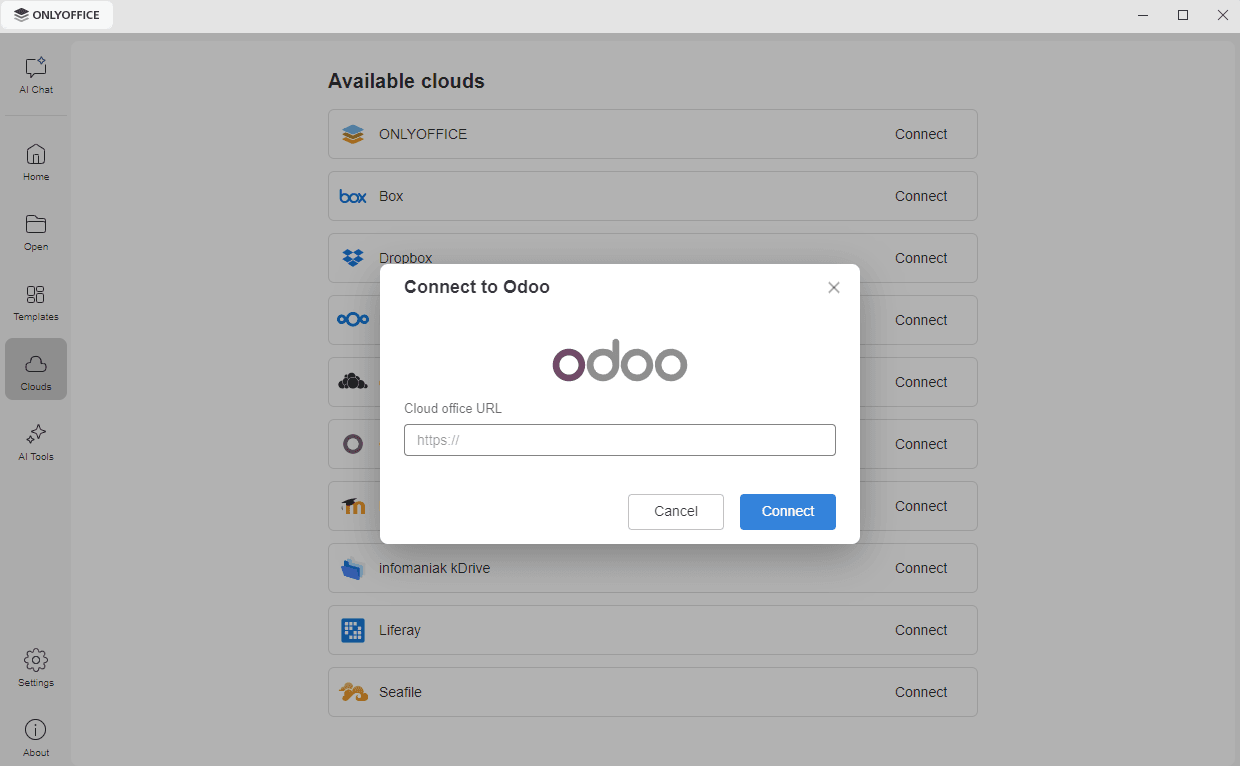
- Klicken Sie im linken Navigationsbereich auf die Registerkarte Clouds. Die Liste der verfügbaren Cloud-Dienste wird geöffnet.
- Suchen Sie Odoo in der Liste Verfügbare Clouds und klicken Sie rechts auf den Link Verbinden.
- Das Fenster Mit Odoo verbinden wird geöffnet. Geben Sie im Feld Cloud Office-URL den Domänennamen oder die IP-Adresse Ihres Odoo-Servers ein. Klicken Sie auf die Schaltfläche Verbinden.
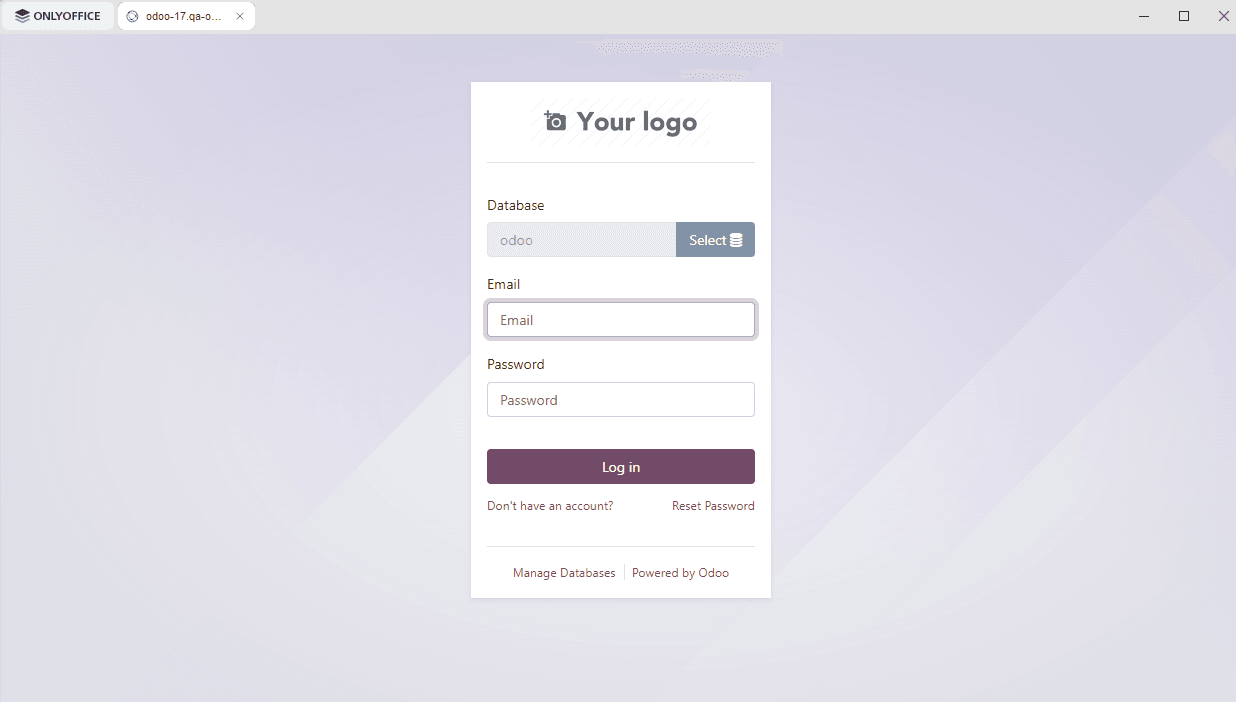
- Die Anmeldeseite von Odoo wird in einem neuen Tab der Desktop Editors geöffnet. Das Feld Database ist bereits mit der Datenbank der angegebenen Adresse ausgefüllt. Geben Sie die E-Mail-Adresse und das Passwort ein, mit denen Sie sich bei Ihrem Odoo-Konto anmelden, und klicken Sie auf die Schaltfläche Log in.
Die Hauptseite Ihres Odoo-Kontos wird im selben Tab geöffnet. Jetzt können Sie mit den ONLYOFFICE-Editoren vorhandene Dateien bearbeiten, neue Dateien erstellen, Ihre Dokumente freigeben und mit anderen Odoo-Nutzenden zusammenarbeiten.
Schritt 2. Verbundene Konten verwalten
Klicken Sie oben links im Fenster auf die Registerkarte ONLYOFFICE, um zum Hauptfenster des Programms zurückzukehren. Die verbundenen Cloud-Konten werden im Abschnitt Verbundene Clouds oben auf der Registerkarte Clouds angezeigt. Bewegen Sie den Mauszeiger über eine verbundene Cloud und klicken Sie rechts auf die drei Punkte  , um die Optionen des Kontextmenüs der Cloud aufzurufen:
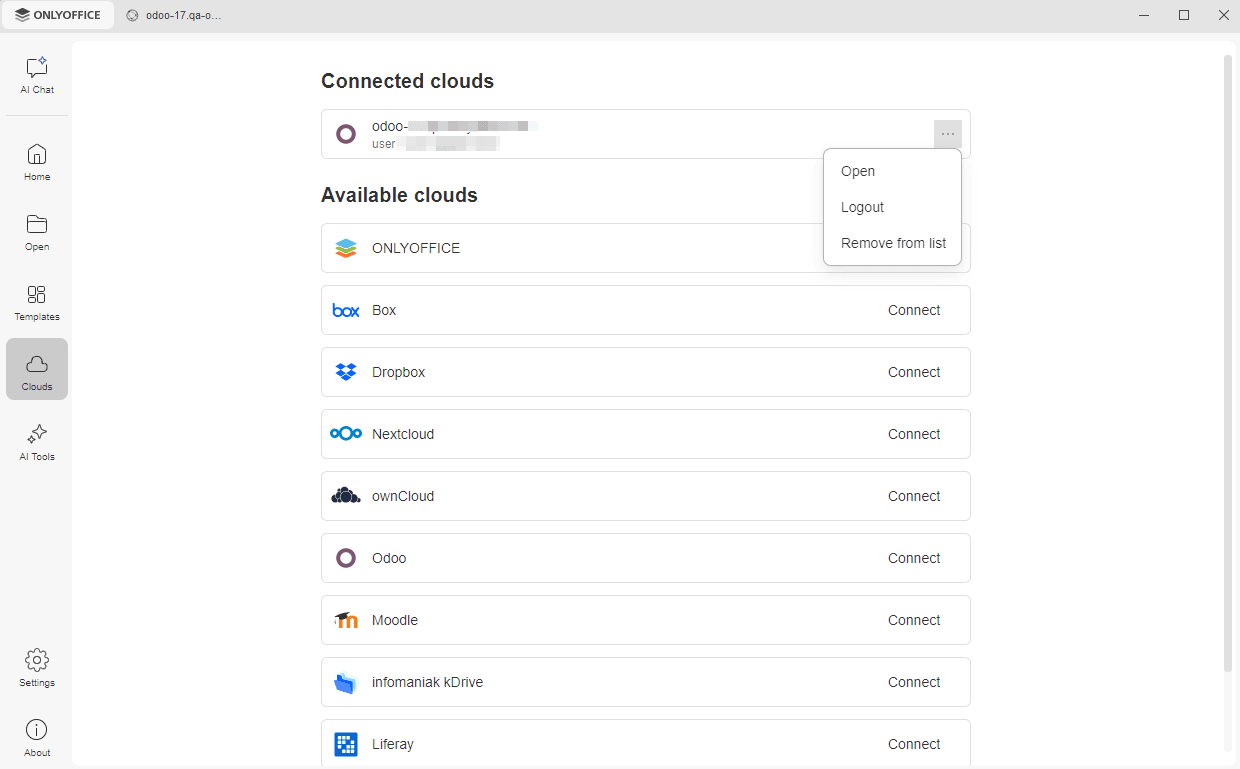
- Öffnen — wechselt zum Tab des entsprechenden Cloud-Speichers, wenn Sie bereits bei diesem Konto angemeldet sind, oder öffnet das Fenster Mit Odoo verbinden, wenn Sie derzeit nicht angemeldet sind (in diesem Fall müssen Sie Ihre Anmeldedaten eingeben).
- Abmelden — meldet Sie von Ihrem Konto ab. Das verbundene Konto wird weiterhin im Abschnitt Verbundene Clouds angezeigt, Sie müssen sich jedoch beim nächsten Mal erneut anmelden, um auf Ihre Odoo-Dateien zuzugreifen.
- Aus Liste entfernen — trennt die Verbindung zum ausgewählten Konto und entfernt es aus der Liste.
Um weitere Konten oder Clouds hinzuzufügen, verwenden Sie die Liste Verfügbare Clouds weiter unten auf der Registerkarte Clouds.