KI Inline-Agent
KI Inline-Agent
Der KI Inline-Agent ist ein kontextbezogener Assistent, der in die ONLYOFFICE-Editoren integriert ist. Er erscheint als Panel und ermöglicht es Ihnen, mit Ihren Dokumenten direkt im Editor mittels natürlicher Sprachbefehle zu interagieren.
Diese Funktion ist Teil des KI-Plugins und derzeit in der Beta-Version verfügbar.
Der KI Inline-Agent:
- Ermöglicht es Ihnen, häufige Bearbeitungsaufgaben mit natürlicher Sprache zu erledigen, ohne durch Menüs navigieren zu müssen.
- Stellt eine Reihe einfacher integrierter Funktionen bereit, die an jeden Editor angepasst sind.
- Speichert den Gesprächsverlauf, sodass Sie die Ergebnisse Schritt für Schritt verfeinern können.
Verbinden und Konfigurieren des KI Inline-Agents
Befolgen Sie diese Schritte, um den KI Inline-Agent zu installieren und einzurichten.
Schritt 1. KI-Plugin installieren oder aktualisieren
Gehen Sie zu Plugins → Plugin-Verwaltung, suchen Sie das KI-Plugin und klicken Sie auf Installieren oder Aktualisieren. Dadurch wird die KI-Funktionalität in den Editoren aktiviert.
Schritt 2. KI-Plugin aktivieren
Gehen Sie zu Plugins → Plugins im Hintergrund und aktivieren Sie das KI-Plugin. Dadurch kann der Agent im Hintergrund ausgeführt werden.
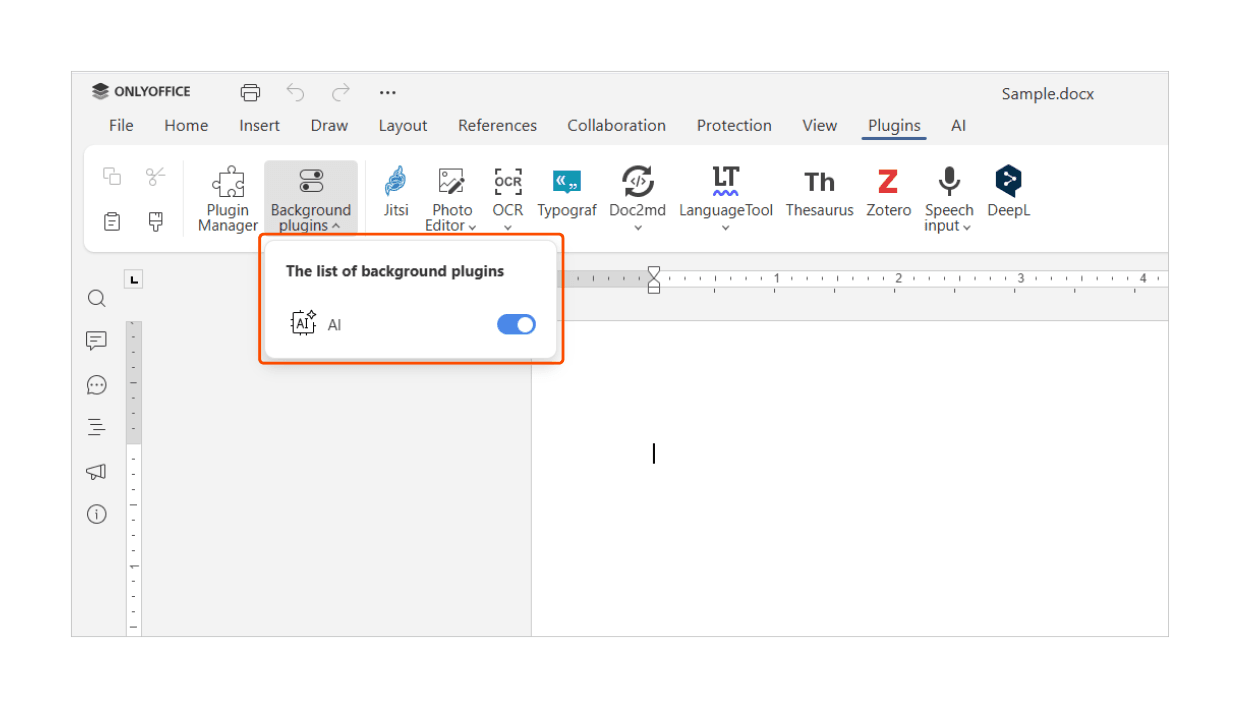
Schritt 3. KI-Anbieter verbinden
Navigieren Sie zu KI → Einstellungen → KI-Modelle bearbeiten → Hinzufügen (Plus-Symbol), dann:
- Wählen Sie einen KI-Anbieter aus.
- Geben Sie Ihren API-Schlüssel ein.
- Aktualisieren Sie die Modellliste.
Dies ermöglicht ONLYOFFICE die Kommunikation mit dem ausgewählten KI-Modell.
Wenn Sie einen lokalen Anbieter wie LM Studio oder Ollama verwenden, geben Sie statt eines API-Schlüssels die Basis-URL ein. API-Schlüssel müssen direkt von der offiziellen Website des Anbieters bezogen werden.
ONLYOFFICE stellt keine API-Schlüssel aus und bietet keinen Zugang zu Drittanbieter-KI-Diensten. Einige Anbieter können Gebühren für die Nutzung erheben. Prüfen Sie stets die Preis- und Nutzungsbedingungen des Anbieters, bevor Sie ein Modell verbinden.
Schritt 4. Modell für Chat auswählen
Wählen Sie in KI → Einstellungen ein Modell für den Chatbot aus. Nach Abschluss dieses Schritts ist der KI Inline-Agent einsatzbereit.
Verwendung
Drücken Sie Strg+/, um das Eingabefenster des Agents zu öffnen. Geben Sie eine Eingabeaufforderung ein und drücken Sie die Eingabetaste, um eine Antwort direkt im Editor zu erhalten. Führen Sie das Gespräch fort, um die Ergebnisse zu verfeinern.
| Aktion | Tastenkürzel |
|---|---|
| Gesprächsverlauf löschen | Strg+Alt+/ |
| Agenten-Panel schließen | Esc |
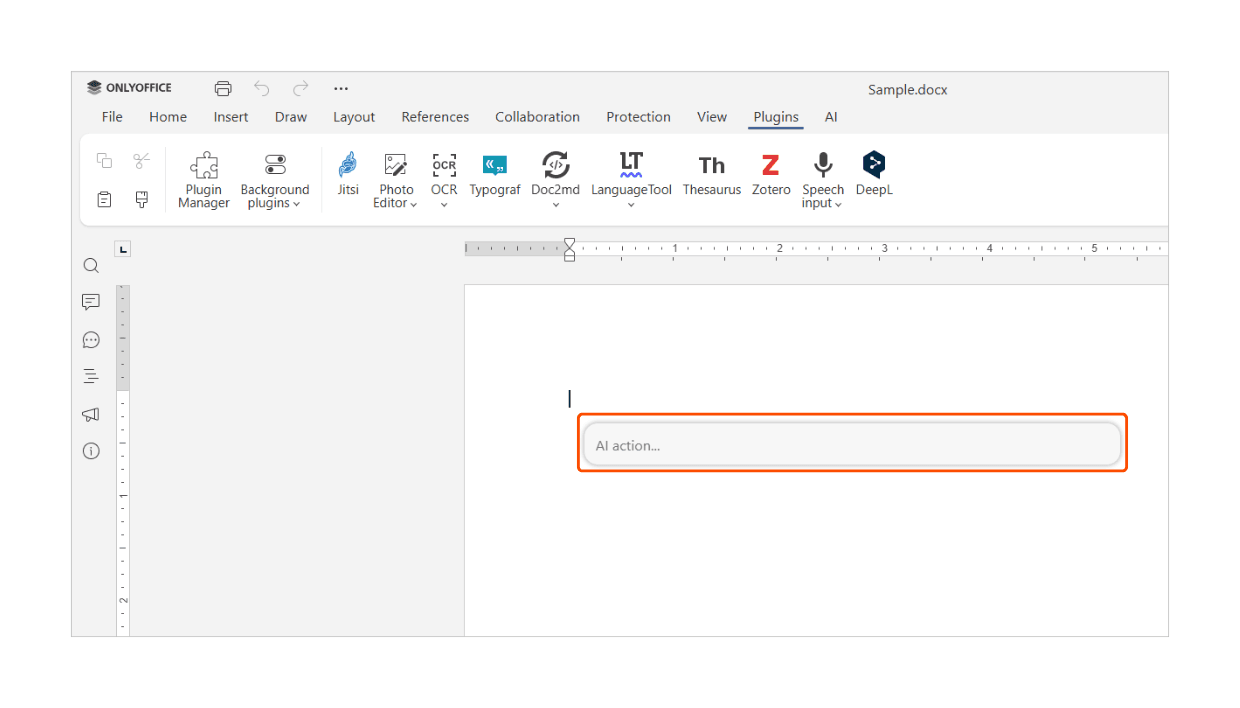
Das Plugin ist standardmäßig deaktiviert und muss manuell aktiviert werden. Die Nutzer sind verantwortlich für die Auswahl und Verbindung ihres bevorzugten KI-Anbieters.
ONLYOFFICE übernimmt keine Verantwortung für die Genauigkeit der Ausgaben von Drittanbieter-KI-Modellen oder Assistenten. Da diese Funktion sich derzeit in der Beta-Phase befindet, können sich Verhalten und Funktionalität in zukünftigen Versionen ändern. Die Ergebnisse können je nach ausgewähltem Anbieter, Modell und Eingabeaufforderung variieren.
Fehlerbehebung
Alle ausblenden
-
Wenn der KI Inline-Agent nicht sichtbar ist, überprüfen Sie, ob das KI-Plugin sowohl in der Plugin-Verwaltung als auch unter Plugins im Hintergrund installiert und aktiviert ist. Stellen Sie außerdem sicher, dass Sie eine unterstützte Version des Editors verwenden. Starten Sie den Editor neu, wenn Sie das Plugin gerade installiert oder aktualisiert haben.
-
Dies weist meist auf ein Problem mit dem verbundenen KI-Anbieter hin. Überprüfen Sie, ob Ihr API-Schlüssel gültig ist und der Dienst des Anbieters verfügbar ist. Wenn Sie ein lokales Modell verwenden, stellen Sie sicher, dass der lokale Dienst läuft und erreichbar ist. Netzwerkbeschränkungen, Proxy-Einstellungen oder Firewalls können ebenfalls die Verbindung beeinträchtigen.
-
Langsame oder unvollständige Antworten können durch hohe Auslastung des Anbieters, begrenzte Systemressourcen oder große Anfragen verursacht werden. Versuchen Sie, Ihre Eingabeaufforderung zu vereinfachen oder in kleinere Schritte aufzuteilen.
-
Wenn Sie lokale Anbieter wie LM Studio oder Ollama verwenden, stellen Sie sicher, dass der lokale Dienst läuft und die Basis-URL korrekt ist. Wenn die Verbindung weiterhin fehlschlägt, überprüfen Sie Firewall- oder Proxy-Einstellungen, die lokale Anfragen blockieren könnten.
-
Wenn sich der KI-Agent beim Drücken von Strg+Alt+/ nicht öffnet, prüfen Sie, ob Ihre Tastaturbelegung die Taste / enthält. Bei manchen Layouts ist dieses Kürzel möglicherweise nicht verfügbar. Öffnen Sie in solchen Fällen das KI-Panel manuell über die Symbolleiste.
-
Wenn die KI-Ausgabe nicht Ihren Erwartungen entspricht, versuchen Sie, die Anfrage spezifischer zu gestalten oder zusätzlichen Kontext bereitzustellen. Da sich diese Funktion in der Beta-Phase befindet, sind Verhaltensunterschiede, insbesondere zwischen verschiedenen KI-Anbietern, zu erwarten.