Insertar tablas
Insertar una tabla
Para insertar una tabla en el Editor de Documentos,
- coloca el cursor donde deseas añadir la tabla,
- cambia a la pestaña Insertar de la barra de herramientas superior,
- haz clic en el icono
 Tabla en la barra de herramientas superior,
 -
selecciona la opción para crear una tabla:
-
ya sea una tabla con un número predefinido de celdas (máximo de 10 por 8 celdas)
Si deseas añadir rápidamente una tabla, simplemente selecciona el número de filas (máximo 8) y columnas (máximo 10).
-
o una tabla personalizada
En caso de que necesites una tabla de más de 10 por 8 celdas, selecciona la opción Insertar tabla personalizada que abrirá una ventana donde puedes ingresar el número necesario de filas y columnas respectivamente, luego haz clic en el botón OK.

- Si deseas dibujar una tabla usando el ratón, selecciona la opción Dibujar tabla. Esto puede ser útil si deseas crear una tabla con filas y columnas de diferentes tamaños. El cursor del ratón se convertirá en un lápiz
 . Dibuja una forma rectangular donde deseas añadir una tabla, luego añade filas dibujando líneas horizontales y columnas dibujando líneas verticales dentro del límite de la tabla.
 -
Si deseas convertir un texto existente en una tabla, selecciona la opción Convertir texto en tabla. Esta función puede ser útil cuando ya tienes algún texto que has decidido organizar en una tabla. La ventana Convertir texto en tabla consta de 3 secciones:
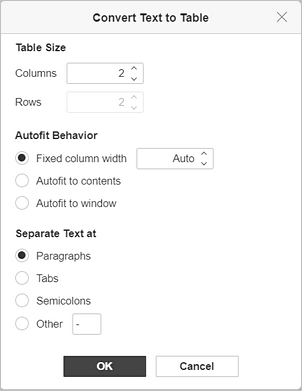
- Tamaño de la tabla. Elige el número requerido de columnas/filas en las que deseas distribuir tu texto. Puedes usar los botones de flecha arriba/abajo o ingresar el número manualmente con el teclado.
- Comportamiento de ajuste automático. Marca la opción necesaria para establecer el comportamiento de ajuste del texto: Ancho de columna fijo (establecido en Auto por defecto. Puedes usar los botones de flecha arriba/abajo o ingresar el número manualmente con el teclado), Ajustar al contenido (el ancho de la columna corresponde con la longitud del texto), Ajustar a la ventana (el ancho de la columna corresponde con el ancho de la página).
- Separar texto en. Marca la opción necesaria para establecer un tipo de delimitador para tu texto: Párrafos, Tabulaciones, Puntos y comas, y Otro (ingresa el delimitador preferido manualmente).
- Haz clic en OK para convertir tu texto en tabla.
-
Si deseas insertar una tabla como un objeto OLE:
- Selecciona la opción Insertar hoja de cálculo.
-
Aparecerá la ventana correspondiente donde puedes ingresar los datos requeridos y formatearlos usando las herramientas de formato del Editor de Hojas de Cálculo, como elegir fuente, tipo y estilo, establecer formato de número, insertar funciones, formatear tablas, etc.
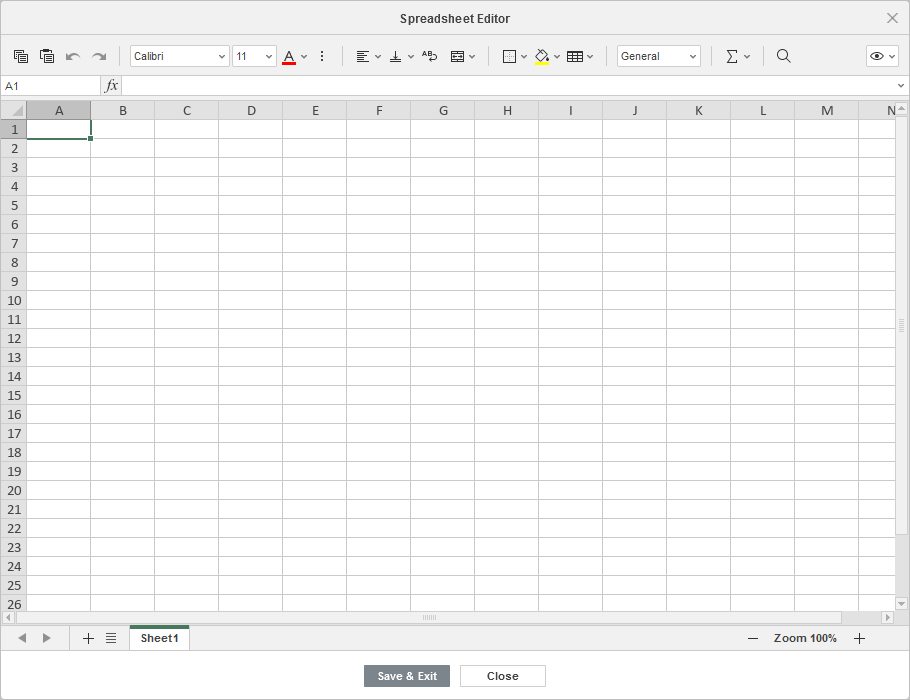
- El encabezado contiene el botón
 Área visible en la esquina superior derecha de la ventana. Elige la opción Editar área visible para seleccionar el área que se mostrará cuando el objeto se inserte en el documento; otros datos no se pierden, solo se ocultan. Haz clic en Hecho cuando estés listo.
 - Haz clic en el botón Mostrar área visible para ver el área seleccionada que tendrá un borde azul.
- Cuando estés listo, haz clic en el botón Guardar y salir.
-
- una vez que la tabla esté añadida, puedes cambiar sus propiedades, tamaño y posición.
Para cambiar el tamaño de una tabla, coloca el cursor del ratón sobre el  controlador en su esquina inferior derecha y arrástralo hasta que la tabla alcance el tamaño necesario.
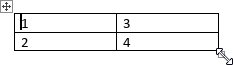
También puedes cambiar manualmente el ancho de una columna específica o la altura de una fila. Mueve el cursor del ratón sobre el borde derecho de la columna para que el cursor se convierta en la flecha bidireccional  y arrastra el borde hacia la izquierda o derecha para establecer el ancho necesario. Para cambiar manualmente la altura de una sola fila, mueve el cursor del ratón sobre el borde inferior de la fila para que el cursor se convierta en la flecha bidireccional
  y arrastra el borde hacia arriba o abajo.
Para mover una tabla, mantén presionado el  controlador en su esquina superior izquierda y arrástralo al lugar necesario en el documento.
También es posible añadir un título a la tabla. Para aprender más sobre cómo trabajar con títulos para tablas, puedes consultar este artículo.
Seleccionar una tabla o parte de ella
Para seleccionar una tabla completa, haz clic en el controlador en su esquina superior izquierda.
Para seleccionar una celda específica, mueve el cursor del ratón al lado izquierdo de la celda necesaria para que el cursor se convierta en la flecha negra  , luego haz clic izquierdo.
Para seleccionar una fila específica, mueve el cursor del ratón al borde izquierdo de la tabla junto a la fila necesaria para que el cursor se convierta en la flecha negra horizontal  , luego haz clic izquierdo.
Para seleccionar una columna específica, mueve el cursor del ratón al borde superior de la columna necesaria para que el cursor se convierta en la flecha negra hacia abajo  , luego haz clic izquierdo.
También es posible seleccionar una celda, fila, columna o tabla usando opciones del menú contextual o desde la sección Filas y Columnas en la barra lateral derecha.
Nota: para moverte dentro de una tabla, puedes usar atajos de teclado.
Ajustar configuraciones de la tabla
Algunas de las propiedades de la tabla, así como su estructura, pueden ser modificadas usando el menú de clic derecho. Las opciones del menú son:
- Cortar, Copiar, Pegar - opciones estándar que se usan para cortar o copiar el texto/objeto seleccionado y pegar el texto u objeto previamente cortado/copiedo en la posición actual del cursor.
- Seleccionar se usa para seleccionar una fila, columna, celda o tabla.
-
Insertar se usa para insertar una fila arriba o una fila abajo de la fila donde está colocado el cursor, así como para insertar una columna al lado izquierdo o derecho de la columna donde está colocado el cursor.
También es posible insertar varias filas o columnas. Si seleccionas la opción Varias Filas/Columnas, aparecerá la ventana Insertar Varias. Selecciona la opción Filas o Columnas de la lista, especifica el número de filas/columnas que deseas añadir, elige dónde deben añadirse: Encima del cursor o Debajo del cursor y haz clic en OK.
- Eliminar se usa para eliminar una fila, columna, tabla o celdas. Si seleccionas la opción Celdas, se abrirá la ventana Eliminar celdas, donde puedes seleccionar si deseas Desplazar celdas a la izquierda, Eliminar fila completa o Eliminar columna completa.
-
Combinar celdas está disponible si se seleccionan dos o más celdas y se usa para combinarlas.
También es posible combinar celdas borrando un límite entre ellas usando la herramienta de borrador. Para hacer esto, haz clic en el icono
Tabla en la barra de herramientas superior, elige la opción Borrar tabla. El cursor del ratón se convertirá en el borrador  . Mueve el cursor del ratón sobre el borde entre las celdas que deseas combinar y bórralo.
 -
Dividir celda... se usa para abrir una ventana donde puedes seleccionar el número necesario de columnas y filas en las que se dividirá la celda.
También es posible dividir una celda dibujando filas o columnas usando la herramienta de lápiz. Para hacer esto, haz clic en el icono
Tabla en la barra de herramientas superior, elige la opción Dibujar tabla. El cursor del ratón se convertirá en el lápiz . Dibuja una línea horizontal para crear una fila, o una línea vertical para crear una columna. - Distribuir filas se usa para ajustar las celdas seleccionadas para que tengan la misma altura sin cambiar la altura total de la tabla.
- Distribuir columnas se usa para ajustar las celdas seleccionadas para que tengan el mismo ancho sin cambiar el ancho total de la tabla.
- Alineación vertical de celda se usa para alinear el texto en la parte superior, centro o inferior en la celda seleccionada.
- Dirección del texto - se usa para cambiar la orientación del texto en una celda. Puedes colocar el texto horizontalmente, verticalmente de arriba a abajo (Girar texto hacia abajo), o verticalmente de abajo a arriba (Girar texto hacia arriba).
- Configuración avanzada de tabla se utiliza para abrir la ventana 'Configuración avanzada de tabla'.
- Hipervínculo se utiliza para insertar un hipervínculo.
- Configuración avanzada de párrafo se utiliza para abrir la ventana 'Configuración avanzada de párrafo'.

También puedes cambiar las propiedades de la tabla en la barra lateral derecha:
-
Filas y Columnas se utilizan para seleccionar las partes de la tabla que deseas resaltar.
Para filas:
- Encabezado - para resaltar la primera fila
- Total - para resaltar la última fila
- Alternadas - para resaltar cada otra fila
Para columnas:
- Primera - para resaltar la primera columna
- Última - para resaltar la última columna
- Alternadas - para resaltar cada otra columna
Seleccionar desde plantilla se utiliza para elegir una plantilla de tabla de las disponibles.
Estilo de bordes se utiliza para seleccionar el tamaño, color y estilo del borde, así como el color de fondo.
Tamaño de filas y columnas se utiliza para ajustar el ancho y alto de la celda actualmente seleccionada. En esta sección, también puedes Distribuir filas para que todas las celdas seleccionadas tengan la misma altura o Distribuir columnas para que todas las celdas seleccionadas tengan el mismo ancho.
Agregar fórmula se utiliza para insertar una fórmula en la celda de tabla seleccionada.
Repetir como fila de encabezado en la parte superior de cada página se utiliza para insertar la misma fila de encabezado en la parte superior de cada página en tablas largas.
Convertir tabla a texto se utiliza para organizar la tabla en forma de texto simple. La ventana Convertir tabla a texto establece el tipo de delimitador para la conversión: Marcas de párrafo, Tabulaciones, Punto y coma y Otro (ingresa manualmente el delimitador preferido). El texto en cada celda de la tabla se considera un elemento separado e individual del texto futuro.
Mostrar configuración avanzada se utiliza para abrir la ventana 'Configuración avanzada de tabla'.
Ajustar configuración avanzada de tabla
Para cambiar las propiedades avanzadas de la tabla, haz clic con el botón derecho del ratón en la tabla y selecciona la opción Configuración avanzada de tabla del menú contextual, o utiliza el enlace Mostrar configuración avanzada en la barra lateral derecha. Se abrirá la ventana de propiedades de la tabla:
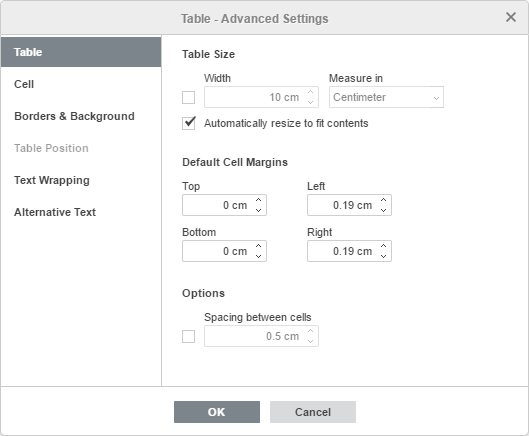
La pestaña Tabla permite cambiar las propiedades de toda la tabla.
-
La sección Tamaño de tabla contiene los siguientes parámetros:
- Ancho - por defecto, el ancho de la tabla se ajusta automáticamente para adaptarse al ancho de la página, es decir, la tabla ocupa todo el espacio entre el margen izquierdo y derecho de la página. Puedes marcar esta casilla y especificar manualmente el ancho necesario de la tabla.
-
Medir en permite especificar el ancho de la tabla en unidades absolutas, es decir, Centímetros/Puntos/Pulgadas (dependiendo de la opción especificada en la pestaña Archivo -> Configuración avanzada...) o en Porcentaje del ancho total de la página.
Nota: también puedes ajustar el tamaño de la tabla manualmente, cambiando la altura de las filas y el ancho de las columnas. Mueve el cursor del ratón sobre el borde de una fila/columna hasta que se convierta en una flecha bidireccional y arrastra el borde. También puedes usar los marcadores
 en la regla horizontal para cambiar el ancho de la columna y los marcadores
  en la regla vertical para cambiar la altura de la fila.
 - Redimensionar automáticamente para ajustar al contenido - permite cambiar automáticamente el ancho de cada columna de acuerdo con el texto dentro de sus celdas.
- La sección Márgenes de celda predeterminados permite cambiar el espacio entre el texto dentro de las celdas y el borde de la celda utilizado por defecto.
-
La sección Opciones permite cambiar el siguiente parámetro:
- Espaciado entre celdas - el espaciado entre celdas que se llenará con el color de Fondo de tabla.
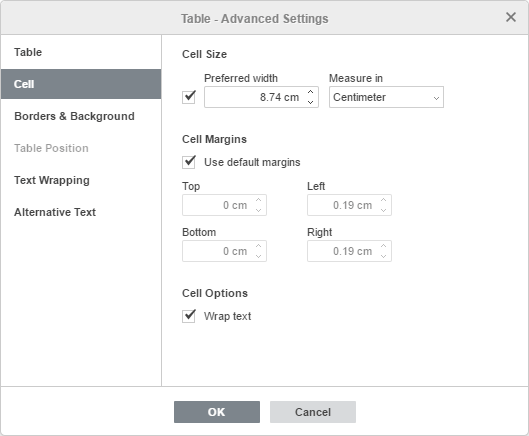
La pestaña Celda permite cambiar las propiedades de celdas individuales. Primero, necesitas seleccionar la celda requerida o seleccionar toda la tabla para cambiar las propiedades de todas sus celdas.
-
La sección Tamaño de celda contiene los siguientes parámetros:
- Ancho preferido - permite establecer el ancho preferido de la celda. Este es el tamaño que una celda intenta ajustar, pero en algunos casos, puede no ser posible ajustar este valor exacto. Por ejemplo, si el texto dentro de una celda excede el ancho especificado, se dividirá en la siguiente línea para que el ancho preferido de la celda permanezca sin cambios, pero si insertas una nueva columna, el ancho preferido se reducirá.
-
Medir en - permite especificar el ancho de la celda en unidades absolutas, es decir, Centímetros/Puntos/Pulgadas (dependiendo de la opción especificada en la pestaña Archivo -> Configuración avanzada...) o en Porcentaje del ancho total de la tabla.
Nota: también puedes ajustar el ancho de la celda manualmente. Para hacer que una sola celda en una columna sea más ancha o más estrecha que el ancho total de la columna, selecciona la celda necesaria y mueve el cursor del ratón sobre su borde derecho hasta que se convierta en una flecha bidireccional, luego arrastra el borde. Para cambiar el ancho de todas las celdas en una columna, utiliza los marcadores
en la regla horizontal para cambiar el ancho de la columna.
- Los Márgenes de celda permiten ajustar el espacio entre el texto dentro de las celdas y el borde de la celda. Por defecto, se utilizan los valores estándar (estos valores también pueden ser alterados en la pestaña Tabla), pero puedes desmarcar la casilla Usar márgenes predeterminados e ingresar los valores necesarios manualmente.
-
La sección Opciones de celda permite cambiar el siguiente parámetro:
- La opción Ajustar texto está habilitada por defecto. Permite ajustar el texto dentro de una celda que excede su ancho a la siguiente línea, expandiendo la altura de la fila y manteniendo el ancho de la columna sin cambios.
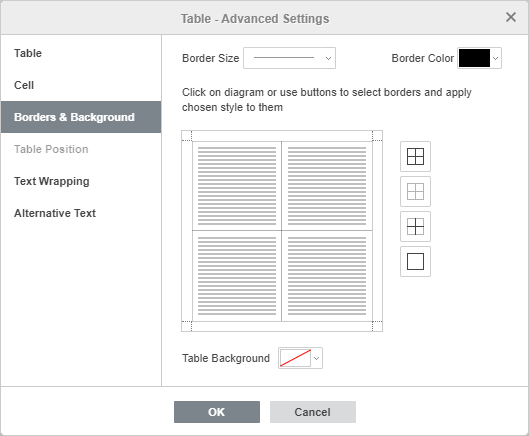
La pestaña Bordes y fondo contiene los siguientes parámetros:
-
Parámetros de Borde (tamaño, color y presencia o ausencia) - establece el tamaño del borde, selecciona su color y elige la forma en que se mostrará en las celdas.
Nota: en caso de que elijas no mostrar los bordes de la tabla haciendo clic en el botón
 o deseleccionando todos los bordes manualmente en el diagrama, se indicarán con una línea punteada en el documento.
Para hacerlos desaparecer por completo, haz clic en el icono Caracteres no imprimibles
o deseleccionando todos los bordes manualmente en el diagrama, se indicarán con una línea punteada en el documento.
Para hacerlos desaparecer por completo, haz clic en el icono Caracteres no imprimibles  en la pestaña Inicio de la barra de herramientas superior y selecciona la opción Bordes de tabla ocultos.
- Fondo de celda - el color para el fondo dentro de las celdas (disponible solo si una o más celdas están seleccionadas o si la opción Permitir espaciado entre celdas está seleccionada en la pestaña Tabla).
- Fondo de tabla - el color para el fondo de la tabla o el fondo del espacio entre las celdas en caso de que la opción Permitir espaciado entre celdas esté seleccionada en la pestaña Tabla.
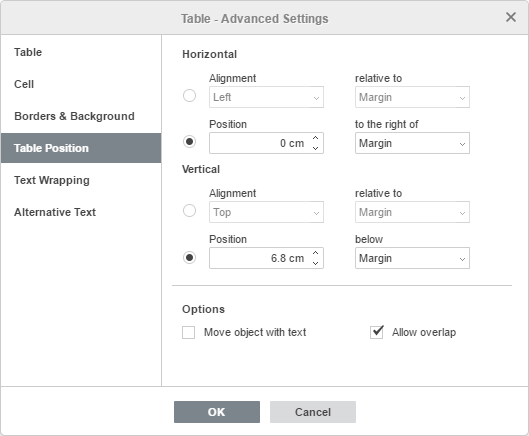
La pestaña Posición de tabla está disponible solo si la opción Tabla de flujo en la pestaña Ajuste de texto está seleccionada y contiene los siguientes parámetros:
- Los parámetros Horizontales incluyen la alineación de la tabla (izquierda, centro, derecha) en relación con el margen, la página o el texto, así como la posición de la tabla a la derecha de margen, página o texto.
- Los parámetros Verticales incluyen la alineación de la tabla (arriba, centro, abajo) en relación con el margen, la página o el texto, así como la posición de la tabla debajo de margen, página o texto.
-
La sección Opciones permite cambiar los siguientes parámetros:
- Mover objeto con texto asegura que la tabla se mueva con el texto.
- Permitir superposición controla si dos tablas se fusionan en una tabla grande o se superponen si las arrastras cerca una de la otra en la página.
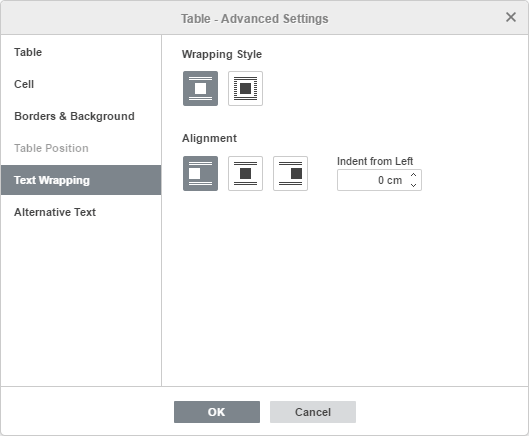
La pestaña Ajuste de texto contiene los siguientes parámetros:
- Estilo de ajuste de texto - Tabla en línea o Tabla de flujo. Usa la opción necesaria para cambiar la forma en que la tabla se posiciona en relación con el texto: será parte del texto (en caso de que selecciones la tabla en línea) o será rodeada por él desde todos los lados (si seleccionas la tabla de flujo).
-
Después de seleccionar el estilo de ajuste, los parámetros adicionales de ajuste se pueden establecer tanto para tablas en línea como de flujo:
- Para la tabla en línea, puedes especificar la alineación de la tabla y el indentado desde la izquierda.
- Para la tabla de flujo, puedes especificar la distancia del texto y la posición de la tabla en la pestaña Posición de la tabla.
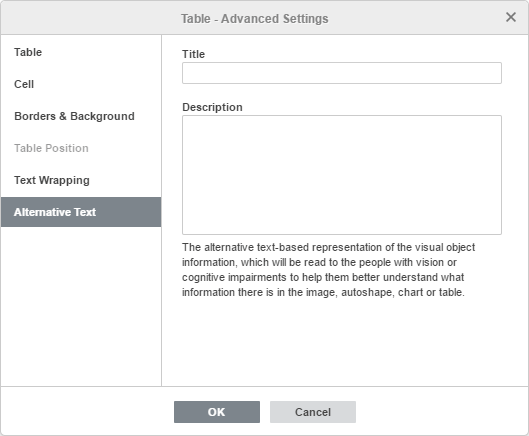
La pestaña Texto Alternativo permite especificar el Título y la Descripción que serán leídos a personas con discapacidades visuales o cognitivas para ayudarles a comprender mejor el contenido de la tabla.