Uso de tablas con formato
Crear una nueva tabla con formato
Para facilitar el trabajo con datos, el Editor de Hojas de Cálculo te permite aplicar una plantilla de tabla al rango de celdas seleccionado y activar automáticamente el filtro. Para hacerlo,
- selecciona un rango de celdas que necesites formatear,
- haz clic en el icono Formato como plantilla de tabla
 situado en la pestaña Inicio de la barra de herramientas superior,
 - selecciona la plantilla requerida en la galería,
- en la ventana emergente que se abre, verifica el rango de celdas a formatear como tabla,
- marca Título si deseas que los encabezados de la tabla se incluyan en el rango de celdas seleccionado, de lo contrario, la fila de encabezado se añadirá en la parte superior mientras que el rango de celdas seleccionado se moverá una fila hacia abajo,
- haz clic en el botón OK para aplicar la plantilla seleccionada.
La plantilla se aplicará al rango de celdas seleccionado, y podrás editar los encabezados de la tabla y aplicar el filtro para trabajar con tus datos.
También es posible insertar una tabla con formato usando el botón Tabla en la pestaña Insertar. En este caso, se aplica la plantilla de tabla predeterminada.
Nota: una vez que creas una nueva tabla con formato, se le asignará automáticamente el nombre predeterminado (Tabla1, Tabla2, etc.). Puedes cambiar este nombre para que sea más significativo y usarlo para trabajos futuros.
Si introduces un nuevo valor en la celda debajo de la última fila de la tabla (si la tabla no tiene la fila de Totales) o en la celda a la derecha de la última columna de la tabla, la tabla con formato se extenderá automáticamente para incluir una nueva fila o columna. Si no deseas expandir la tabla, haz clic en el botón especial Pegar que aparecerá y selecciona la opción Deshacer autoexpansión de tabla. Una vez que deshagas esta acción, la opción Rehacer autoexpansión de tabla estará disponible en este menú.
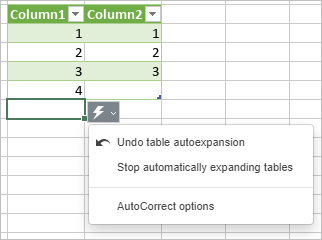
Nota: Para habilitar/deshabilitar la autoexpansión de tabla, selecciona la opción Detener la expansión automática de tablas en el menú del botón especial Pegar o ve a Configuración avanzada -> Revisión ortográfica -> Corrección -> Opciones de Autocorrección -> Autoformato mientras escribes.
Seleccionar filas y columnas
Para seleccionar una fila completa en la tabla con formato, mueve el cursor del ratón sobre el borde izquierdo de la fila de la tabla hasta que se convierta en una flecha negra  , luego haz clic izquierdo.

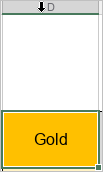
Para seleccionar una columna completa en la tabla con formato, mueve el cursor del ratón sobre el borde superior del encabezado de la columna hasta que se convierta en una flecha negra  , luego haz clic izquierdo. Si haces clic una vez, se seleccionarán los datos de la columna (como se muestra en la imagen a continuación); si haces clic dos veces, se seleccionará toda la columna, incluido el encabezado.
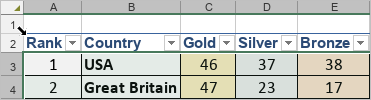
Para seleccionar una tabla completa con formato, mueve el cursor del ratón sobre la esquina superior izquierda de la tabla con formato hasta que se convierta en una flecha negra diagonal  , luego haz clic izquierdo.
Editar tablas con formato
Ve a la pestaña Diseño de Tabla en la barra de herramientas superior.

-
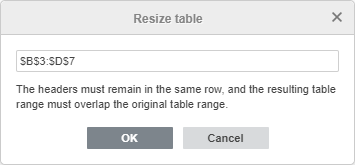
La sección Cambiar tamaño de tabla te permite cambiar el rango de celdas al que se aplica el formato de la tabla. Haz clic en el botón Seleccionar datos - se abrirá una nueva ventana emergente. Cambia el enlace al rango de celdas en el campo de entrada, o selecciona el rango de celdas necesario en la hoja de cálculo con el ratón y haz clic en el botón OK.
Nota: Los encabezados deben permanecer en la misma fila, y el rango de tabla resultante debe superponerse al rango de tabla original.
-
La sección Filas y Columnas
 te permite realizar las siguientes operaciones:
- Seleccionar una fila, columna, todas las columnas de datos excluyendo la fila de encabezado, o toda la tabla incluyendo la fila de encabezado.
- Insertar una nueva fila arriba o abajo de la seleccionada, así como una nueva columna a la izquierda o a la derecha de la seleccionada.
- Eliminar una fila, columna (dependiendo de la posición del cursor o la selección), o toda la tabla.
Las opciones de la sección Filas y Columnas también son accesibles desde el menú contextual.
- La opción
 Eliminar duplicados se puede usar si deseas eliminar valores duplicados de la tabla con formato. Para más detalles sobre cómo eliminar duplicados, consulta esta página.
 - La opción
 Convertir a rango se puede usar si deseas transformar la tabla en un rango de datos regular, eliminando el filtro pero preservando el estilo de la tabla (es decir, colores de celda y fuente, etc.). Una vez que apliques esta opción, la pestaña Diseño de Tabla se volverá inaccesible.
 - La opción
 Segmentador se usa para crear un segmentador para la tabla con formato. Para más detalles sobre cómo trabajar con segmentadores, consulta esta página.
 - La opción
 Tabla dinámica se usa para crear una tabla dinámica basada en la tabla con formato. Para más detalles sobre cómo trabajar con tablas dinámicas, consulta esta página.
 - Fila de encabezado - te permite mostrar la fila de encabezado.
-
Fila de totales - añade la fila de Resumen en la parte inferior de la tabla.
Nota: si esta opción está seleccionada, también puedes seleccionar una función para calcular los valores de resumen. Una vez que selecciones una celda en la fila de Resumen, el botón
 estará disponible a la derecha de la celda. Haz clic en él y elige la función necesaria de la lista: Promedio, Contar, Máx, Mín, Suma, DesvEst, o Var. La opción Más funciones te permite abrir la ventana Insertar Función y elegir cualquier otra función. Si eliges la opción Ninguna, la celda actualmente seleccionada en la fila de Resumen no mostrará un valor de resumen para esta columna.
- Primera columna - enfatiza la columna más a la izquierda en la tabla con un formato especial.
- Última columna - enfatiza la columna más a la derecha en la tabla con un formato especial.
- Filas alternas - habilita la alternancia de color de fondo para filas impares y pares.
- Columnas alternas - habilita la alternancia de color de fondo para columnas impares y pares.
- Botón de filtro - te permite mostrar las flechas desplegables en cada celda de la fila de encabezado. Esta opción solo está disponible cuando la opción Encabezado está seleccionada.
-
Texto alternativo - te permite establecer un título y una descripción alternativos para la tabla.
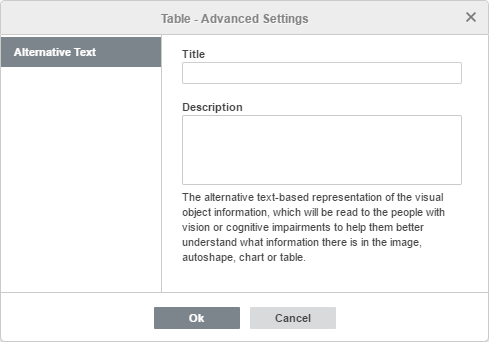
La pestaña Texto Alternativo te permite especificar el Título y la Descripción que se leerán a personas con discapacidades visuales o cognitivas para ayudarles a comprender mejor qué información contiene la tabla.
-
La sección Seleccionar desde plantilla te permite elegir uno de los estilos de tablas predefinidos. Cada plantilla combina ciertos parámetros de formato, como un color de fondo, estilo de borde, bandas de filas/columnas, etc.
Dependiendo de las opciones marcadas, el conjunto de plantillas se mostrará de manera diferente. Por ejemplo, si has marcado la opción Fila de encabezado y la opción Columna alterna, la lista de plantillas mostrada incluirá solo plantillas con la fila de encabezado y columnas alternas habilitadas:

Si deseas eliminar el estilo de tabla actual (color de fondo, bordes, etc.) sin eliminar la tabla en sí, aplica la plantilla Ninguna de la lista de plantillas:

Nota: Para habilitar/deshabilitar la autoexpansión de tabla, ve a Configuración avanzada -> Revisión ortográfica -> Corrección -> Opciones de Autocorrección -> Autoformato mientras escribes.
Usar Autocompletar Fórmulas para añadir fórmulas a tablas con formato
La lista de Autocompletar Fórmulas muestra todas las opciones disponibles cuando aplicas fórmulas a tablas con formato. Puedes añadir una referencia a una tabla en tu fórmula, dentro o fuera de una tabla. Se utilizan nombres de columnas y elementos en lugar de direcciones de celdas como referencias.
El ejemplo a continuación muestra una referencia a una tabla en la función SUMA.
-
Selecciona una celda y comienza a escribir una fórmula que empiece con un signo igual, selecciona la función necesaria de la lista de Autocompletar Fórmulas. Después del paréntesis de apertura, comienza a escribir el nombre de la tabla y selecciona el nombre apropiado de la lista de Autocompletar Fórmulas.

-
Luego escribe un corchete de apertura [ para abrir la lista desplegable que contiene columnas y elementos que se pueden usar en la fórmula. Aparece una descripción emergente de la referencia cuando pasas el puntero del ratón sobre ella en la lista.
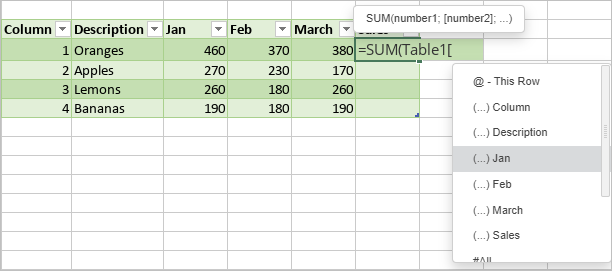
Nota: Cada referencia debe contener un corchete de apertura y uno de cierre. No olvides verificar la sintaxis de la fórmula.