创建电子邮件模板
如果您经常发送相同类型的电子邮件或需要不时回复类似的消息,可以通过使用邮件模块的模板选项来加快沟通过程。
使用此功能发送任何邀请、召集或确认消息,或对其进行回复。
访问邮件
进入您的门户网站,点击每个门户页面顶部的 图标。
图标。
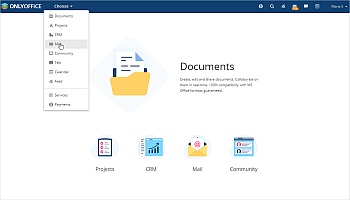

要访问邮件,您还可以打开页面左上角的下拉列表并选择相应的选项。
创建模板
门户邮件窗口将打开。
要创建您的第一个电子邮件模板,请在左侧菜单中选择模板文件夹,然后点击撰写第一个模板链接。


或者,创建一个新电子邮件并将其保存为模板。
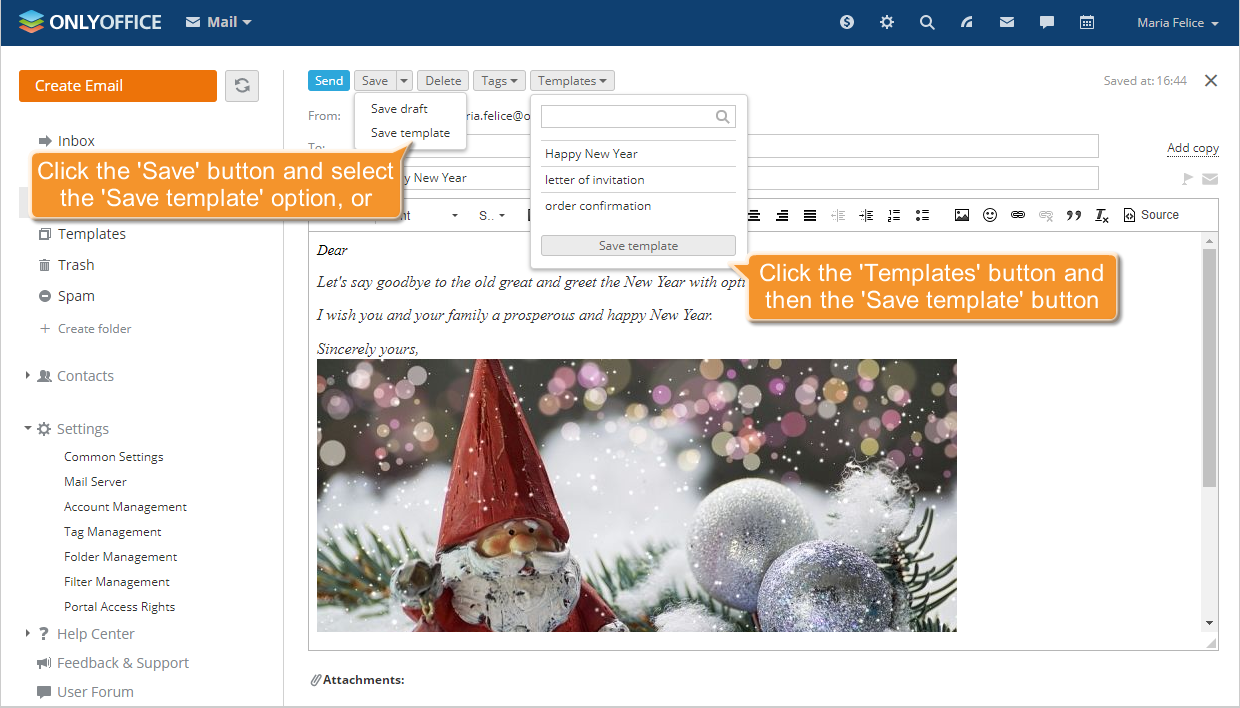
为此,点击创建电子邮件按钮,并填写收件人、抄送、密件抄送和主题字段。
然后点击页面顶部的保存按钮,打开下拉列表,选择保存模板选项,或点击页面顶部的模板按钮并确认保存模板。

如果您需要使用现有消息作为模板,请选择相应的电子邮件,然后从移动到菜单中选择模板文件夹。


您还可以将电子邮件直接拖放到左侧菜单中的模板文件夹中。
编辑模板
您可以编辑任何已创建的模板。
为此,请在左侧菜单中选择模板文件夹并打开您希望编辑的电子邮件模板。
输入消息文本,添加签名、表情符号、图片或链接,并附加文档。您还可以将模板标记为重要或请求通知。消息撰写完成后,点击保存模板按钮进行保存,因为模板不像草稿那样自动保存。
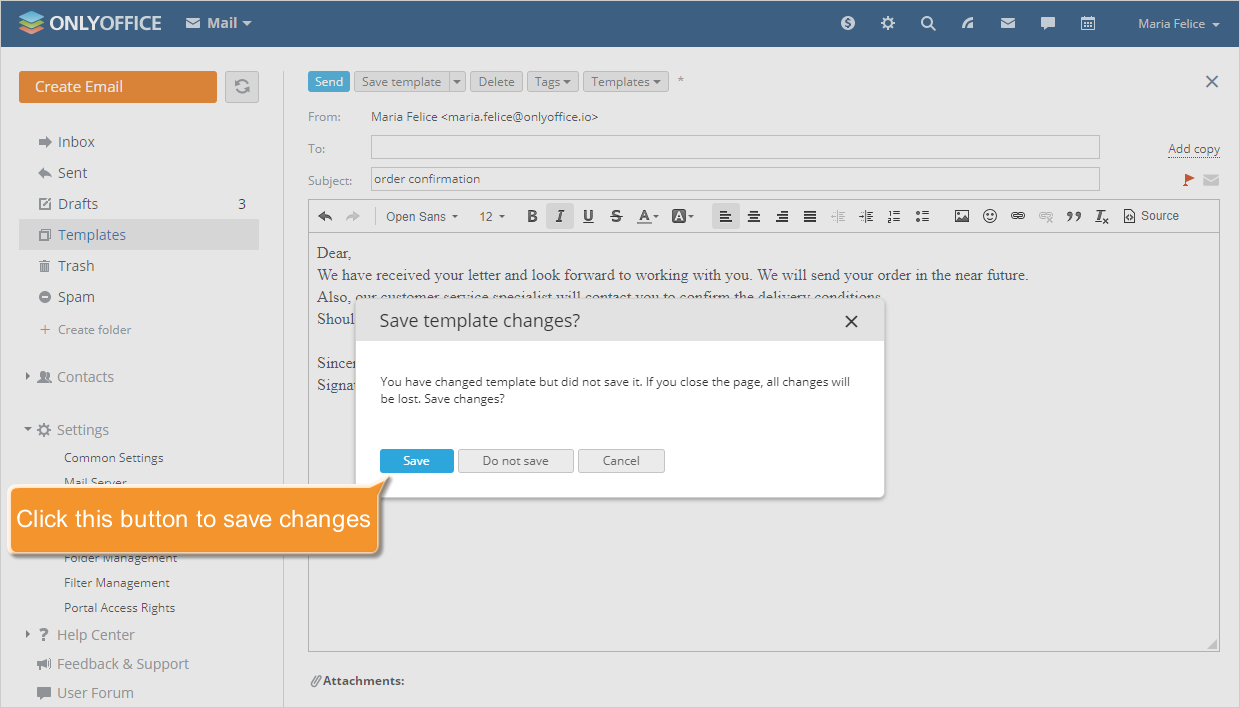
如果您在未保存的情况下离开模板文件夹,系统会提示您保存:点击保存 / 不保存按钮或取消以继续编辑。

与管理电子邮件的方式相同,您可以删除模板、将其移动到其他文件夹或添加标签。
应用模板
要应用模板,点击创建电子邮件按钮并打开页面顶部的模板列表,然后选择所需的模板。
或者,选择一个模板,填写空白字段并发送您的电子邮件。


但是,如果您需要完全替换文本,请启用插入模板时完全替换电子邮件文本选项。为此,请在左侧菜单中选择常用设置部分并打开“开/关”开关。


重新分配模板
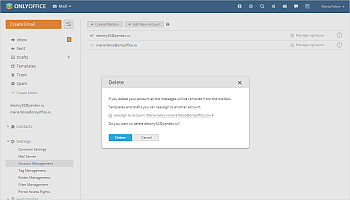
如果您删除邮箱,所有消息将从中删除。
但是,您可以将模板和草稿重新分配到另一个账户。
为此,请切换到左侧菜单中的账户管理部分并选择您希望删除的邮箱。在适用的情况下,选择将模板重新分配到的账户,并在删除时勾选重新分配到账户框。
然后,所有模板将被移动到相应的模板文件夹,您可以继续使用它们。