直接从CRM拨打客户电话
介绍
在CRM模块中,您不仅可以维护客户基础,还可以以有效的方式组织与任何客户的互动。VoIP功能允许您通过Twilio服务提供的虚拟号码直接从网络浏览器接收客户的来电并拨打外部电话。来自未存储在客户基础中的新电话号码的来电会自动保存为新的CRM联系人。与客户的电话通话信息会自动添加到您的CRM联系人通信历史中。您还可以使用来电队列、录音、接收语音邮件消息,并设置自己的等待铃声。
本指南将向您展示如何添加和管理虚拟号码,并直接从CRM模块拨打客户电话。
步骤1. 连接您的Twilio账户
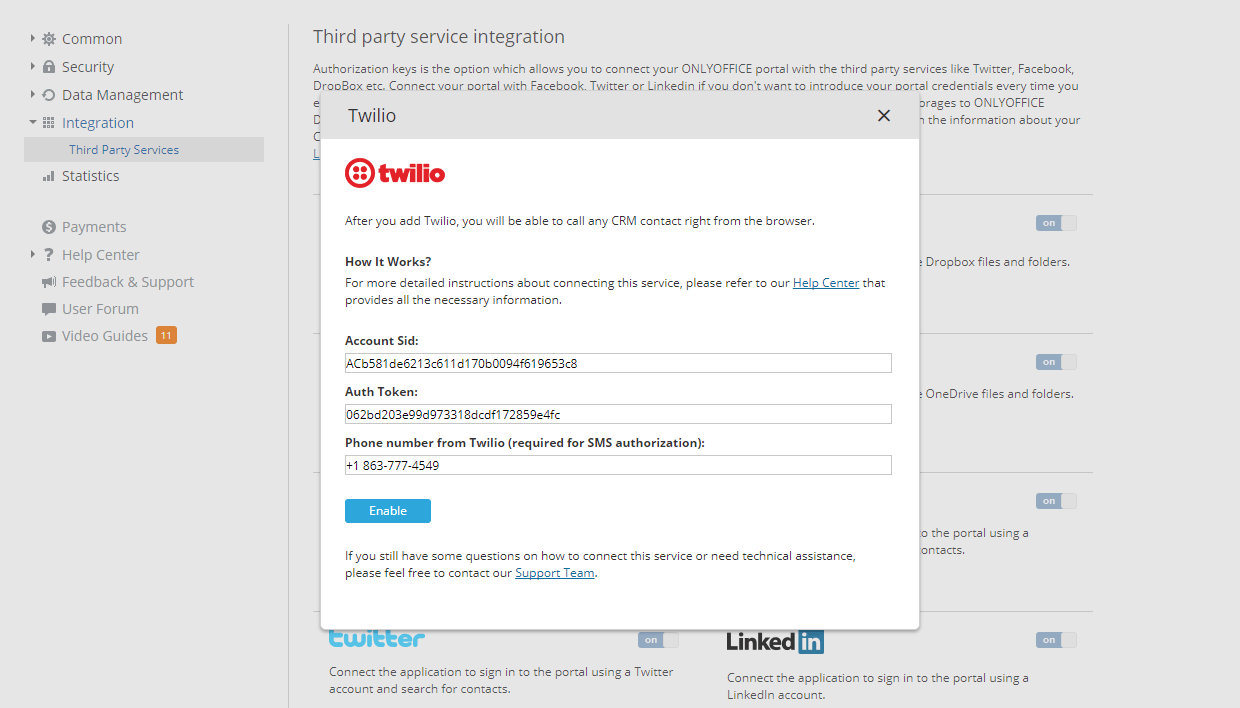
要使用IP电话功能,您需要注册一个Twilio账户,并通过指定API凭证:账户SID和授权令牌将其连接到您的门户。它们可以在Twilio控制台页面的“账户摘要”部分找到。
点击页面顶部的 图标,进入您的门户设置并打开集成 -> 第三方服务部分。点击Twilio服务旁边的开关,在相应字段中指定API凭证,然后点击启用按钮。
一旦您将Twilio账户连接到门户,您就可以添加和管理虚拟号码。
步骤2. 添加虚拟号码
要添加虚拟号码,
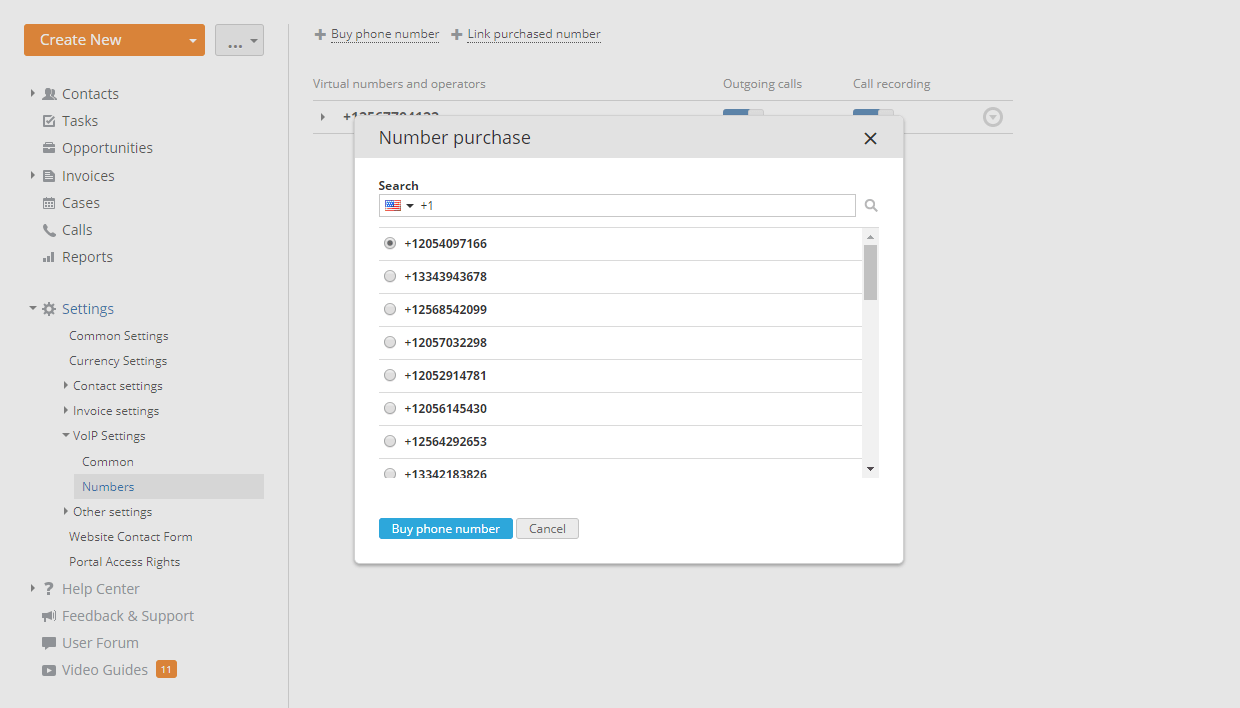
- 在CRM模块中,进入左侧面板的设置部分并点击VoIP设置选项。
- 点击购买电话号码链接。
- 在号码购买窗口中,从可用列表中选择所需号码并按购买电话号码按钮。
如果您在Twilio账户中已经购买了一些电话号码,可以使用链接已购号码选项。在新窗口中,选择一个可用的Twilio虚拟号码并点击链接已购号码按钮。
当第一个号码添加到您的CRM模块时,您可以使用购买电话号码/链接已购号码链接在虚拟号码和操作员列表上方添加其他号码。
步骤3. 设置添加的虚拟号码
要设置添加的虚拟号码,
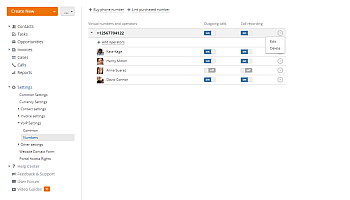
- 在虚拟号码和操作员列表中,选择您想要设置的号码。
- 点击外拨电话开关,启用使用此号码拨打外部电话的功能。
- 点击通话录音开关,启用录制此号码的所有来电和去电的功能,以便您以后可以收听必要的通话录音。
- 点击必要号码左侧的
 箭头以添加操作员,这些操作员可以使用此虚拟号码。在列表中勾选必要的门户用户并点击保存按钮。一旦操作员被添加,VoIP
  图标将对他们可用。
您还可以使用操作员名称旁边的开关为每个添加的操作员单独设置外拨电话和通话录音。要从虚拟号码操作员列表中删除添加的操作员,请点击操作员名称右侧的操作
 图标并选择删除选项。
使用必要虚拟号码右侧的操作图标来编辑或删除号码。

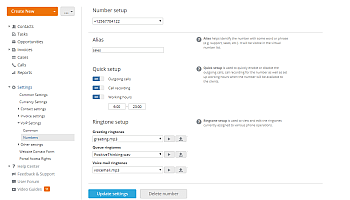
当您选择编辑选项时,号码设置页面将打开,允许您更改除上述提到的参数外的一些其他参数:
- 您可以为此号码指定一个别名,以便在列表中更容易找到该号码。
- 在快速设置部分,您可以启用或禁用外拨电话和通话录音(这些设置与虚拟号码和操作员列表中可用的设置相同)。此外,您可以指定工作时间,即该号码对客户开放的时间。点击开关并以hh.mm格式设置必要的时间。
- 在铃声设置部分,您可以播放默认铃声:
- 问候铃声 - 呼叫者拨打此电话号码时首先听到的问候语,
- 队列铃声 - 呼叫者被放入等待队列时听到的等待音乐,
- 语音邮件铃声 - 当等待队列长度或最大等待时间超出时,呼叫者可以留言的语音邮件提示。
如果您之前在VoIP设置 -> 通用部分添加了一些其他铃声,您可以为每个类别选择其他可用铃声。也可以直接从此页面上传必要的铃声,点击您想更改的铃声旁边的上传
 图标。
图标。
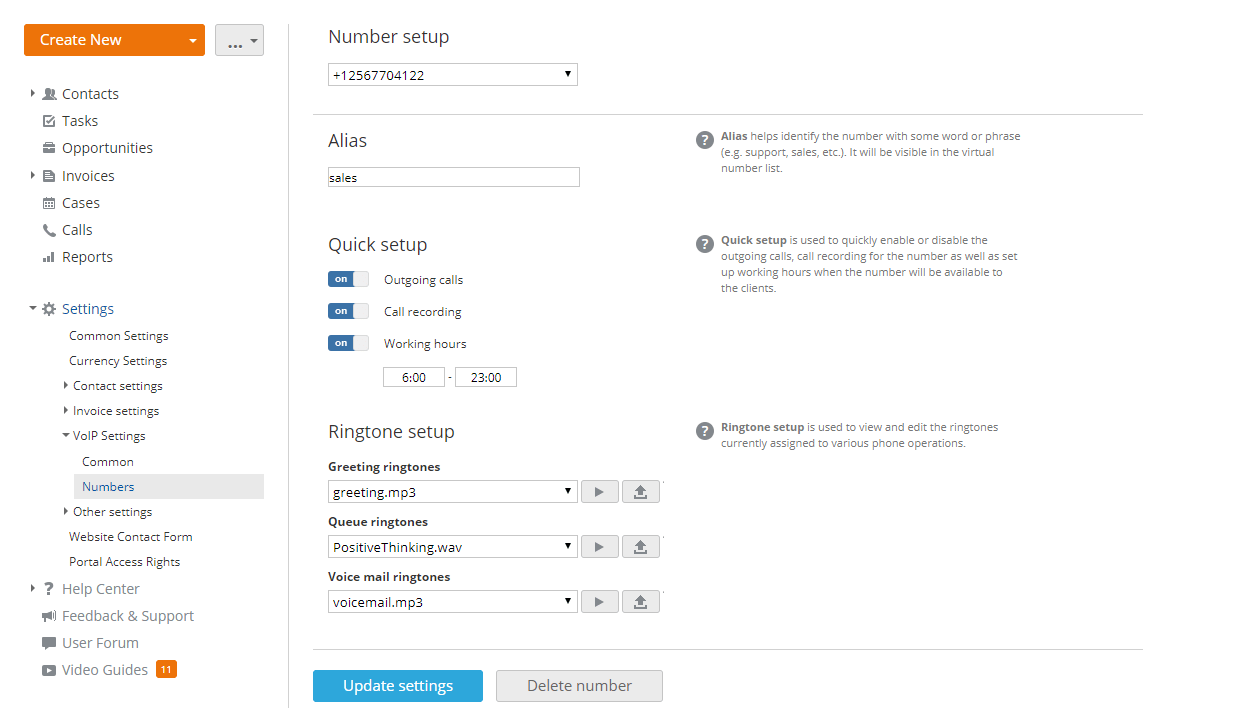
点击更新设置按钮以应用您所做的更改。在此页面上,您还可以管理此虚拟电话号码的操作员列表。
步骤4. 调整所有号码的通用设置
进入左侧面板的VoIP设置 -> 通用部分。
常规设置部分允许您设置以下参数:
- 来电队列长度 - 此选项允许您选择分配给当前可用操作员的来电数量。如果来电数量超过指定值,电话将被转接到语音邮件服务。 选择列表中的必要数量:5, 10, 15
- 等待超时 - 此选项允许选择客户等待操作员应答的时间。当此时间超出时,电话将被转接到语音邮件服务。 选择列表中的必要选项:5, 10, 15分钟。
- 操作员暂停 - 此选项允许操作员在再次接听电话前有一些时间。这可以用于记录上一次通话的笔记等。 从列表中选择启用或禁用选项。
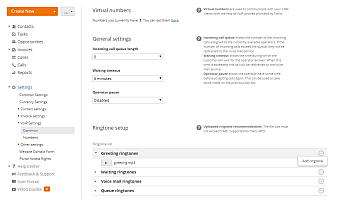

在铃声设置部分,默认提供了一些铃声,默认用于所有添加的虚拟号码。要显示每个类别中的所有可用铃声,请点击左侧的箭头。
您可以为每个操作上传自己的铃声,格式为.mp3。为此,点击必要类别右侧的操作图标并选择添加铃声选项。
一旦添加了自己的铃声,您可以进入VoIP设置 -> 号码页面,为每个虚拟号码单独设置铃声。要删除铃声,点击不需要的音频记录右侧的操作图标并选择删除铃声选项。
步骤5. 接收和拨打电话
要开始接听和拨打电话,
- 点击页面顶部的VoIP 图标。VoIP客户端将在新窗口中打开。
- 选择您名字旁边的在线状态。
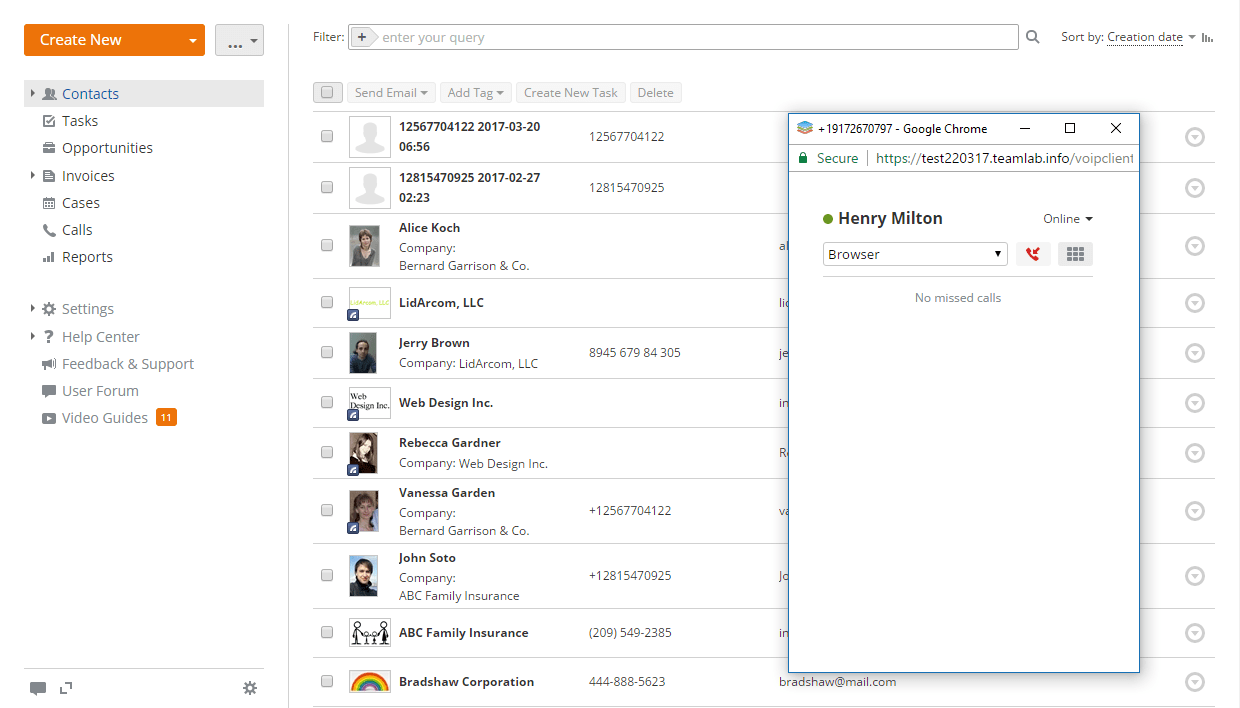
浏览器选项是默认选择的,目前它是下拉列表中唯一可用的选项,因此您无需做其他操作。现在您已准备好接听来电。
如果您接到来电,您可以使用VoIP窗口中的相应按钮接听或拒绝。
如果来电者的电话号码存储在您的CRM客户基础中,该联系人的姓名将在此窗口中显示。您可以点击它以在新浏览器标签中打开客户资料,并轻松找到在电话交谈中可能有用的所有必要信息。
要结束通话,请点击断开按钮。
VoIP窗口中的 按钮允许查看当前会话期间的未接来电列表。如果您想回拨给来电者,将鼠标光标移到列表中的未接来电
 图标上,使其变为
 图标并点击它。
已获得足够权限的操作员可以拨打外部电话。要拨打电话,
- 点击
 按钮以打开拨号盘。
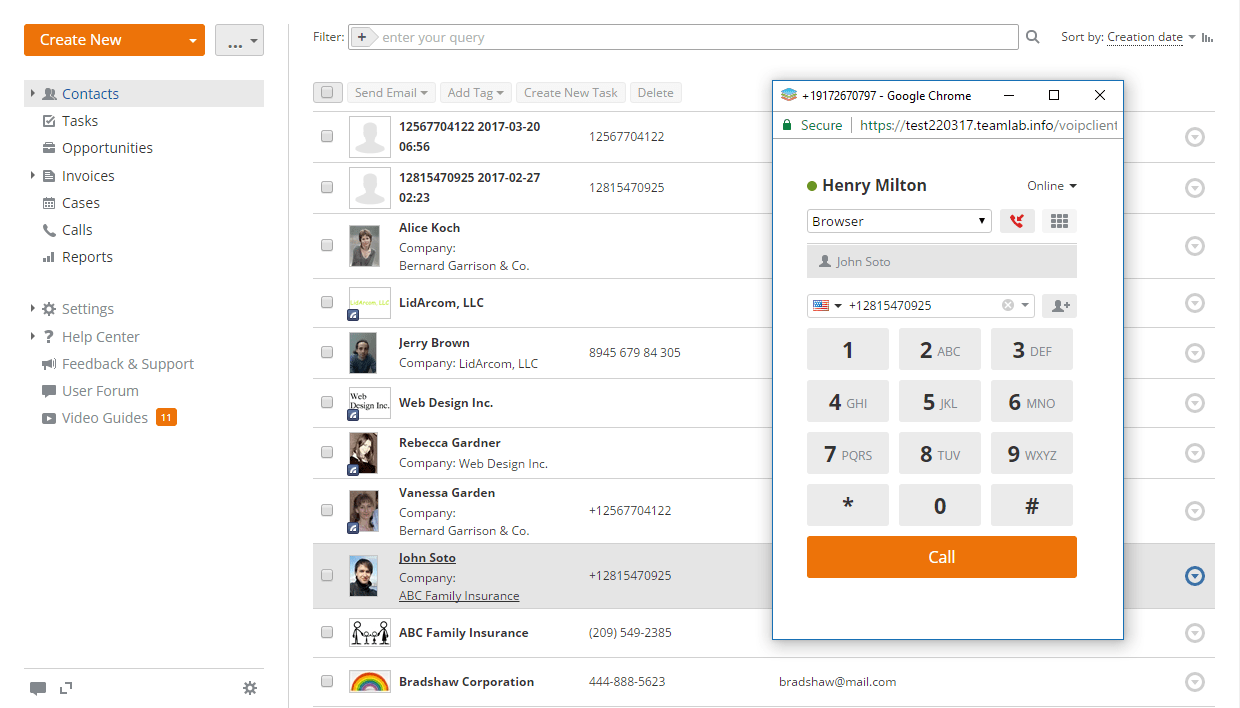
- 点击
 图标以打开所有现有CRM联系人的列表。为了方便查找联系人,您可以在联系人列表上方的搜索字段中输入联系人姓名,完整或部分。选择列表中的必要CRM联系人。
或者,您可以右键点击联系人选项卡上的公司/人员完整列表中的必要联系人,并在上下文菜单中选择拨打VoIP电话选项。目前,您无法从联系人资料页面拨打电话。
图标以打开所有现有CRM联系人的列表。为了方便查找联系人,您可以在联系人列表上方的搜索字段中输入联系人姓名,完整或部分。选择列表中的必要CRM联系人。
或者,您可以右键点击联系人选项卡上的公司/人员完整列表中的必要联系人,并在上下文菜单中选择拨打VoIP电话选项。目前,您无法从联系人资料页面拨打电话。所选联系人的电话号码将显示在相应字段中。

如果联系人资料包含多个电话号码(手机、工作、家庭),请点击电话号码字段右侧的
 箭头以选择必要号码。要删除号码,请点击
 图标。
图标。要拨打未存储在您的客户基础中的号码,请从
 列表中选择国家代码,并使用拨号盘或您的PC键盘输入电话号码。
 - 点击拨打按钮。
如果您拨打存储在CRM模块中的联系人,联系人的资料链接将在此窗口中显示,以便您可以在新浏览器标签中打开资料。
步骤6. 查看通话列表
所有通话都显示在通话部分。点击左侧面板上的通话链接以打开通话列表。它提供以下通话信息:日期和时间、代理(操作员姓名)、客户(存储在CRM基础中的客户姓名)、通话时长和费用。
通话可以通过类型轻松区分:
 - 已接听
- 已接听 - 未接听
- 未接听 - 外拨
- 外拨
如果通话已被录音,点击 图标以播放录音。
当有人留言时,语音邮件录音的链接将出现在您的Twilio账户中的通话部分。您可以直接从通话页面收听语音邮件,或前往您的Twilio账户查看所有语音邮件录音。

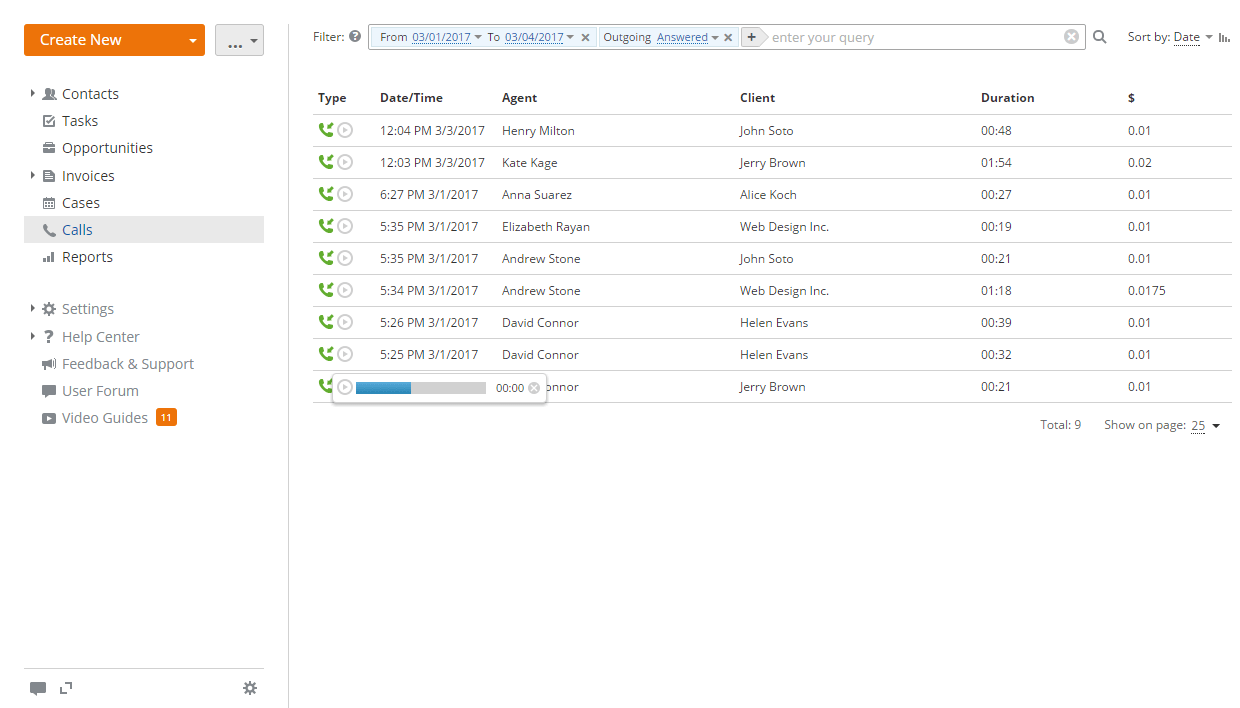
要轻松找到必要的通话,您可以使用顶部的过滤字段按类型、呼叫者(操作员姓名)或日期过滤通话。
通话可以通过选择右侧列表中的必要参数按日期、时长和费用排序。点击 图标以更改排序顺序。
步骤7. 将通话信息添加到客户基础
如果您拨打一个未存储在CRM联系人中的新号码,或接到来自此类号码的电话,该号码将自动保存到您的CRM联系人中作为新联系人。
电话号码和通话日期时间将作为联系人的名字和姓氏指定。此电话号码也会保存到联系信息中。接听或拨打电话的操作员将被指定为联系人经理。
您可以通过指定必要的数据或将其与现有联系人合并来编辑自动保存的联系人。进入联系人资料,点击联系人名称右侧的操作图标,并使用编辑人员选项更改联系人名称并指定其他信息,或选择这是重复项选项将此联系人与另一个合并。
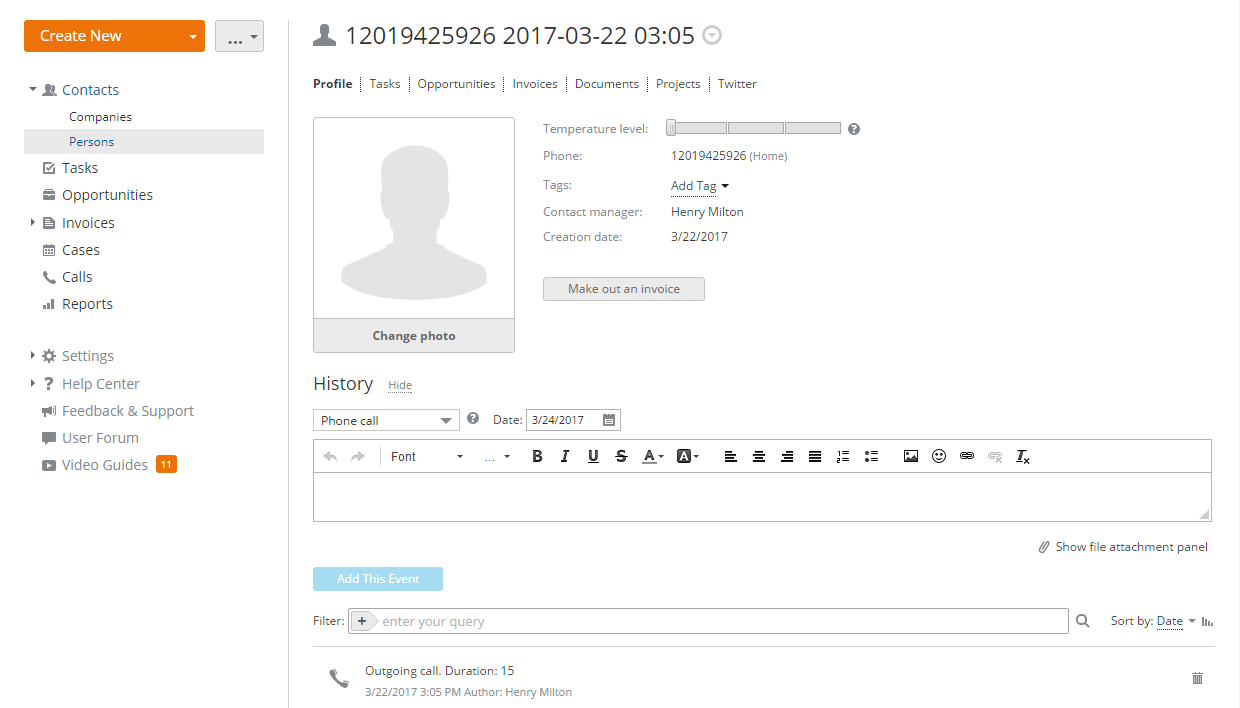
一个新的外拨或来电事件也会自动添加到此联系人的历史中,并注明通话时长和操作员姓名。
您还可以手动将通话笔记添加到联系历史中。从列表中选择事件类型,设置日期,添加描述,然后点击添加此事件按钮。