本文由AI翻译
导出CRM数据库并使用电子表格编辑器进行编辑
简介
您是否需要将CRM数据库中的客户信息导出为.csv文件,以便稍后进行编辑和打印?您可以直接在门户上完成此操作。只需按照以下简单步骤操作。
步骤1. 访问CRM
进入您的门户并点击CRM链接。


如果您已经登录门户并使用了一段时间,可以通过页面左上角的下拉列表访问CRM模块,并选择相应的选项。
步骤2. 筛选您的数据库信息
默认情况下,所有可用的公司和个人都会显示在联系人列表中。如果您希望导出所有信息,请直接进入步骤3。如果您需要导出特定联系人,请使用页面顶部的筛选器。
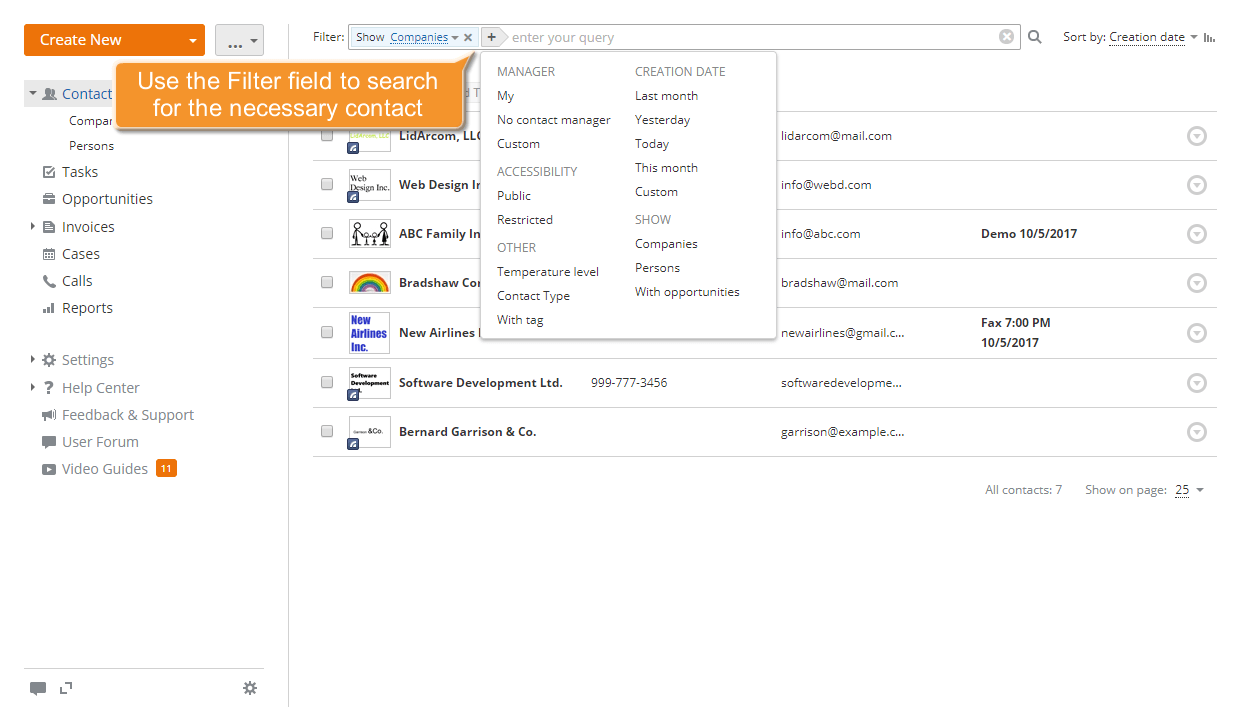
点击 按钮并选择一个选项:
- 经理用于显示分配给您或其他CRM用户的联系人;
- 创建日期用于显示在指定时间段内创建的联系人:上个月,昨天,今天,本月或其他自定义时间段;
- 可访问性用于显示所有公开或受限的联系人;
- 显示用于仅显示所有公司或所有个人,或显示有机会的联系人;
- 温度等级用于仅显示特定温度等级的联系人。默认等级为:冷,温或热;
- 联系人类型用于仅显示特定类型的联系人。默认类型为:客户,竞争对手,合作伙伴,供应商;
- 带标签用于仅显示具有指定标签的联系人。
您还可以使用通配符来筛选联系人:
- 使用问号?进行单字符通配符搜索。例如,使用Sm?th查询时,将返回Smith和Smyth的结果。
- 使用星号*进行多字符通配符搜索。例如,要搜索所有以O开头的单词,请使用O*查询。
- 使用双引号""将结果集中在作为确切短语出现的单词上。
- 在单词末尾使用波浪号~来搜索拼写相似的单词。
步骤3. 打开并编辑您的联系人列表
当列表生成后,点击左上角创建按钮旁边的按钮,并从下拉列表中选择将当前列表导出为CSV文件选项。
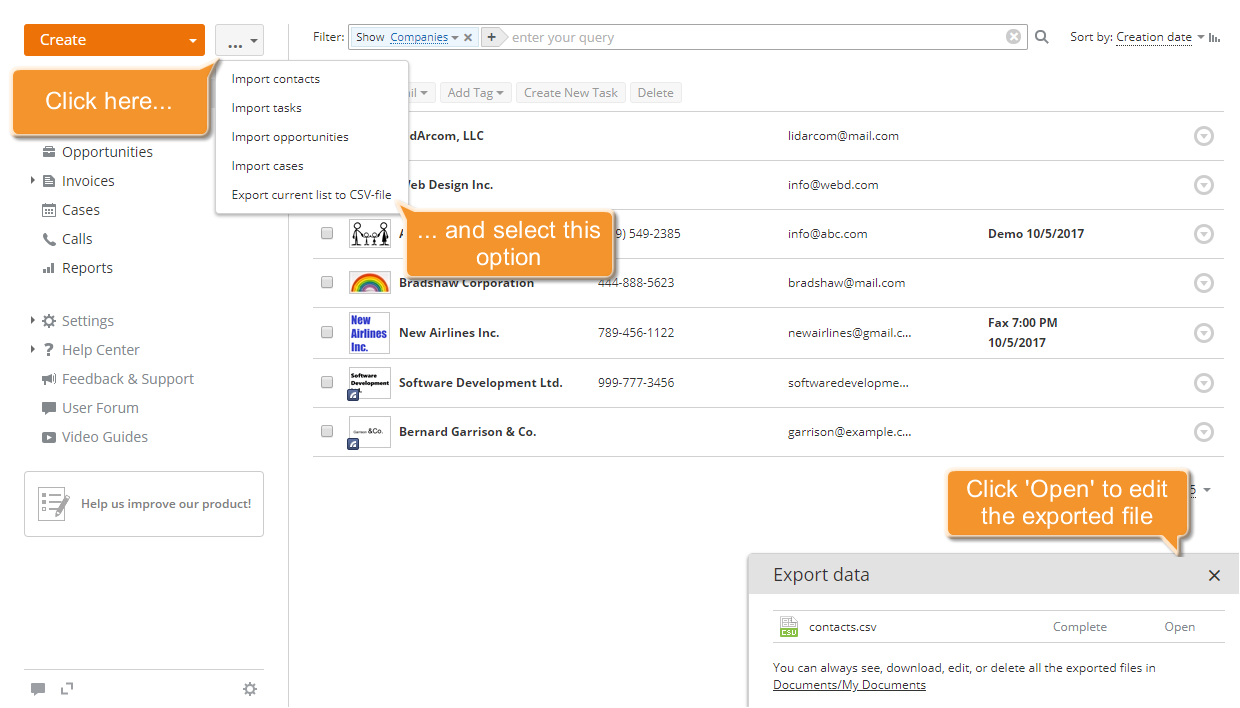
contacts.csv文件将自动保存在文档模块的我的文档文件夹中。如果您想使用在线电子表格编辑器编辑包含所有可用联系信息的列表,请点击打开链接。使用顶部工具栏的主页选项卡根据需要格式化列表。此选项卡提供许多常用的文本格式化命令,如字体样式、字体颜色、对齐等。
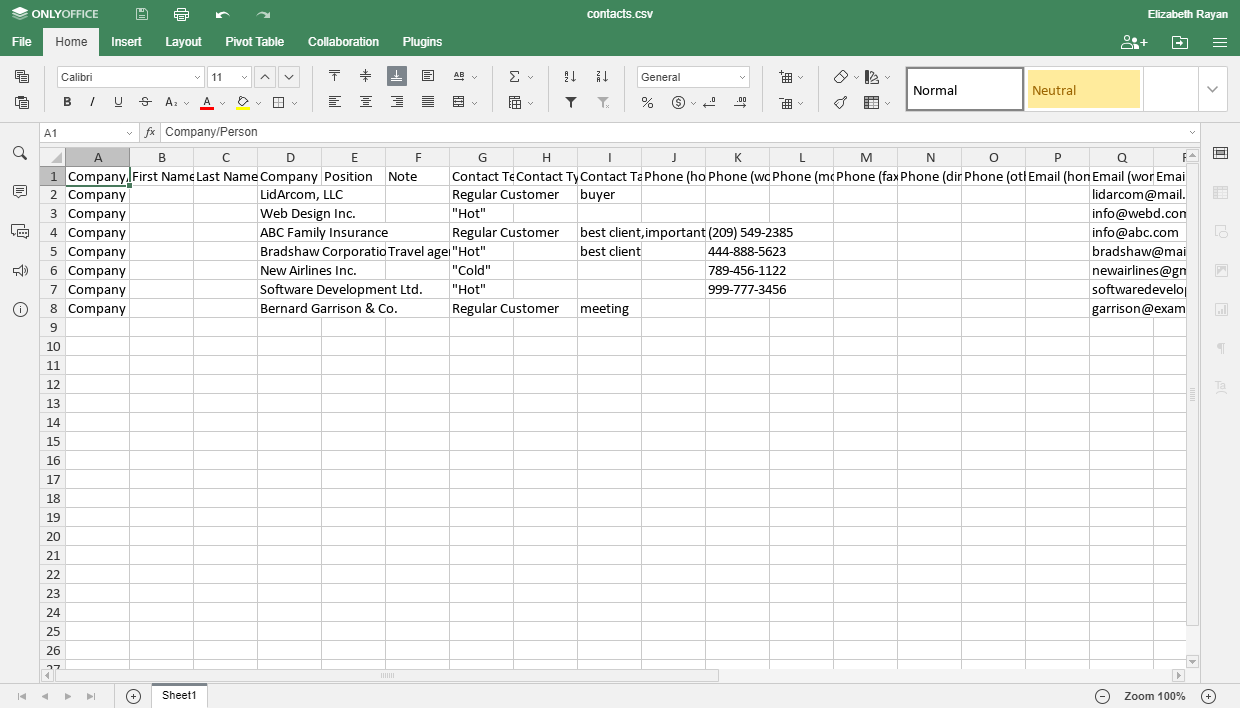
有关电子表格编辑器使用的更多信息,请参阅此部分。
步骤4. 保存您的联系人列表
默认情况下,当您处理文档时,电子表格编辑器每2秒自动保存一次,以防止意外关闭程序时数据丢失。如果您之前禁用了自动保存选项,可以手动保存文件。为此,
- 点击顶部工具栏的保存
 图标,或
图标,或 - 使用Ctrl+S键组合,或
- 切换到顶部工具栏的文件选项卡,并在左侧边栏选择保存选项。
contacts.csv文件可以在文档模块的我的文档文件夹中找到。
要将结果文件下载到您的计算机硬盘驱动器上,
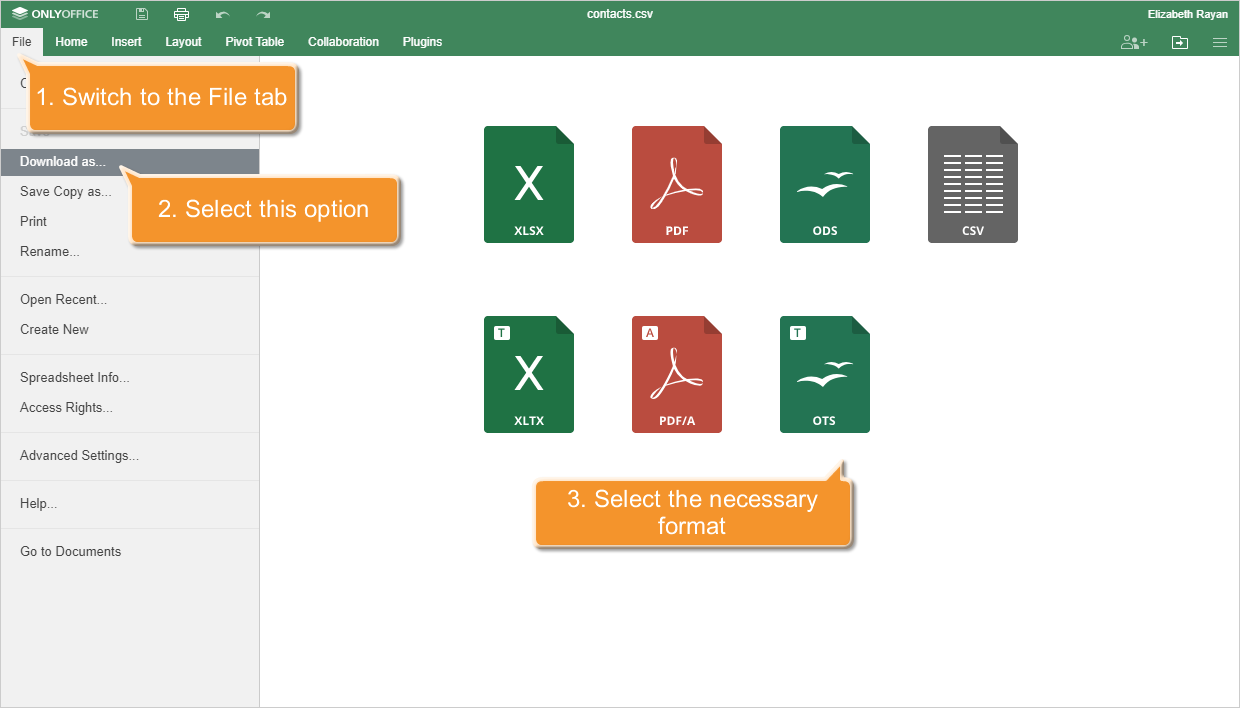
- 切换到顶部工具栏的文件选项卡,
- 在左侧边栏选择下载为...选项,
- 根据需要选择可用格式之一:XLSX, PDF, ODS, CSV, XLTX, PDF/A, OTS。
默认情况下,创建的文件将保存在硬盘驱动器上的下载文件夹中。
文章: 标签:
浏览所有标签