配置 ONLYOFFICE WebDAV 服务器
介绍
ONLYOFFICE Workspace 现在包含了自己的 WebDAV 服务器。WebDAV(Web 分布式创作与版本控制)是 HTTP 协议的扩展,允许用户在远程 Web 服务器上共同编辑和管理文件。
您可以通过文件管理器/WebDAV 客户端连接到 ONLYOFFICE WebDAV 服务器,并使用您访问门户的登录名和密码进行授权。之后,您将能够管理存储在门户上的文件,并使用桌面办公套件(ONLYOFFICE 桌面编辑器、MS Office 等)创建和编辑它们。
支持的操作:
- 编辑(创建、查看、修改、删除)文件
- 从服务器下载文件到您的计算机
- 将文件从您的计算机上传到服务器
- 复制文件
- 移动文件
该解决方案已在 Windows 10 64 位上使用以下软件进行了测试:
- WebDAV 客户端:WinSCP、FileZilla、cyberduck、crossFTP。
- 文件管理器:Windows 文件资源管理器、Total Commander、SpeedCommander、FreeCommander、Multi Commander、Double Commander、XYplorer、Q-Dir、NexusFile、Directory Opus、Just Manager、Unreal Commander。
该解决方案已在 Ubuntu 20.04 上使用默认文件管理器进行了测试。
在 Windows 上连接到 ONLYOFFICE WebDAV 服务器
选项 1:在 Windows 上使用文件管理器
步骤 1:仅适用于 Windows Server。对于 Windows 10,请跳过此步骤
在通过文件管理器连接到 Web 服务器之前,安装 Windows WebDAV 客户端:
- 以管理员身份运行 Windows PowerShell。
- 执行以下命令:
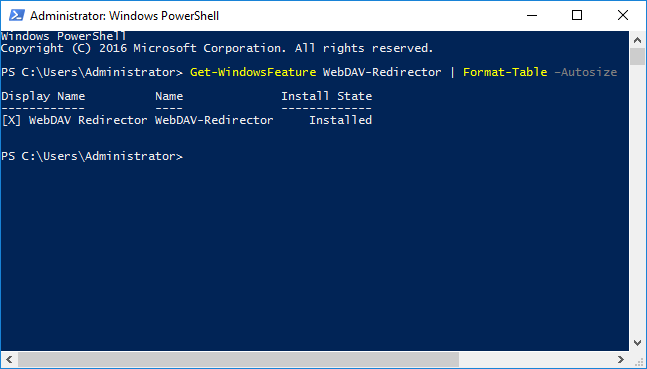
Install-WindowsFeature WebDAV-Redirector –Restart - 重启后,验证 WebDAV-Redirector 组件是否已安装:
Get-WindowsFeature WebDAV-Redirector | Format-Table –Autosize
- 系统中将出现两个新服务:
WebClient(get-service WebClient)– 允许 Windows 程序在 Web 上创建、修改和访问文件。MRxDAV(get-service MRxDAV)– 文件系统的驱动程序(WebDav 客户端重定向驱动程序)。
步骤 2:适用于 Windows Server 和 Windows 10
- 以管理员身份运行 Windows PowerShell,并将两个服务的启动类型更改为自动。
默认情况下,
WebClient服务和MRxDAV驱动程序是禁用的,并设置为手动启动。使用以下命令将启动类型更改为自动并启动服务:Set-Service WebClient -StartupType Automatic Set-Service MRxDAV -StartupType Automatic Start-Service WebClient Start-Service MRxDAV - 打开 Windows 文件资源管理器。
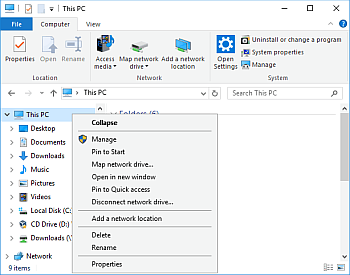
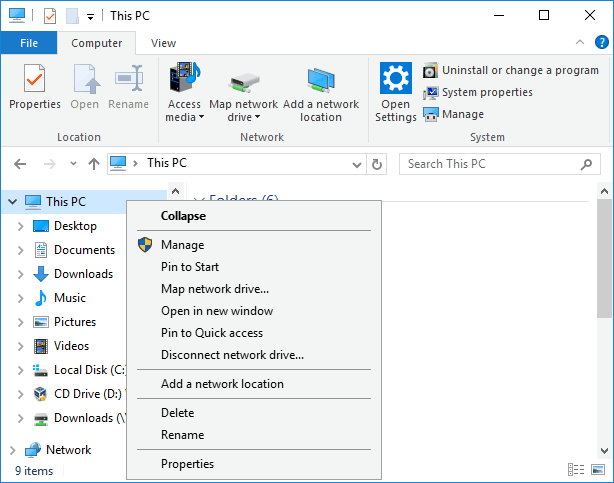
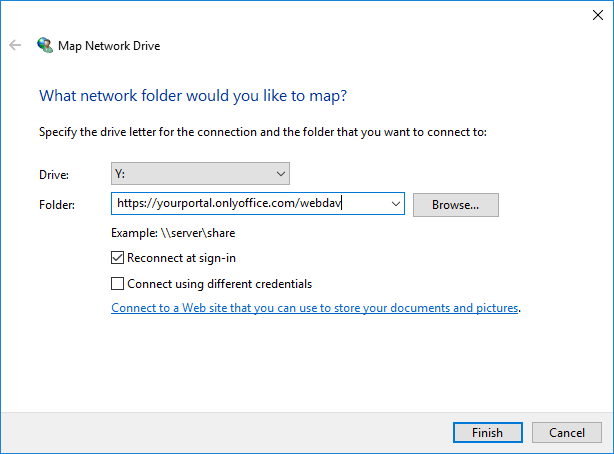
- 在左侧的层次结构树中,右键单击 此电脑 菜单项以打开上下文菜单。选择 映射网络驱动器... 选项。或者,切换到顶部的 计算机 选项卡并选择 映射网络驱动器 选项。
- 将打开一个新窗口。在 驱动器 字段中,输入您的门户地址并添加
/webdav(例如,https://yourportal.onlyoffice.com/webdav)。点击 完成 按钮。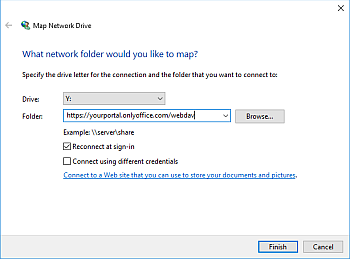
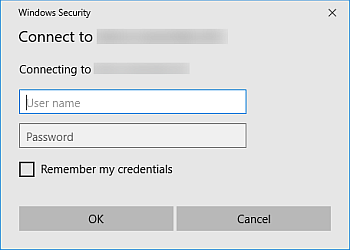
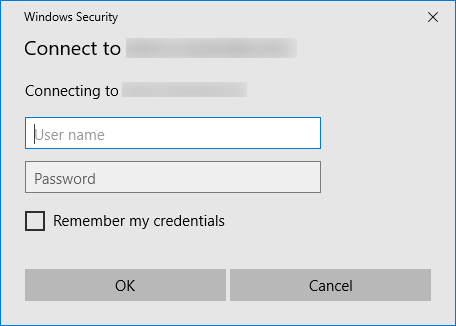
- 在打开的授权窗口中,输入您用于访问此门户的帐户的登录名和密码。点击 确定。
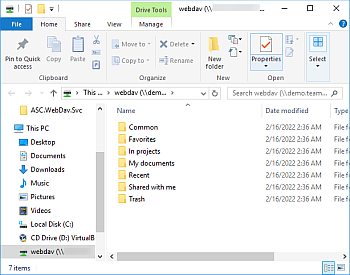
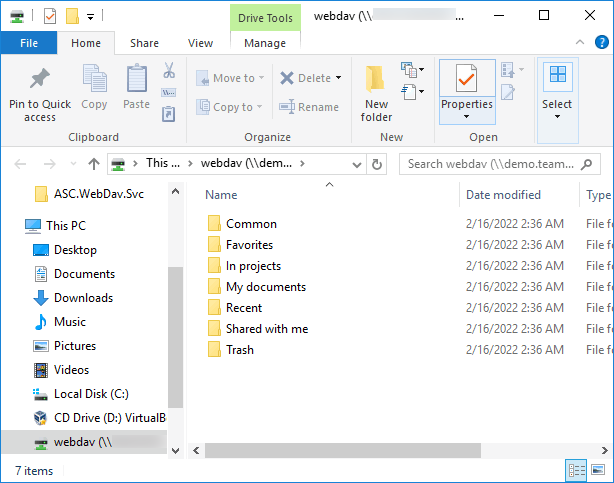
- 您将看到与门户上 文档 模块的文件夹相对应的文件夹结构:
选项 2:在 Windows 上使用 WebDAV 客户端(WinSCP)
- 打开 WinSCP。
- 在顶部的 会话 菜单中,选择 新建会话... 菜单项。
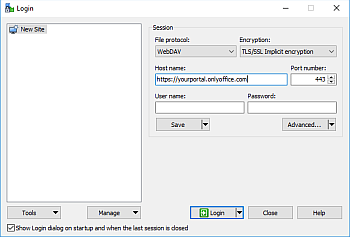
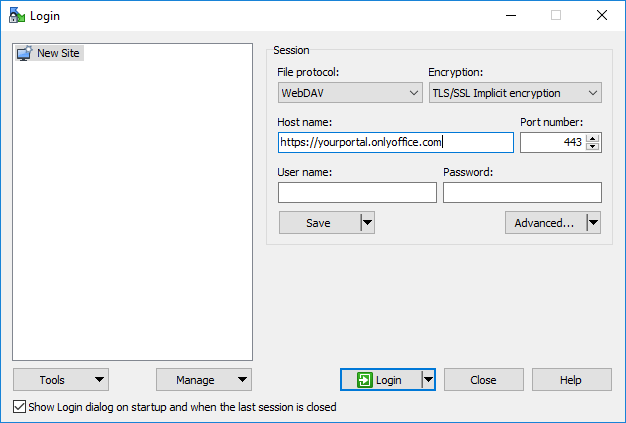
- 将打开 登录 窗口。
- 在 文件协议 下拉列表中,选择 WebDAV 选项。
- 在 加密 下拉列表中,选择 TLS/SSL 隐式加密 选项。
- 在 主机名 字段中,输入您的门户地址(例如,
https://yourportal.onlyoffice.com)。 - 在 端口号 字段中,设置为 443。
- 在 用户名 和 密码 字段中,输入您用于访问此门户的帐户的登录名和密码。
- 点击 高级... 按钮。
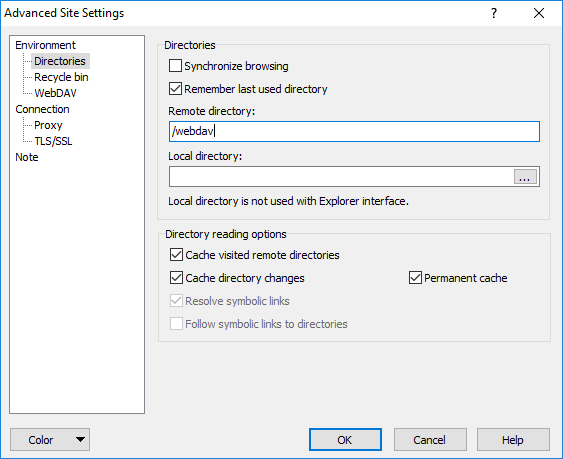
- 将打开 高级站点设置 窗口。在左侧的 环境 菜单中,选择 目录 菜单项。在 远程目录字段 中,输入
/webdav。点击 确定。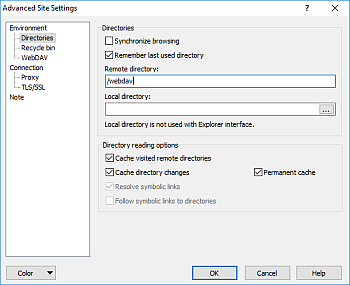
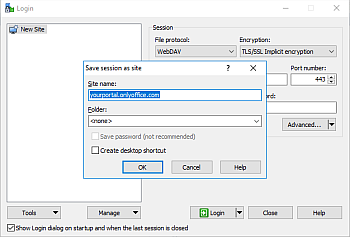
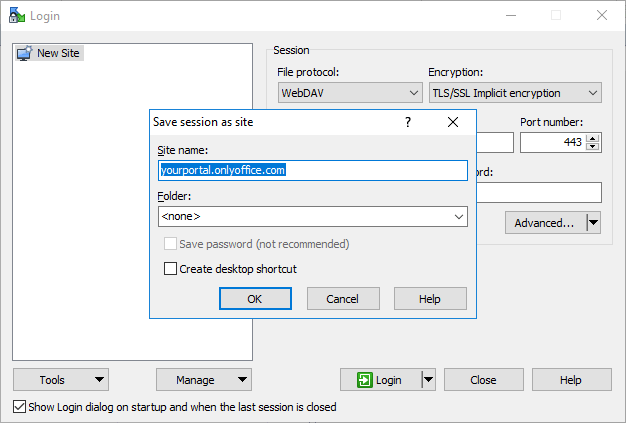
- 在 登录 窗口中,点击 保存 按钮。将打开 将会话保存为站点 窗口。点击 确定。
- 点击 登录 按钮。
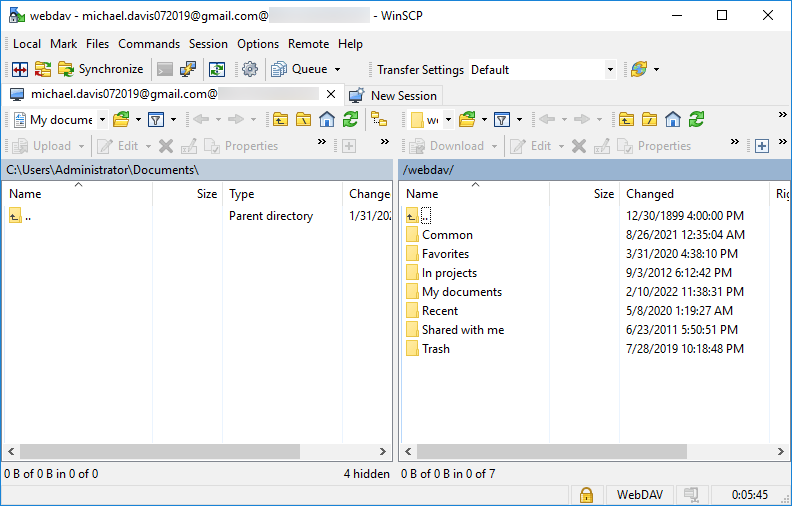
- 系统会要求您输入密码。输入密码后,您将看到与门户上 文档 模块的文件夹相对应的文件夹结构:
在 Ubuntu 20.04 上连接到 ONLYOFFICE WebDAV 服务器
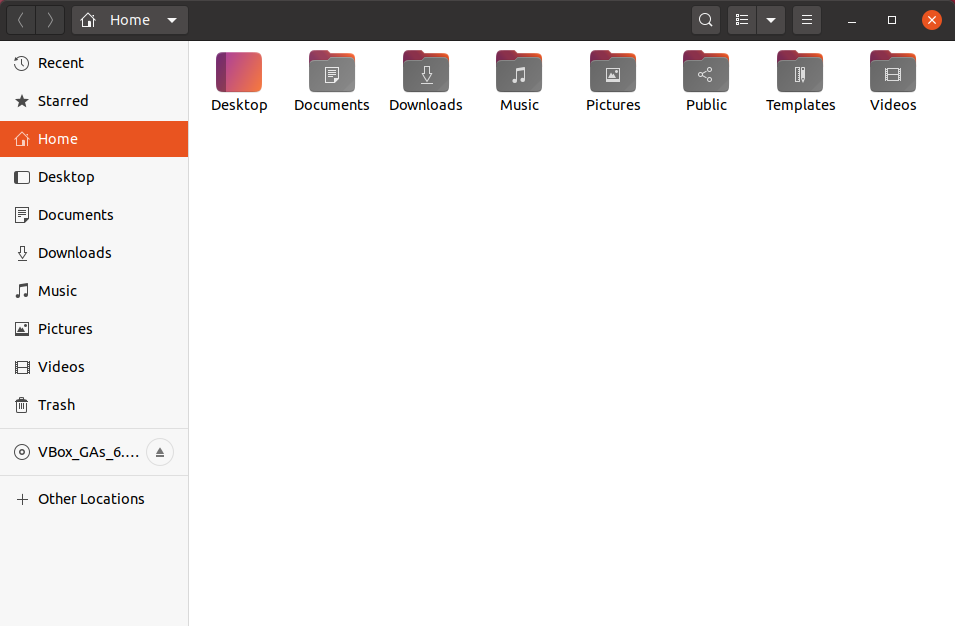
- 打开文件管理器。
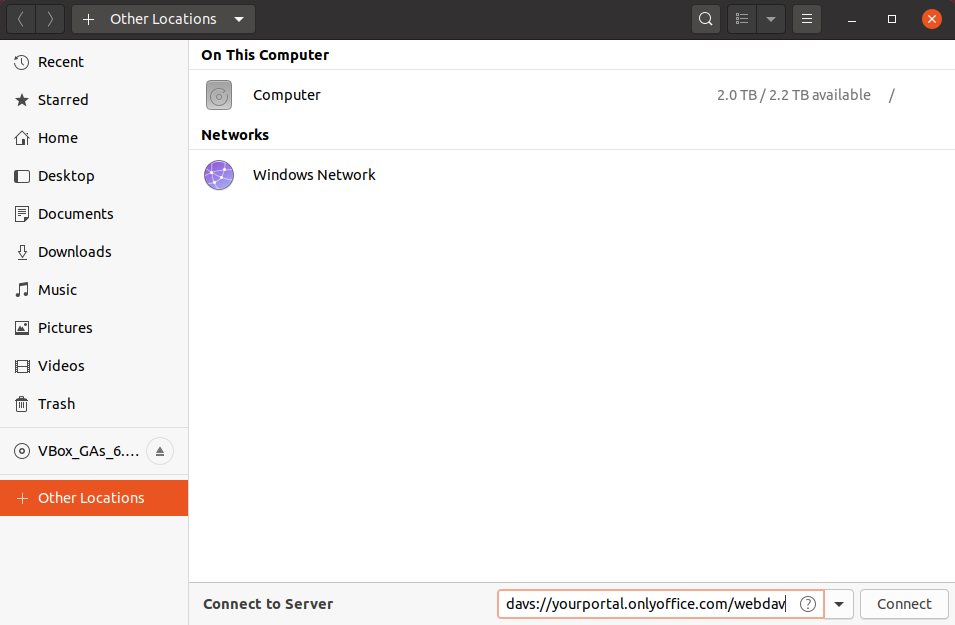
- 点击左侧的 + 其他位置 菜单项。
- 在右下角的 连接到服务器 字段中,输入带有
davs://前缀的门户地址,并在末尾添加/webdav。例如,
davs://yourportal.onlyoffice.com/webdav。点击 连接 按钮。
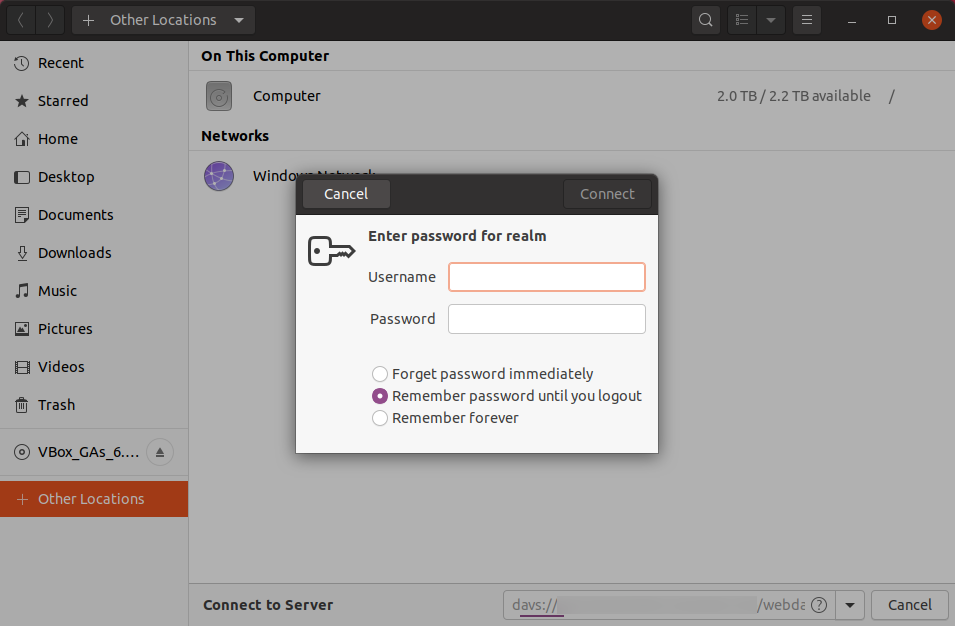
- 在打开的授权窗口中,输入您用于访问此门户的帐户的登录名和密码。点击 连接 按钮。
处理文档
连接到 ONLYOFFICE WebDAV 服务器时,您可以处理 文档 模块的以下部分:我的文档、与我共享、收藏夹、最近、私人空间(如果已激活)、公共、项目中、回收站。根据不同的部分,您可以对文件执行各种操作。
每个部分支持的操作
- 我的文档:编辑(创建、查看、修改、删除)、下载、上传、复制、移动。
- 与我共享:编辑(查看、修改)、下载、复制。
文件的访问权限与文件所有者提供的访问权限相对应:
- 完全访问:编辑(查看、修改)、下载、复制。
- 只读:编辑(查看)、下载、复制。
- 拒绝访问:无法执行任何操作。
您无法从文件管理器共享文件。 - 收藏夹:编辑(查看、修改、删除)、下载、复制。 您无法从文件管理器中将文件标记为收藏。
- 最近:编辑(查看、修改、删除)、下载、复制。
- 私人空间:仅移动/重命名自己的文件/文件夹。 您无法从文件管理器执行其他操作。
- 公共:编辑(创建、查看、修改、删除)、下载、上传、复制、移动。
- 项目中:编辑(查看、修改、删除)、下载、复制。
- 回收站:编辑(查看、修改、删除)、下载、复制。 您无法从文件管理器恢复文件。
详细信息和已知问题
在 回收站 中,可以对文件/文件夹执行任何操作,因为对文件的访问权限与从服务器接收到的 access 属性相对应。回收站中的每个项目都有 access = 0 属性,表示完全访问。同时,无法在回收站中创建新项目,因为权限仅允许查看内容。
执行每个操作时,会向服务器发送请求。如果服务器的响应为否,则不应在文件管理器中执行该操作。根据文件管理器的不同,操作可能显示为已完成。更新文件夹后,一切将正确显示。
如果在您的门户上的某个文件夹中有多个同名文件(或文件夹),这些文件在文件管理器中将获得一个编号:file_name、file_name(1)、file_name(2)。这不会影响文件操作,因为使用的是文件 ID 而不是文件名。实际文件名用于重命名。它存储在附加的 realTitle 字段中。
如果多个用户同时编辑同一个文件,最后保存文件的用户的更改将在保存后显示。
在许多使用 Microsoft 实现的 WebDAV 连接的文件管理器中,无法下载大于 50000000 字节的文件。要解决此问题,您可以按照 此处 描述的方法更改 Windows 注册表中的相应值。
将文件上传到服务器时,会创建一个会话,并将文件分块发送到服务器。因此,可以上传存储容量允许的任何大小的文件到服务器。
在使用 Microsoft 实现的 WebDAV 连接的文件管理器中,可以复制一些具有读取权限的根文件夹(例如,与我共享)。这些文件夹以相同的访问级别复制,使用复制的文件夹时可能会出现一些问题(例如,如果您复制 与我共享 文件夹,您将无法在复制的文件夹中上传、创建或删除文件,也无法删除复制的文件夹本身)。