使用多租户功能部署多个门户
介绍
如果您有大量用户,您可能需要一种解决方案来降低许可和基础设施成本,并简化软件的部署和维护。ONLYOFFICE Workspace为您提供了这样的可能性。您可以从单个ONLYOFFICE Workspace安装中运行多个独立的门户,而不是在不同的服务器上安装多个应用程序实例。
例如,您可以为组织的某些部门创建单独的门户,使每个门户都包含自己的数据并具有一些个性化设置,但所有门户都可以通过控制面板集中更新和管理。
步骤 1. 设置您的域名
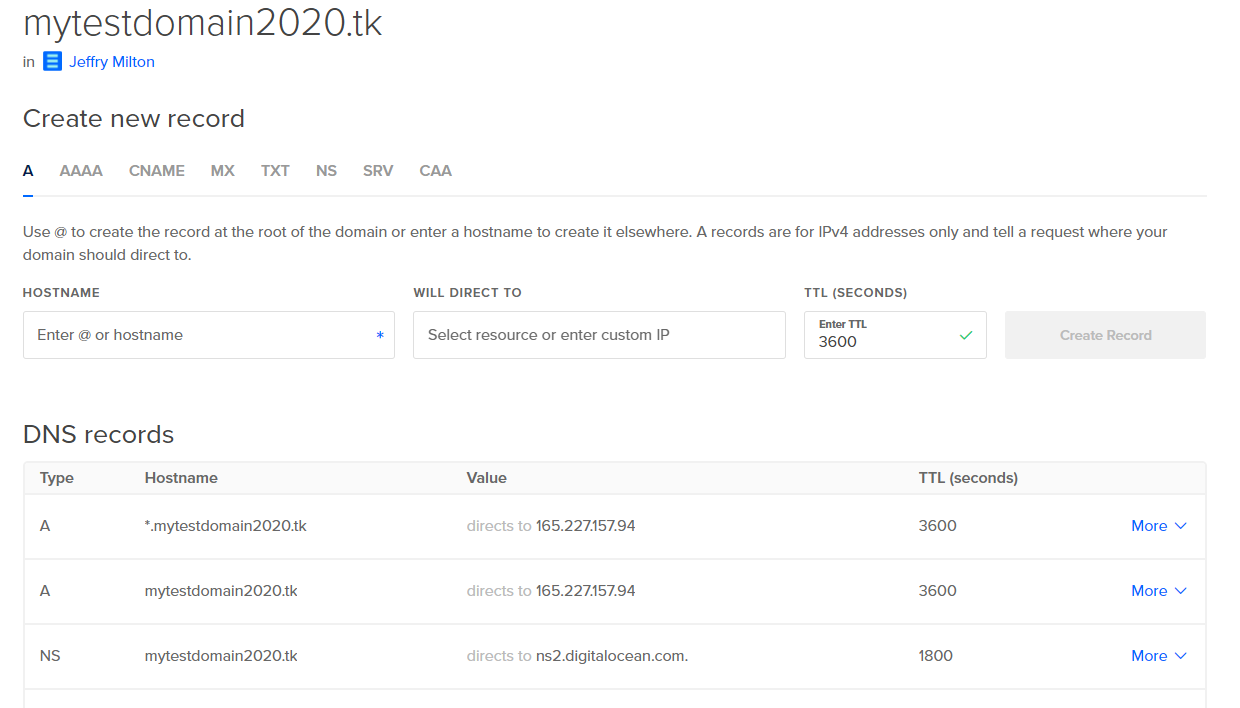
要使用多租户功能,您需要拥有一个注册的域名。在您的域名 DNS 设置中,创建以下记录:
- 创建A 记录,将您的域名指向安装ONLYOFFICE Workspace的服务器的 IP 地址。
- 创建通配符A 记录,指定星号 "*" 作为名称以启用子域。
您的设置应如下所示:
步骤 2. 配置当前门户
要访问控制面板,请登录到您的门户并在开始页面上点击“控制面板”链接。或者,您可以进入门户“设置”并在左侧面板上点击“控制面板”链接。
在左侧边栏的常用设置部分中切换到多租户页面。在第一个输入字段中指定您的域名。然后在第二个字段中输入您喜欢的任何门户名称(必须至少6个字符长),然后点击连接按钮。
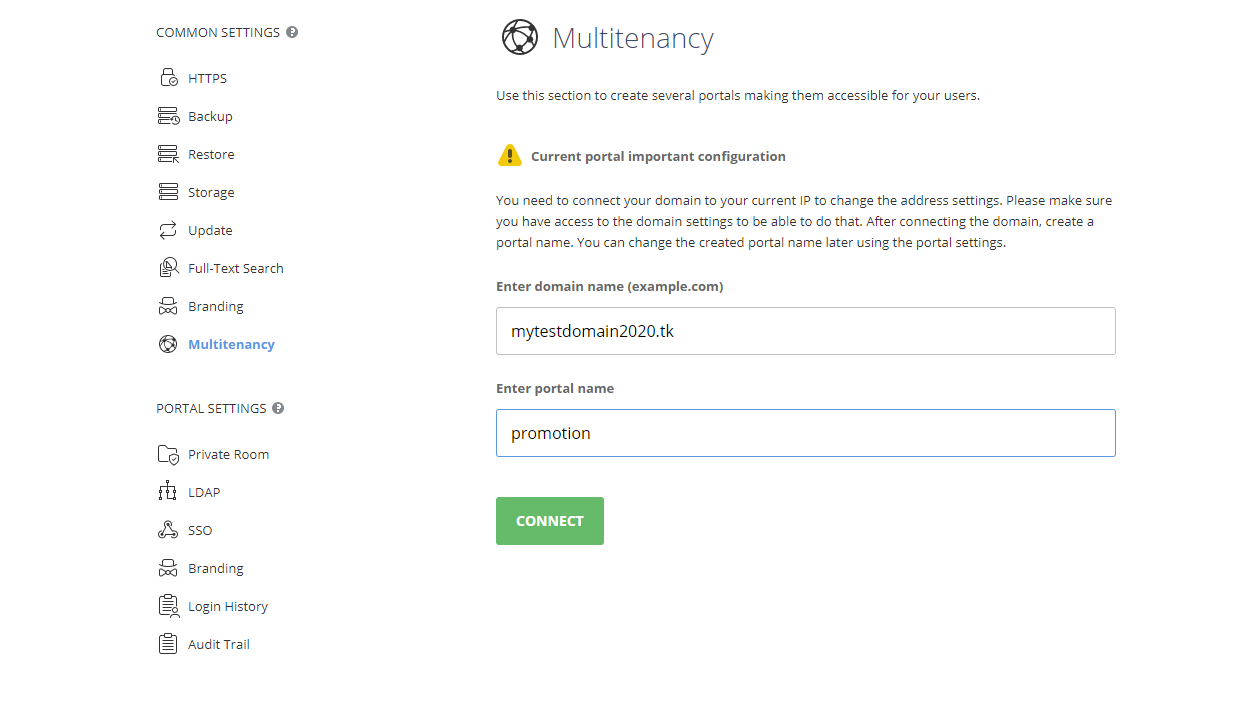
门户开始页面将在新的浏览器标签中以portalname.domainname.com地址打开。
步骤 3. 创建新门户
在控制面板的多租户页面上,执行以下操作:
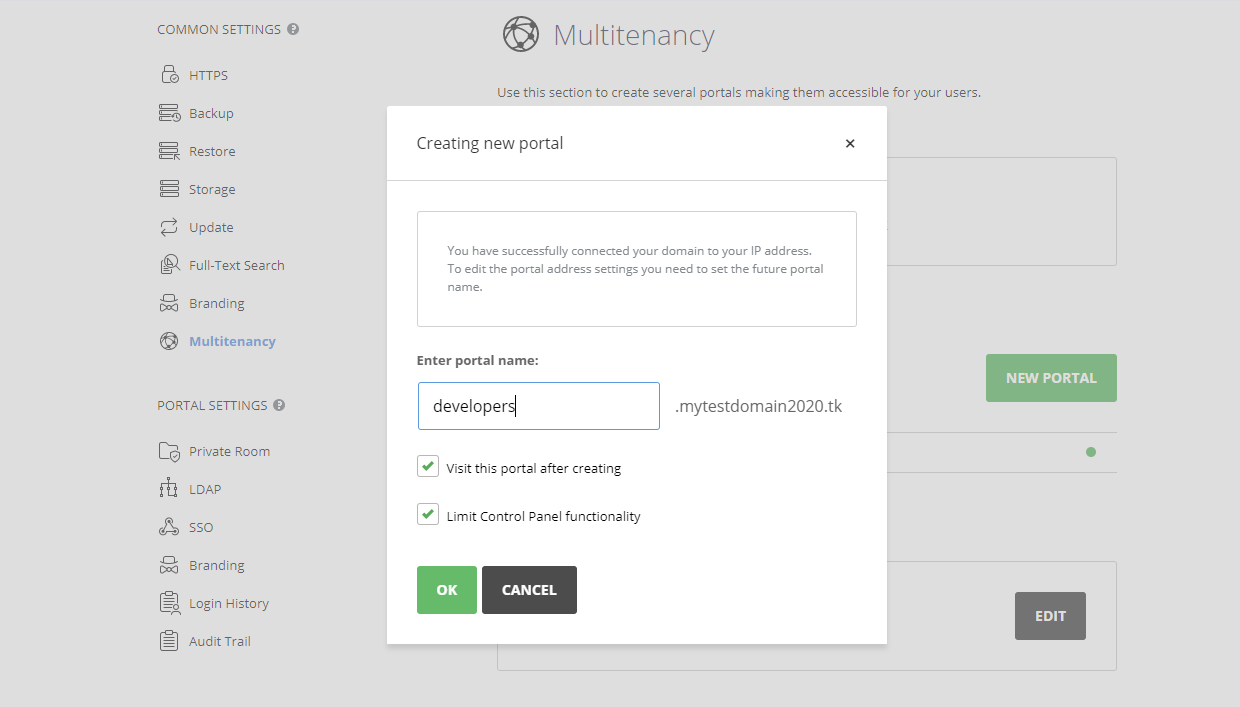
- 点击新门户按钮,
- 为您的第二个门户指定一个名称,
- 如有必要,取消选中限制控制面板功能选项, 启用此设置时,门户设置部分将仅在新门户的控制面板中可用。此部分允许门户管理员仅管理当前门户。如果禁用此设置,将提供对控制面板功能的完整访问权限。常用设置部分也将在新门户的控制面板中可用。此部分允许门户管理员管理所有门户。
- 点击确定以保存门户。
如果您没有取消选中默认选中的创建后访问此门户选项,您将被重定向到新的门户,该门户可在newportalname.domainname.com地址访问。
门户设置页面将在新的浏览器标签中打开。指定并确认您的密码(默认情况下,密码必须至少8个字符但不超过120个字符),可选择更改电子邮件以创建管理员帐户。您无需上传许可证文件,因为它适用于所有门户。
要为新门户配置一些个性化设置,请转到门户设置。您可以调整自定义设置(门户语言和时区、欢迎页面设置、团队模板、配色方案),选择要使用的必要模块和工具,指定安全设置和SMTP设置。
步骤 4. 管理您的门户
您可以从每个创建的门户访问控制面板。在多租户选项卡中,您可以查看已创建门户的总数和许可证信息。如果您想升级您的定价计划,请点击定价计划设置链接以进入支付页面。
所有创建的门户地址也显示在多租户选项卡中。您可以点击要访问的门户进行导航。
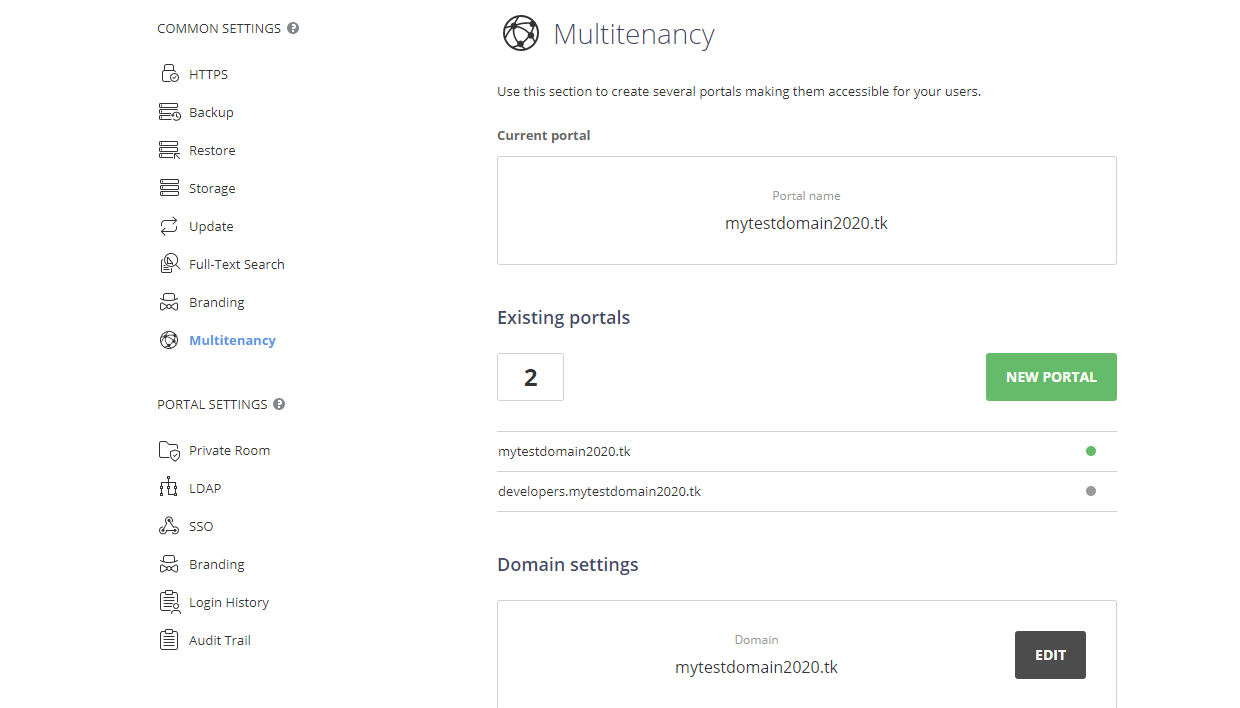
如果由于某些原因您仍然决定更改域名,请在域设置部分点击编辑按钮。在打开的新窗口中设置新的域名并点击确定。
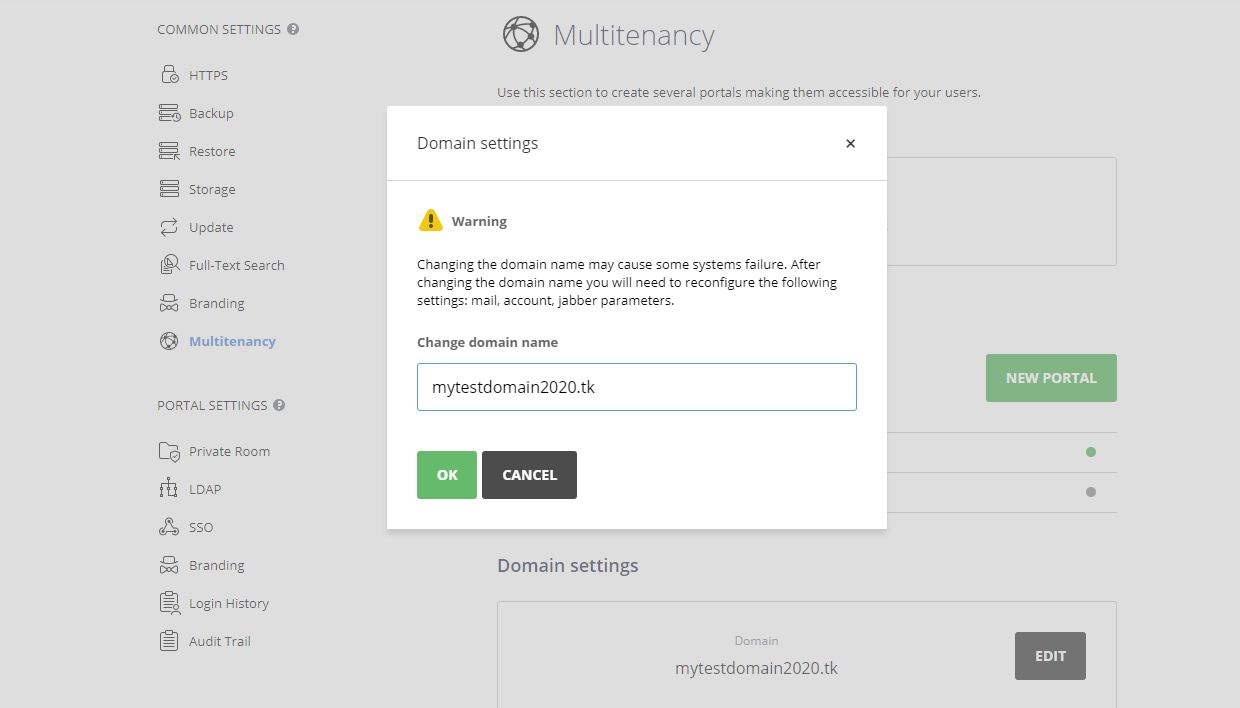
更改域名后,您可能还需要重新配置某些设置。