本文由AI翻译
插入表格
插入表格
- 将光标放置在您希望插入表格的位置。
- 点击顶部工具栏中的
 图标以打开新对象插入面板。
 - 点击
 图标进入表格选项卡,并选择一个可用的表格模板。每个模板结合了特定的格式参数,如背景颜色、边框样式、行/列条纹等。向右或向左滑动以查看更多模板。
将添加一个应用了相应样式的3x4单元格表格。现在您可以更改其属性和位置。
点击单元格内以将插入点放入其中并开始输入数据。要选择一个单元格,请点击它。要选择一系列单元格,请点击一个单元格并拖动选择手柄。
要添加或删除行或列,请选择所需行/列中的一个单元格或整个行/列,并使用弹出菜单中的相应选项。
调整表格设置
- 通过点击表格来选择它。
- 打开表格设置面板
- 点击顶部工具栏中的
 图标,或
图标,或 - 点击弹出菜单中的表格选项。
- 点击顶部工具栏中的
- 点击所需菜单项旁边的箭头:表格选项、样式或环绕。
表格选项部分包含以下选项:
- 重复为标题行 - 用于在长表格的每页顶部插入相同的标题行。
- 调整以适应内容 - 根据单元格内的文本自动更改每列宽度。
- 单元格边距 - 默认情况下单元格内文本与单元格边框之间的空间。可以通过拖动滑块来更改该值。
样式部分包含以下三个选项卡:
- 样式 - 更改所选的预设表格模板。向右或向左滑动以查看更多模板。
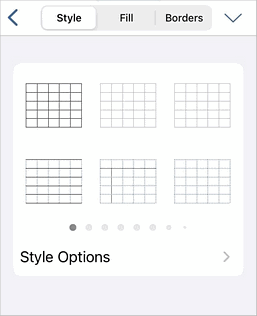
点击样式选项菜单项下的箭头,使用允许对某些行/列应用特定格式的选项,或使用不同的背景颜色突出显示不同的行/列,以便清晰区分它们。
- 标题行 - 用特殊格式强调表格的最上行。
- 总计行 - 用特殊格式强调表格的最下行。
- 条纹行 - 启用奇数和偶数行的背景颜色交替。
- 第一列 - 用特殊格式强调表格的最左列。
- 最后一列 - 用特殊格式强调表格的最右列。
- 条纹列 - 启用奇数和偶数列的背景颜色交替。
- 填充 - 在调色板上选择表格背景的纯色。
- 边框 - 通过拖动滑块设置边框大小,在调色板上选择其颜色,并通过点击图标选择其在单元格中的显示方式:
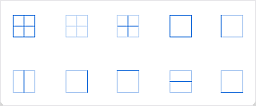
环绕部分允许从可用样式中选择文本环绕样式,并调整一些附加的定位选项。要了解更多信息,请参阅本指南的更改文本环绕部分。
文章: 标签:
浏览所有标签