本文由AI翻译
使用查找和替换功能
查找特定文本
- 点击顶部工具栏右角的
 工具 图标,
 - 点击
 查找和替换 选项以激活 查找 面板,
- 如有必要,可以通过点击左侧的
 搜索选项 图标来指定搜索参数。
 将打开 查找和替换 设置面板。您可以调整以下选项:
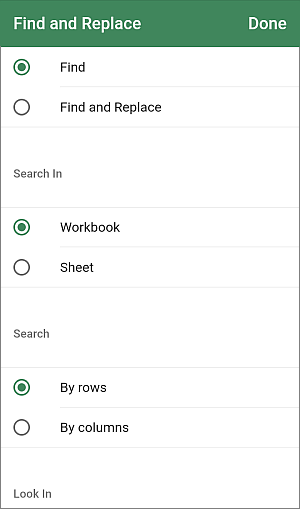
- 搜索范围 - 用于仅在活动 工作表 或整个 工作簿 中搜索。
- 搜索方向 - 用于指定搜索方向:向右 按行 或向下 按列。
- 查找内容 - 用于指定是搜索单元格的 值 还是其底层 公式。
- 区分大小写 - 开启此选项以仅查找与您的查询大小写相同的匹配项(例如,如果您的查询是 'Editor' 并启用此选项,则不会找到 'editor' 或 'EDITOR' 等词)。
- 匹配整个单元格 - 开启此选项以仅查找不包含查询中指定字符以外的任何其他字符的单元格(例如,如果您的查询是 '56' 并启用此选项,则不会找到包含 '0.56' 或 '156' 等数据的单元格)。
- 高亮结果 - 开启此选项以一次性高亮所有找到的匹配项。要禁用此选项并移除高亮,请关闭此选项。
准备就绪后,点击 完成。
- 在数据输入字段中输入您的查询,

- 使用 箭头按钮 在找到的匹配项中导航,向工作表的开头(如果点击
 图标)或向工作表的末尾(如果点击
  图标)从当前位置导航。
 要清除您的查询,请使用输入字段右侧的
 图标。
图标。
替换找到的匹配项
- 点击左侧的 搜索选项 图标以打开 查找和替换 设置面板,
- 点击 查找和替换 菜单项,必要时更改搜索参数,然后点击 完成。 查找 面板将更改:

- 在第二个数据输入字段中输入替换文本,
- 使用 箭头按钮 在找到的匹配项中导航并点击 替换 以替换当前选定的匹配项,
- 要替换所有找到的匹配项,请按住输入字段旁边的 替换 标题,直到出现带有 全部替换 选项的菜单,然后点击它。
退出查找模式
要关闭 查找 面板,请点击工作表区域内。
文章: 标签:
浏览所有标签