本文由AI翻译
选择、剪切、复制、粘贴数据
选择工作表元素
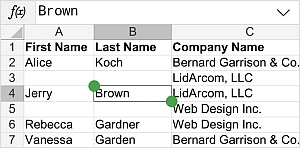
- 要选择单个单元格,请点击一次。
- 要选择一组单元格,请点击一个单元格,然后拖动出现在单元格左上角和右下角的选择手柄来扩展选择范围。
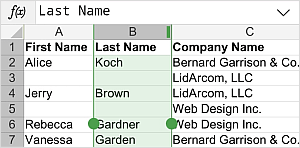
- 要选择单个行/列,请点击其标题。
- 要选择多个行/列,请点击一个行/列标题并拖动绿色选择手柄
 。
。
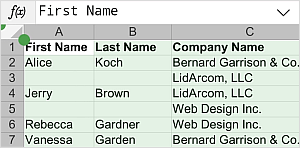
- 要选择整个工作表,请点击位于行和列标题交叉处的
 按钮。
按钮。
选择并在单元格中输入数据
要选择单元格内的所有内容,请双击该单元格。此时会出现一个弹出菜单,其中包含以下选项:
 剪切所选内容,
 复制所选内容,
 粘贴先前复制的内容,
删除所选内容,
打开单元格设置面板,
如果选择更多选项,将打开一个子菜单,允许执行以下操作:
启用文本换行,
添加链接(此选项仅适用于选定文本),
冻结/取消冻结窗格,
添加评论以留下评论,
查看评论以查看当前评论。
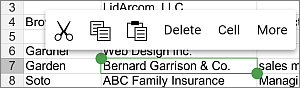
形状/图片/图表的弹出菜单包括编辑选项,允许打开对象设置面板。选定单元格范围的弹出菜单包括合并/取消合并选项。
您可以使用工作表上方的公式栏处理单元格内容。一旦选择了已包含数据的单元格,所选单元格的内容将在公式栏中显示。要展开它,请点击右侧的箭头按钮 。双击公式栏中的某段数据并拖动选择手柄以选择所需部分。
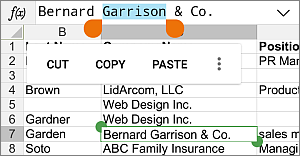
当您双击公式栏中的数据时,会出现一个面板,其中包括以下选项:剪切、复制、粘贴、全选。根据设备的方向和屏幕大小,某些选项可能需要点击 图标后才可用。
当您触摸公式栏中的数据时,光标下方会出现一个单一手柄,以帮助您更精确地定位插入点。将其拖动到您希望放置插入点的位置。
您还可以在公式栏内容的末尾点击并按住,直到出现包含粘贴选项的弹出菜单。
剪切、复制、粘贴数据
要剪切、复制和粘贴当前电子表格中行/列中的文本段落/对象/数据,请使用在选择文本段落/对象/行/列时出现的弹出菜单中的相应选项:
- 剪切 – 选择数据并使用弹出菜单中的剪切选项删除选择并将其发送到剪贴板内存。剪切的数据可以稍后插入到同一电子表格中的其他位置。
- 复制 – 选择数据并使用弹出菜单中的复制选项将选择复制到剪贴板内存。复制的数据可以稍后插入到同一电子表格中的其他位置。
- 粘贴 – 找到电子表格中需要粘贴先前复制数据的位置,并使用弹出菜单中的粘贴选项。 数据将插入到当前光标位置。数据可以先前从同一电子表格中复制。
文章: 标签:
浏览所有标签