本文由AI翻译
共享文件和文件夹
可用的访问类型
使用移动网页版,您可以与门户用户/组共享文件/文件夹,或通过共享文档链接为其他人提供文件访问权限。可以选择以下访问类型:
 完全访问 - 用户或组将能够查看和编辑文档/文件夹内容,
 审阅 - 用户或组可以建议修改而不实际编辑文档(此选项仅适用于 .docx 和 .pdf 文件),
 表单填写 - 用户或组只能查看表单并填写插入的表单字段(此选项仅适用于 PDF 表单填写文件),
 自定义筛选 - 用户或组只能查看应用了筛选器的电子表格。所有其他编辑选项将可用(此选项仅适用于 .xlsx 文件),
 评论 - 用户或组只能查看文档并添加评论,以及管理评论,
 只读 - 用户或组只能查看文档/文件夹内容,
 拒绝访问 - 先前授予用户或组的权限将被撤销。
与门户用户共享文件和文件夹
要与您的门户上的其他用户共享文件/文件夹:
- 打开 共享设置 窗口:
- 在文件列表中,触摸必要文档/文件夹右侧的
 共享 按钮,或
 - 触摸
 图标并从菜单中选择 共享设置 选项。
共享设置 窗口显示了先前被授予此文件/文件夹访问权限的人员。
- 在文件列表中,触摸必要文档/文件夹右侧的
- 点击 添加用户 按钮以打开用户/组列表。
- 勾选您想要共享文档的人员(组),然后点击 保存 按钮。
- 为每个特定用户/组设置必要的访问类型。默认选择 只读 选项。点击用户名旁边的 图标并选择必要的选项:完全访问、审阅、表单填写、评论、只读 或 拒绝访问。可用选项可能因文件类型而异。
要从列表中移除用户/组,点击其名称旁边的图标并在上方工具栏中选择 移除 选项。
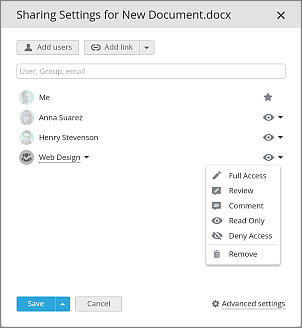
- 您可以点击 高级设置 并选择两种共享文件的选项之一:
- 无法打印、下载和复制文件(仅限只读和评论) – 为所有具有‘只读’和‘评论’访问权限的用户设置相应的限制。
- 无法更改共享设置(仅限完全访问) - 为所有具有‘完全访问’访问权限的用户设置相应的限制。
- 按下窗口底部的 保存 按钮。
通过点击 保存 按钮旁边的箭头,您可以选择是否:
- 添加消息 – 在出现的字段中输入您的通知消息并点击 保存并发送 按钮;
- 保存但不通知 – 设置已保存,但相关用户不会收到通知;
- 保存并复制直接链接 – 设置已保存,文件或文件夹的直接链接已复制到剪贴板。
使用外部链接共享文件和文件夹
通过外部链接指定必要的访问类型来提供对文件/文件夹的访问:
- 打开 共享设置 窗口:
- 在文件列表中,触摸必要文档/文件夹右侧的 共享 按钮,或
- 触摸 图标并从菜单中选择 共享设置 选项。
- 在文件列表中,触摸必要文档/文件夹右侧的
- 在‘共享设置’窗口中点击 添加链接 按钮。新链接 菜单项将出现在下面的列表中, 或者,您可以点击 添加链接 按钮右侧的箭头并选择 创建新的外部链接 选项。此菜单中的另一个选项允许您 复制文件或文件夹的直接链接。
- 更改链接名称以区分不同的链接并点击
 按钮,
按钮, - 点击链接名称并选择以下选项之一:
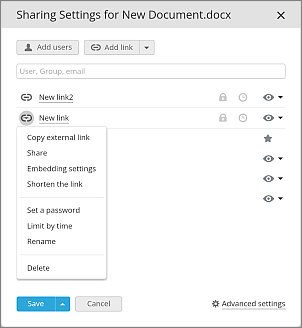
- 复制外部链接 – 链接将被复制到您的剪贴板。
- 共享 – 打开一个窗口,提供通过电子邮件、社交网络或复制链接三种共享链接的选项。
- 缩短链接 – 获取链接的缩短版本。
- 设置密码 – 通过用户自定义或自动生成的密码保护链接访问文件或文件夹。
- 打开 启用密码访问 开关。
- 点击
 图标生成密码或手动输入到相应字段中。
 - 要清除密码字段,点击 清除 按钮。
- 要将链接和密码复制到剪贴板以便将来共享,点击 复制链接和密码 按钮。
- 您可以通过打开/关闭窗口顶部的相应开关来 禁用/重新启用密码访问。
- 点击 保存 按钮以保存密码访问设置。
请注意,密码是应用于链接访问而不是文件本身。要了解更多关于文档保护的信息,请阅读以下指南。
您还可以使用‘共享设置’窗口中链接旁边的
 图标设置密码。
- 限时 – 设置链接有效的时间限制。
- 打开 启用时间限制 开关。
- 在 日期 字段中输入所需日期或打开日历
 并在那里设置日期。
 - 在 时间 字段中输入所需的时间长度。
- 要清除日期和时间值,点击 清除 按钮。
- 要在超时后永久 删除链接,勾选相应的复选框。
- 点击 保存 按钮以保存时间限制设置。
您还可以使用‘共享设置’窗口中链接旁边的
 图标设置时间限制。
- 重命名 – 为链接设置自定义名称,以便在‘共享设置’窗口中轻松区分文件或文件夹的不同链接。
- 删除 – 删除文件或文件夹的链接。通过先前共享的链接将无法访问文件/文件夹。
- 选择必要的访问类型。点击 图标并从下拉列表中选择必要的访问类型。
- 要保存对外部链接参数所做的更改,点击 保存 按钮。要保存更改并将链接复制到剪贴板,点击 保存 按钮旁边的箭头并选择 保存并复制直接链接 选项。
文章: 标签:
浏览所有标签