本文由AI翻译
协作编辑
目前,快速协作编辑模式是唯一可用的模式,允许您立即查看共同作者所做的更改。当他们编辑文本时,协作者的操作和姓名会出现在文档中。

查看用户列表
当多个用户同时编辑演示文稿时,您可以查看当前正在编辑文件的用户。
- 点击右上角工具栏中的
 工具 图标,
 - 点击
 协作 菜单项,
 - 选择
 用户 菜单项。
用户 面板将打开,显示当前正在编辑演示文稿的用户列表。
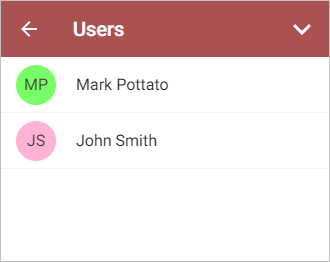
添加评论
要留下评论,
- 选择要评论的文本段落,
- 通过以下方式打开 添加评论 菜单:
- 点击顶部工具栏中的
 图标,切换到
  其他 标签,然后选择 评论 菜单项,或
 - 在弹出菜单中点击 更多 选项并选择 添加评论 菜单项,
- 点击顶部工具栏中的
- 撰写评论,
- 点击右上角的
 图标。
图标。
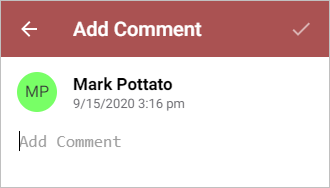
评论将被添加到演示文稿中,并对其他用户可见。
查看评论
要查看已添加到演示文稿的所有评论:
- 点击右上角工具栏中的 工具 图标,
- 点击 协作 菜单项,
- 选择
 评论 菜单项。
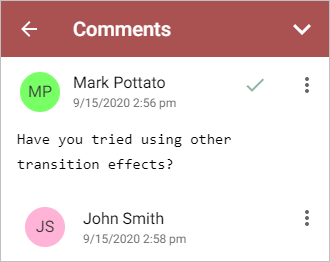
要查看当前评论:
- 点击幻灯片上的 评论图标,
- 在弹出菜单中点击 查看评论 菜单项。
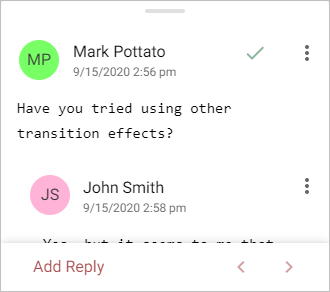
使用  箭头查看上一个评论,使用
  箭头查看下一个评论。
要回复其他用户添加的评论:
- 在 评论 面板上,点击
 图标并选择 添加回复 选项。
 - 在当前评论面板上,点击评论下方的 添加回复 链接。
在 添加回复 字段中输入您的文本,然后点击右上角的 图标。
您可以通过以下方式管理评论:
- 点击 图标并选择 编辑 选项来编辑评论,
- 点击 图标并选择 删除评论 选项来删除评论,
- 点击评论右侧的
 图标关闭讨论。您也可以点击 图标并选择 解决 选项。之后,您通过评论打开的讨论将获得已解决状态。要重新打开它,请点击评论右侧的
  图标或点击 图标并选择 重新打开 选项。
文章: 标签:
浏览所有标签