本文由AI翻译
选择、剪切、复制、粘贴文本和对象
设置插入点
要定位光标,请触摸文本框中的一行文字。
您也可以触摸并按住,然后不抬起手指,将其拖动到您想要放置插入点的位置。在这种情况下,会出现以下弹出菜单:
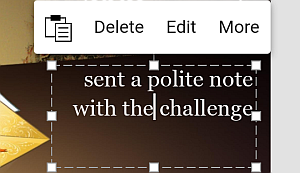
菜单选项允许您:
-
 粘贴先前复制的文本,
 - 删除文本行中的下一个字符,
- 编辑文本(即打开文本/段落设置面板),
- 如果选择更多选项,会打开一个子菜单,允许添加链接或添加评论。
选择文本和对象
要选择一个单词,双击它。要选择一段文本,拖动选择句柄。
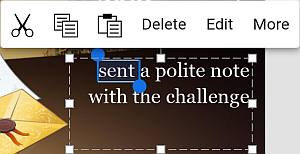
要选择一个对象(形状、图片或图表),请点击它。要选择文本框,请点击其边框。
当您选择一个对象时,会出现包含以下选项的弹出菜单:剪切、复制、粘贴、删除、编辑(即打开对象设置面板)。当您选择一段文本时,更多选项也可用。如果选择更多选项,会打开一个子菜单,允许执行以下操作:添加链接(此选项仅对选定文本可用)、添加评论以留下评论,或查看评论以查看当前评论。
双击幻灯片列表中的幻灯片以打开包含以下两个选项的弹出菜单:粘贴和编辑。编辑选项允许打开幻灯片设置面板。
剪切、复制、粘贴文本和对象
要剪切、复制和粘贴当前演示文稿中的文本段落/对象,请使用在选择文本段落/对象时出现的弹出菜单中的相应选项:
-
 剪切 – 选择一个文本片段/对象并使用弹出菜单中的剪切选项删除选择并将其发送到剪贴板内存。剪切的数据可以稍后插入到同一演示文稿的其他位置。
 -
 复制 – 选择一个文本片段/对象并使用弹出菜单中的复制选项将选择复制到剪贴板内存。复制的数据可以稍后插入到同一演示文稿的其他位置。
 - 粘贴 – 将光标放在您想要粘贴先前复制的文本片段的文本框中,或双击您想要粘贴先前复制的对象的幻灯片,并使用弹出菜单中的粘贴选项。 文本将插入到当前光标位置。对象将插入到当前选择的幻灯片上。数据可以先前从同一演示文稿中复制。
文章: 标签:
浏览所有标签