本文由AI翻译
创建目录
创建目录
目录包含文档中所有章节(部分等)的列表,并显示每个章节开始的页码。它可以帮助您轻松浏览多页文档,并快速跳转到所需的文本部分。目录是根据使用内置样式格式化的文档标题自动生成的。这使得在文档内容发生变化时,您可以轻松更新已创建的目录,而无需手动编辑标题和更改页码。
- 使用其中一种预定义样式格式化文档中的标题。默认情况下,您可以使用标题 1 - 标题 9样式。 如果您想使用其他样式(例如标题、副标题等)来格式化标题,您需要调整目录设置(结构 -> 样式。有关更多详细信息,请参见下文的调整目录部分)。
- 将光标放在您希望插入目录的位置。
- 点击顶部工具栏中的
 图标以打开新对象插入面板。
 - 点击
 目录选项。
目录选项。 - 选择一个可用的模板:带页码或带蓝色链接。
目录将被添加。现在您可以更改其属性。
调整目录
- 通过点击选择目录。
- 打开目录设置面板,方法是
- 点击顶部工具栏中的
 图标,或
图标,或 - 点击目录标题并在弹出菜单中点击编辑选项。
- 点击顶部工具栏中的
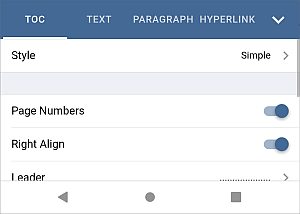
- 调整必要的参数:
- 样式 - 此选项允许选择目录的外观。以下默认样式可用:简单、在线、标准、现代、经典。
- 页码 - 此开关允许显示页码。
- 右对齐 - 此开关允许将页码对齐到页面右侧。
- 引导符 - 此选项允许选择所需的引导符类型。引导符是填充标题与相应页码之间空白的字符线(点或连字符)。如果不想使用引导符,也可以选择无选项。
- 结构 - 此部分允许指定必要的大纲级别数量以及将用于创建目录的默认样式。检查必要的单选按钮:
- 级别 - 选择此选项时,您将能够调整使用的层次级别数量。使用
 或
或  箭头在级别数量部分下方减少或增加级别数量(可用值为1到9)。例如,如果您选择3,级别为4 - 9的标题将不会包含在目录中。
 - 样式 - 选择此选项时,您可以检查可用于构建目录的其他样式,并为每个样式分配相应的大纲级别。使用 或 箭头在样式右侧指定所需的级别值。保存设置后,您将能够在创建目录时使用此样式。
- 级别 - 选择此选项时,您将能够调整使用的层次级别数量。使用
刷新目录
创建目录后,您可以继续编辑文本,添加新章节、改变顺序、删除某些段落或扩展与标题相关的文本,以便前一节或后一节的页码可能会更改。在这种情况下,使用刷新选项自动应用所有更改。
- 通过点击选择目录。
- 打开目录设置面板,方法是
- 点击顶部工具栏中的 图标,或
- 点击目录标题并在弹出菜单中点击编辑选项。
- 点击顶部工具栏中的
- 在目录选项卡上,点击刷新按钮。
- 选择必要的选项:
- 刷新整个目录 - 添加您在文档中添加的标题,删除您从文档中删除的标题,更新编辑(重命名)的标题以及更新页码。
- 仅刷新页码 - 更新页码而不对标题应用更改。
删除目录
- 通过点击选择目录。
- 打开目录设置面板,方法是
- 点击顶部工具栏中的 图标,或
- 点击目录标题并在弹出菜单中点击编辑选项。
- 点击顶部工具栏中的
- 在目录选项卡上,点击删除目录按钮。
文章: 标签:
浏览所有标签