本文由AI翻译
更改文本环绕
可用的环绕样式
环绕样式选项决定了对象相对于文本的位置方式。
如果选择嵌入型环绕样式,对象被视为文本的一部分,如同一个字符,因此当文本移动时,对象也会随之移动。在这种情况下,定位选项是不可用的。
如果选择以下样式之一,对象可以独立于文本移动,并精确定位在页面上:
-
四周型 - 文本环绕对象的矩形边框。
-
紧密型 - 文本环绕对象的实际边缘。
-
穿越型 - 文本环绕对象边缘并填充对象内的空白区域。
-
上下型 - 文本仅在对象的上方和下方。
-
置于文字上方 - 对象覆盖文本。
-
置于文字下方 - 文本覆盖对象。
对于表格,可用以下两个选项:内嵌和流动。
要更改对象的环绕样式,点击对象,然后点击顶部工具栏中的 图标,打开对象设置面板中的环绕部分,点击要应用的样式。通过点击右侧的
 箭头关闭对象设置面板。
附加定位选项
对于图片和形状,您还可以设置一些附加参数,这些参数因所选环绕样式而异。向上滑动以查看所有可用参数:
- 对齐参数允许设置对象的水平对齐类型(左、中、右)。此选项仅在选择非嵌入型环绕样式时可用。
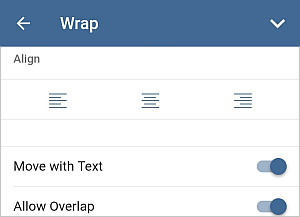
- 随文字移动选项控制对象是否随着其锚定的文本移动。此选项仅在选择非嵌入型环绕样式时可用。
- 允许重叠选项控制两个对象在页面上彼此靠近时是否重叠。
- 与文本的距离选项允许设置文本在各个方向(上、下、左、右)的距离。此选项仅在选择四周型、紧密型、穿越型或上下型样式时可用。
对于表格,您可以设置以下附加参数:
- 对于内嵌表格,您可以设置对齐类型:左、中或右。
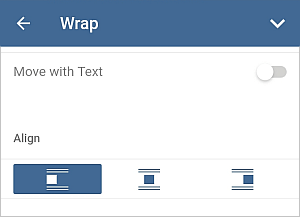
- 对于浮动表格,您可以通过拖动滑块设置与文本的距离,并打开/关闭随文字移动选项。
文章: 标签:
浏览所有标签