本文由AI翻译
设置字体类型、大小和颜色
要将格式应用于单元格或单元格区域中的所有文本,
- 选择一个单元格、一组单元格或整个工作表,
- 通过以下方式打开单元格设置面板:
- 点击顶部工具栏中的
 图标,或
图标,或 - 在弹出菜单中点击 选项并选择单元格菜单项,
- 点击顶部工具栏中的
- 使用单元格设置面板中的选项:
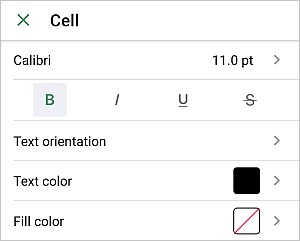
- 点击左侧显示的字体名称(例如Arial),并从可用字体列表中选择不同的字体。要将新字体添加到列表中,请点击字体部分中的
 按钮,并指定
.otf扩展名文件的路径。编辑器需要重新启动。完成这些步骤后,新字体将被导入并可供使用。 - 点击右侧显示的字体大小(例如11.0),并使用
 或
或  箭头来减少或增加当前值。
 - 要更改字体字形,请选择以下选项之一:
 加粗 - 点击此图标使字体加粗,增加其重量。
 斜体 - 点击此图标使字体倾斜,增加右侧倾斜度。
 下划线 - 点击此图标使文本带有下划线。
 删除线 - 点击此图标使文本带有删除线。
- 文本颜色 - 用于更改文本中字符的颜色。点击此选项以打开颜色调色板面板(向上滑动查看更多颜色)。在主题颜色或标准颜色调色板中选择所需颜色,或创建自己的自定义颜色。
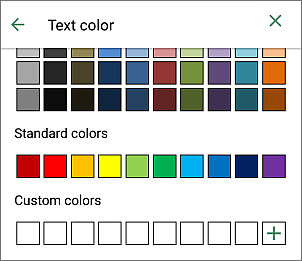
要添加新的自定义颜色,请按照以下步骤操作:
- 点击自定义颜色部分中的
 图标。
图标。 - 使用调色板选择所需颜色并选择其色调级别,
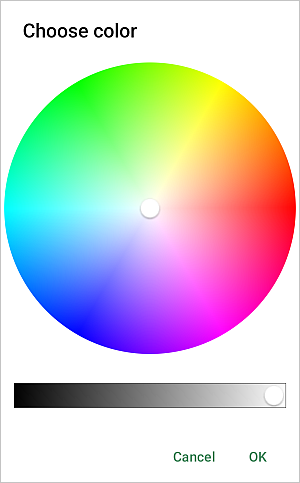
- 点击确定按钮以将颜色应用于选定文本。
添加的颜色也将放置在自定义颜色部分,其中包含最近使用的自定义颜色。
更改默认字体颜色后,可以使用颜色调色板面板上的自动选项快速恢复所选文本段落的自动颜色。
- 点击自定义颜色部分中的
通过点击左侧的  箭头返回到上一个屏幕,并通过点击右侧的
  图标关闭单元格设置面板。
文章: 标签:
浏览所有标签